



1 准备工作
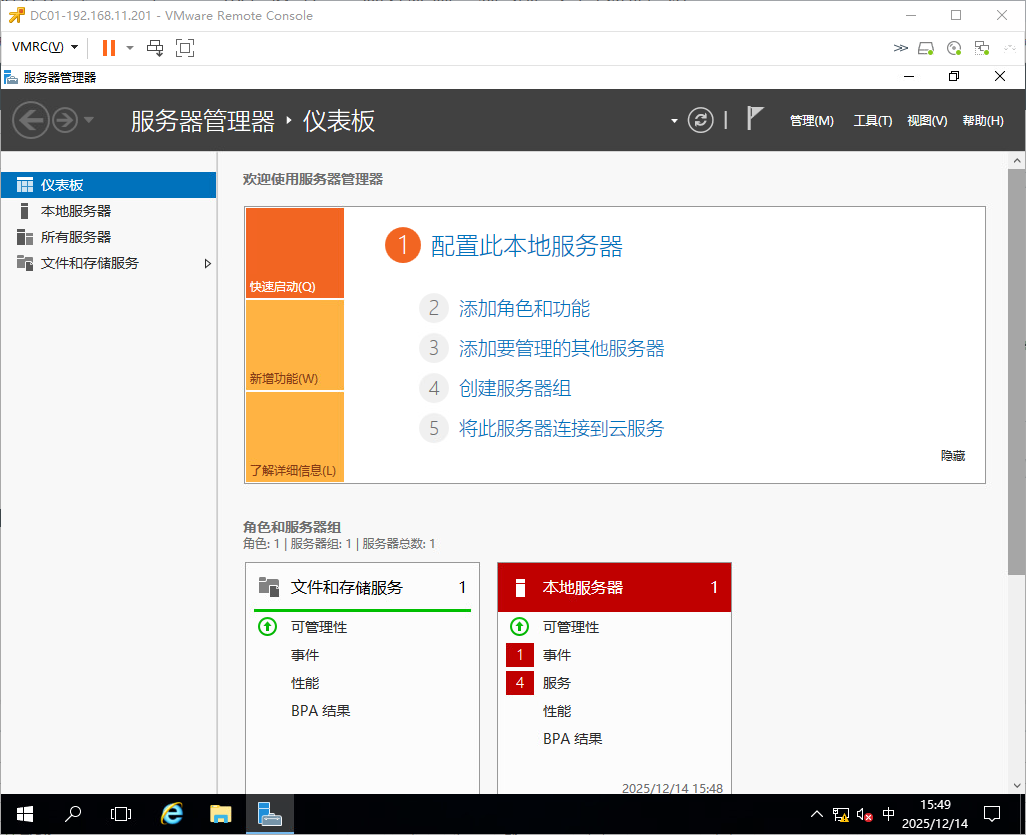
1.1 域服务器安装好对应的网络打印机。
1.2域服务器安装打印服务角色。
2.1 安装打印管理组件
如下图所示,安装好后,可以看到有该角色功能。

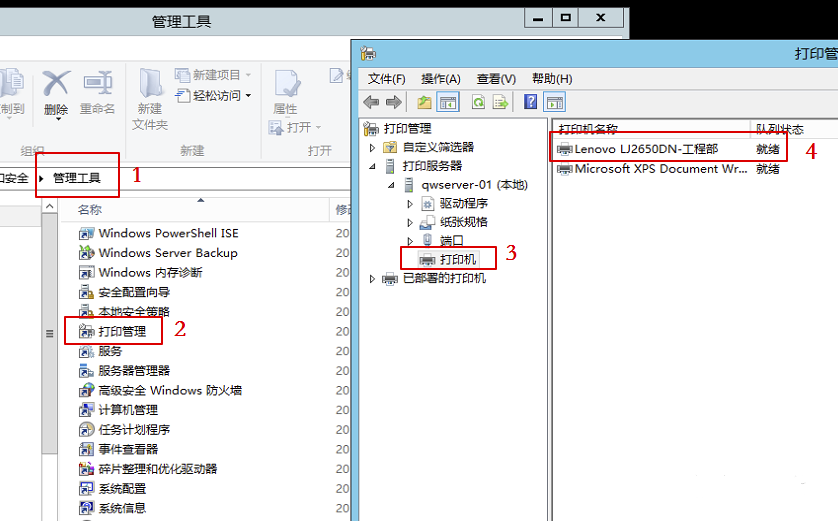
2.2打开打印管理
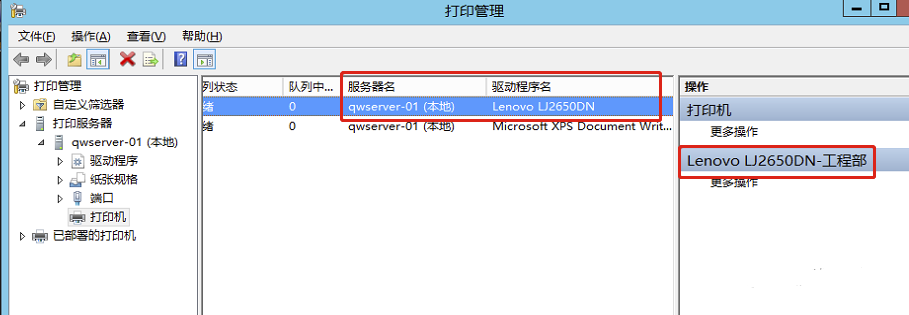
如下图所示,在管理工作中找到打印管理,双击打开,在打印管理中打开打印机服务器,打开打印机,现在我们开始使用组策略部署打印机。
2.3新建一条策略
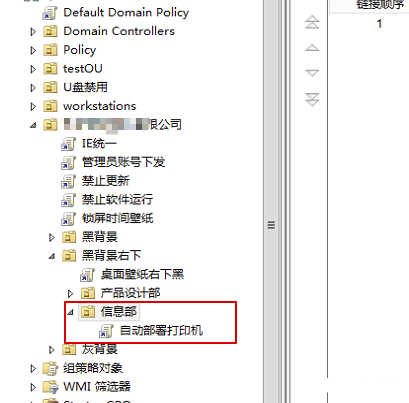
新建一条自动部署打印机的策略用来接下来的操作使用

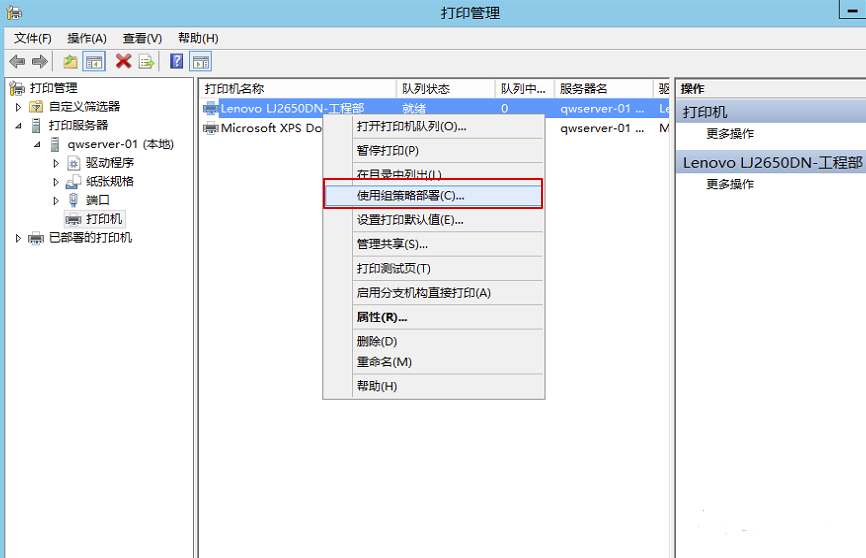
2.4 部署一
如下图所示选中一个打印机,右键-使用组策略部署
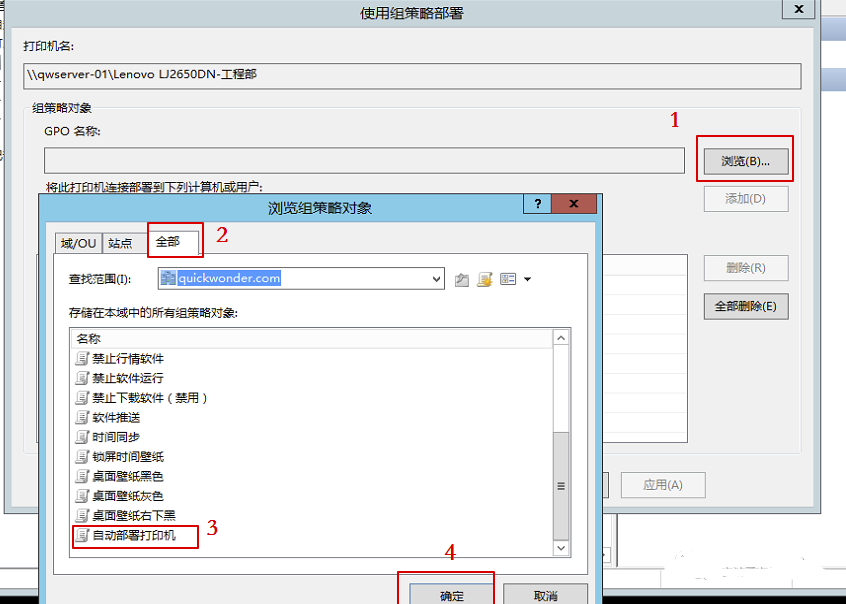
2.5部署二
如右图操作顺序关联到之前新建组策略(自动部署打印机)
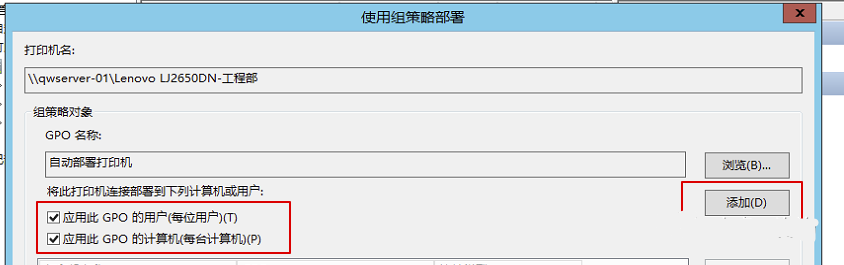
2.6部署三
如下图勾选两个选项,然后点添加,点确定
2.7部署四
将组策略链接到指定测试组后,使用组策略命令刷新(gpupdate /force)
2.8验证
使用客户端登陆后,发现打印机共享已经正常,在测试打印测试页。

备注:对于公司打印设备多,计算机台数连接多的情况下,原始的手动安装会浪费大量操作时间,通过域下发自动部署,集中式管理打印机这种方法还是很有效果的。
© 版权声明
文章版权归作者所有,未经允许请勿转载。
THE END




暂无评论内容