

windows server系统整体备份及恢复
1、添加windows server backup功能
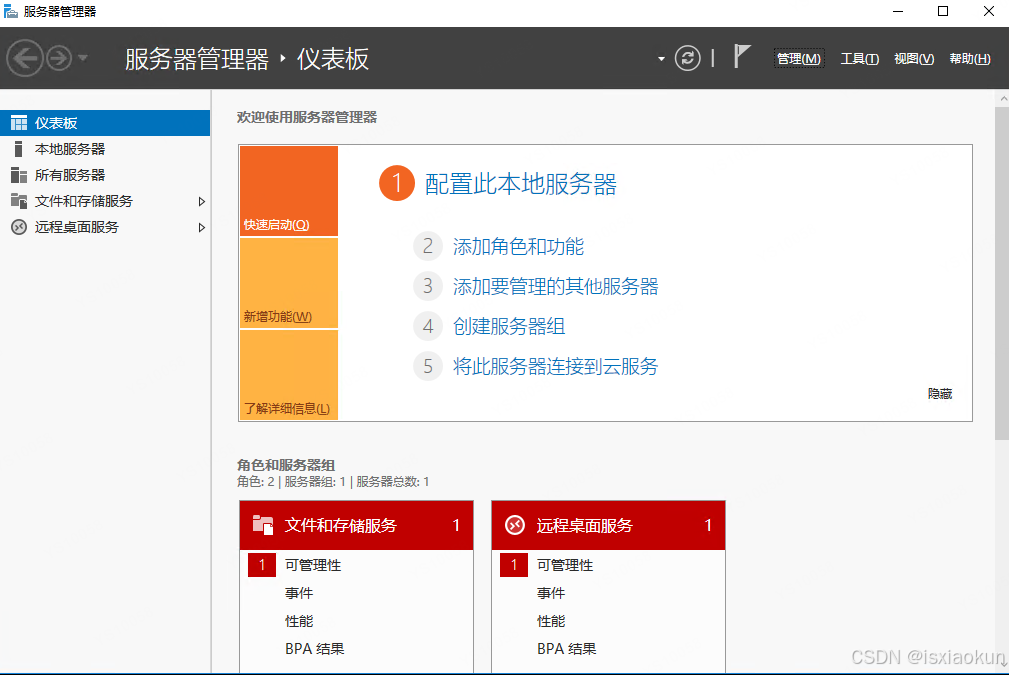
a)选择添加角色和功能
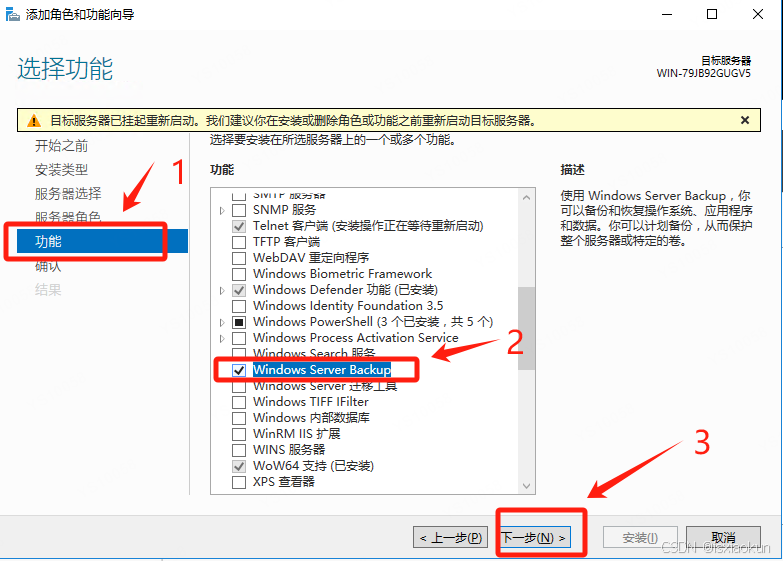
b)选择功能中勾选“windows server backup”,然后“下一步”
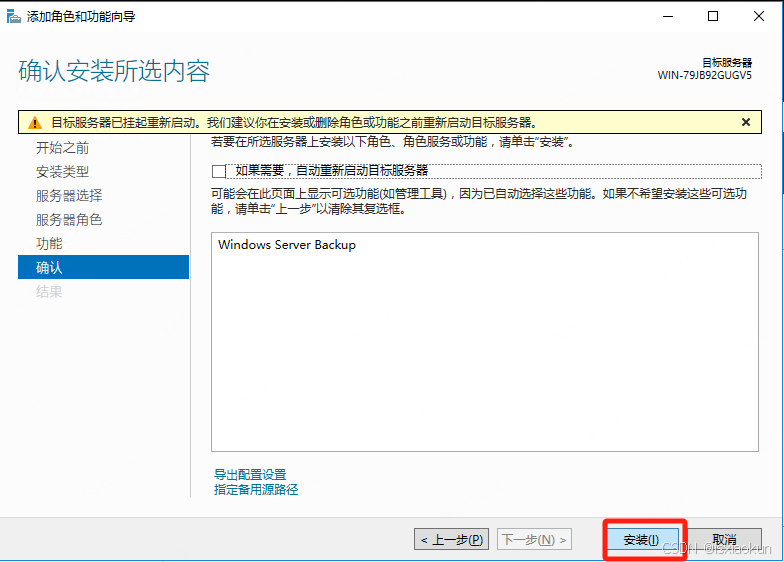
c)安装功能
2、使用windows server backup备份整个系统
1.进入windows server backup 工具
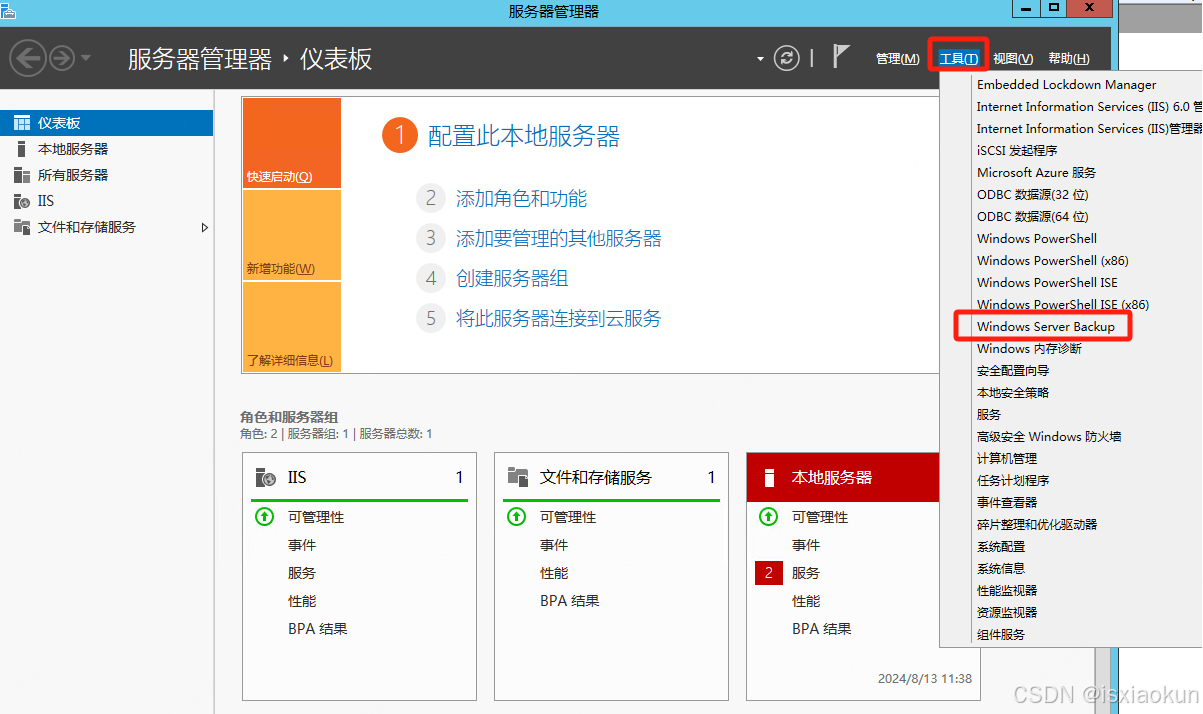
2.选择一次性备份将系统做一个完全备份
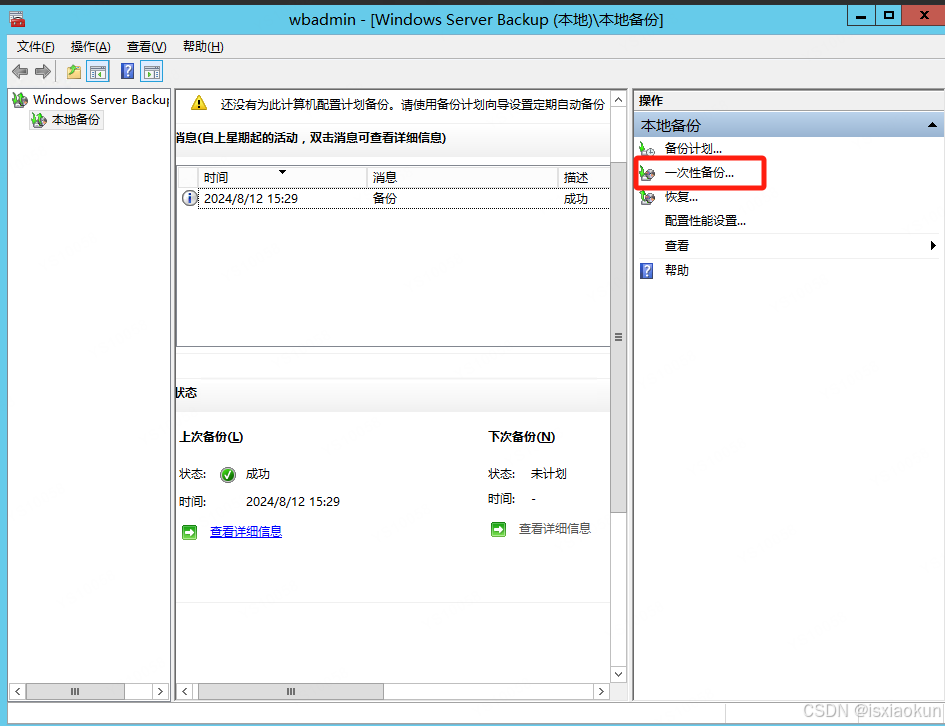
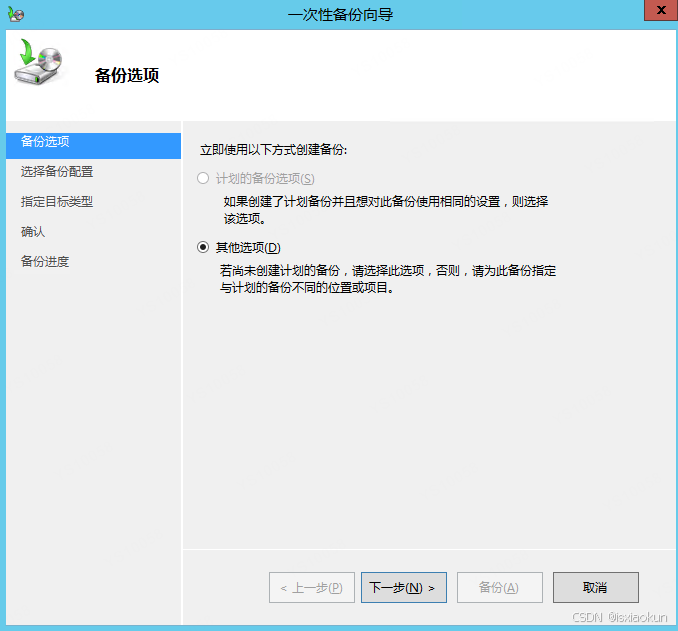
3.选择“其他选项”
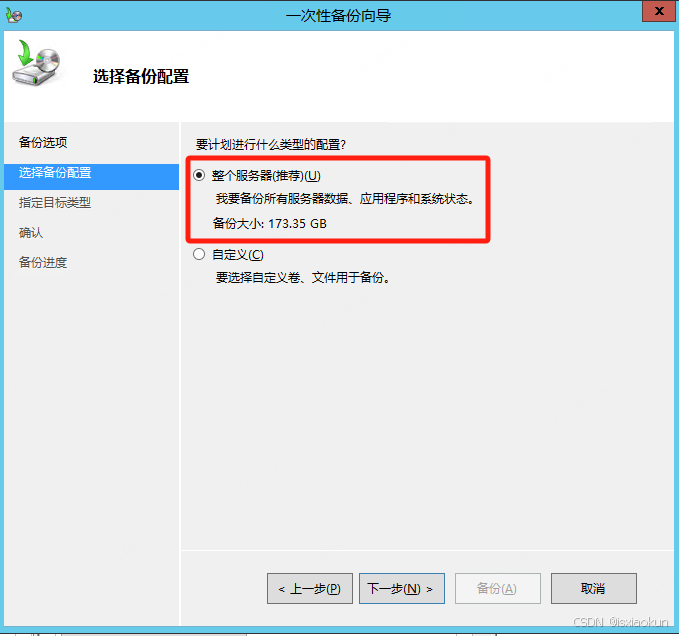
4.选择备份“整个服务器”
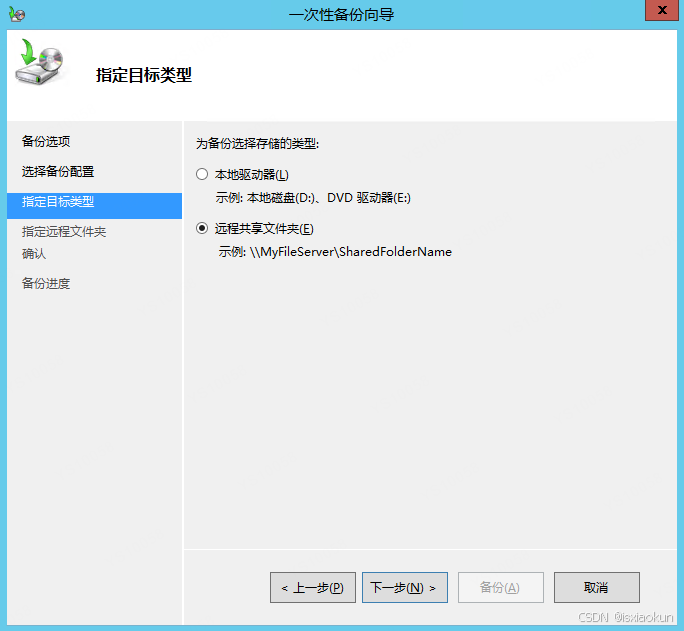
5.选择备份路径本地磁盘或者远程共享文件夹(选择远程共享文件夹异机备份)
6.指定远程备份路径(本次使用远程备份)
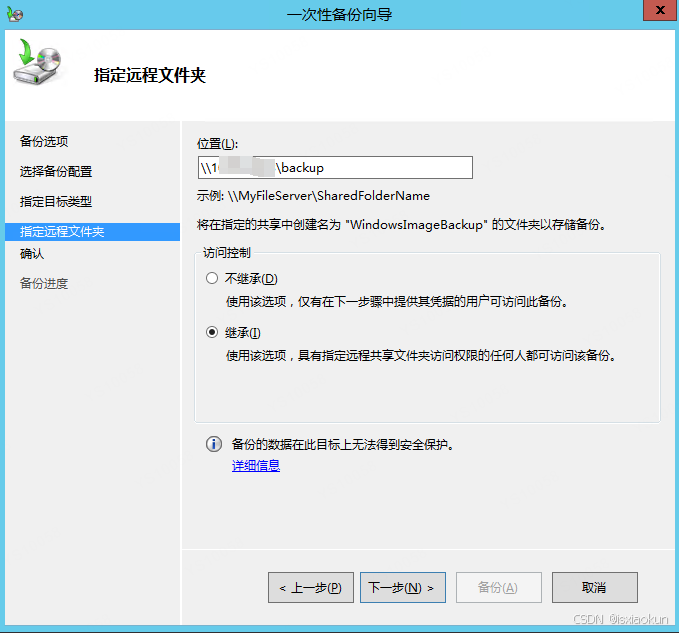
7.点击备份等待备份结束
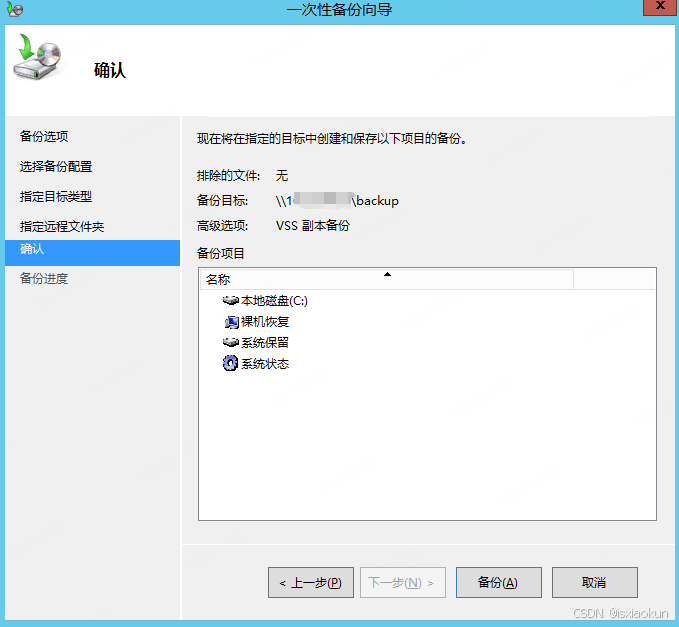
8.备份结束文件可用于系统恢复
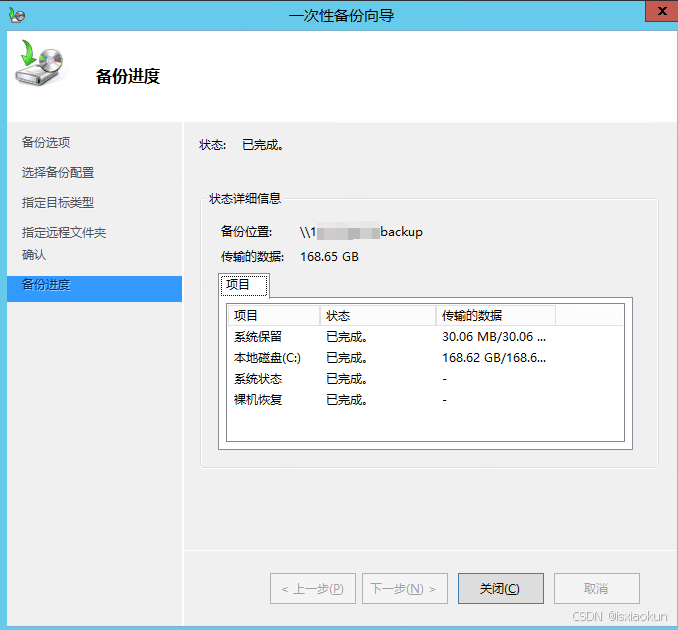
3、使用备份文件恢复系统
1.新建虚拟机

2.根据原有系统选择虚拟机版本
(第一代为bios安装的系统,第二代为UEFI安装系统)
注意:如选择错误,最后恢复报错,请确认好系统安装模式后再选择
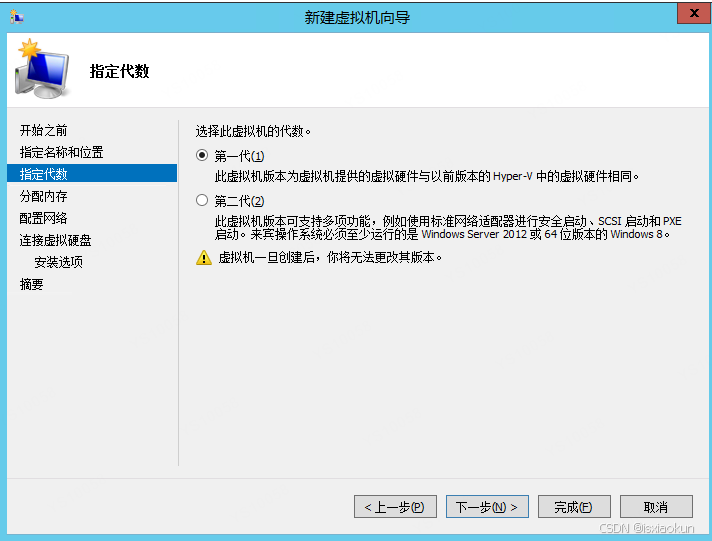
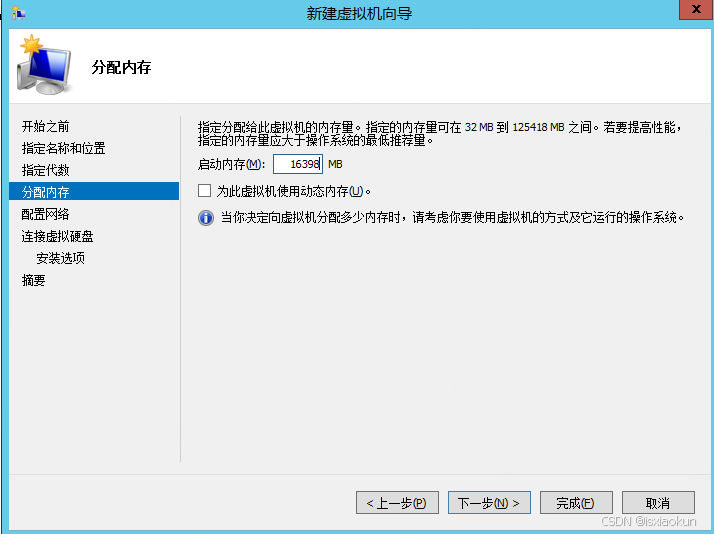
3.虚拟机内存分配
内存无大小要求
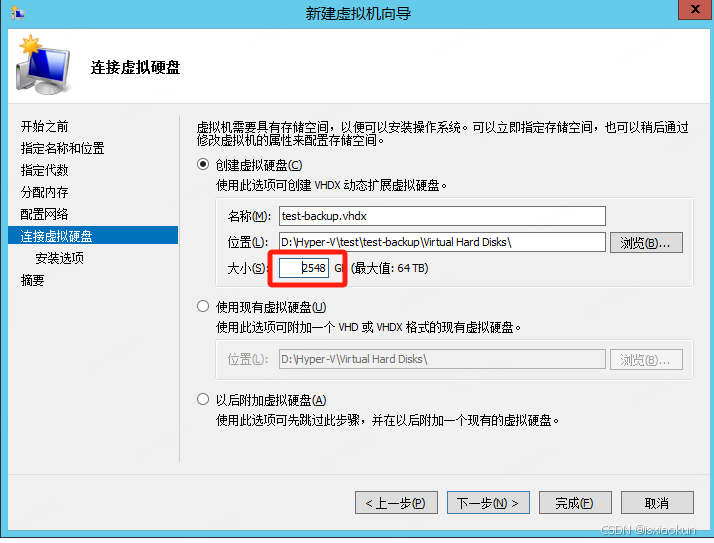
4.配置虚拟机硬盘大小
注意:硬盘大小至少要与原系统硬盘大小一致,否则无法恢复系统(实际使用容量还是原系统硬盘使用量,可以超分硬盘)
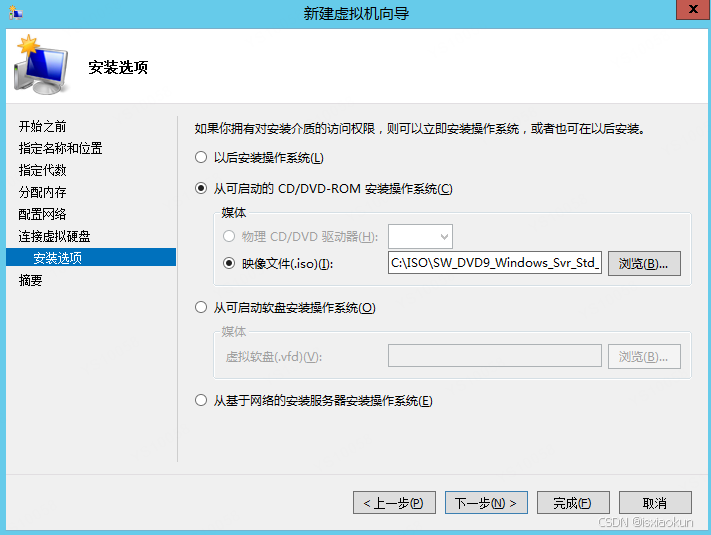
5.选择系统映像
注意:系统映像版本需要与原系统版本一致
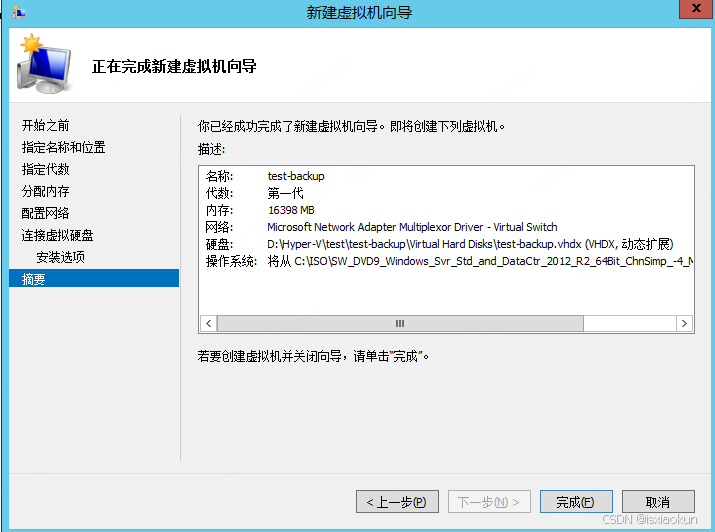
6.完成虚拟机创建
7.启动虚拟机进入计算机修复模式——>疑难解答——>系统映像恢复
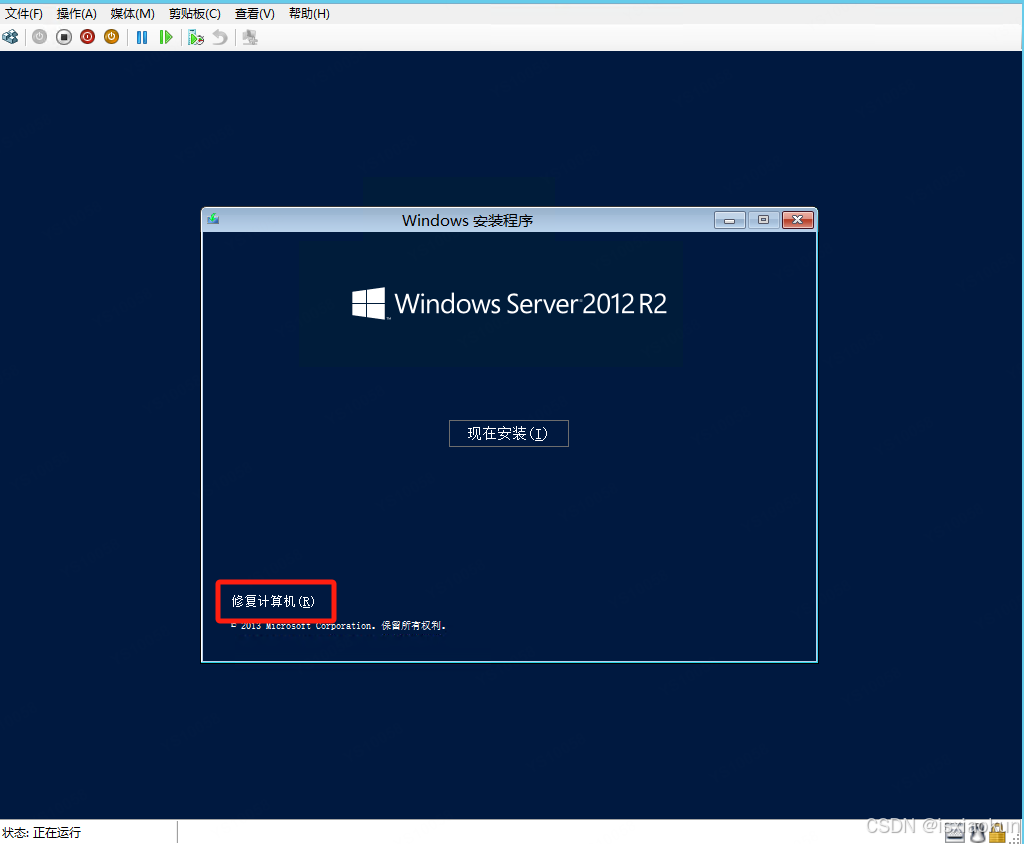
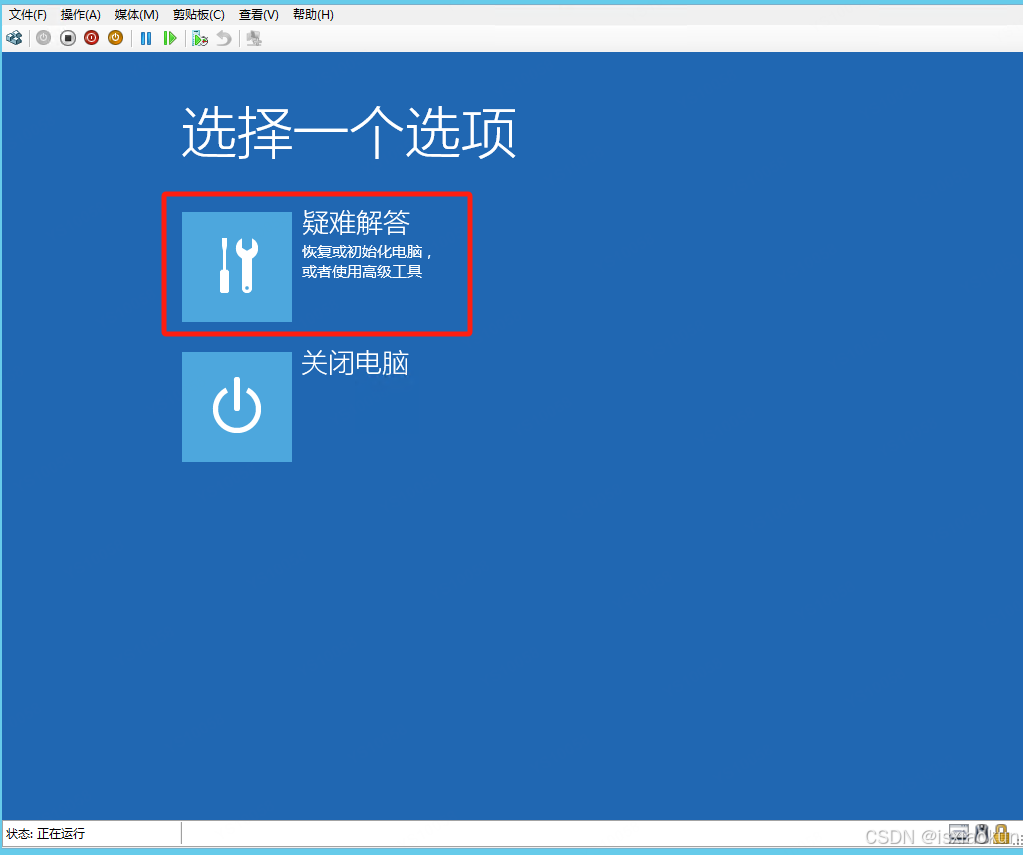
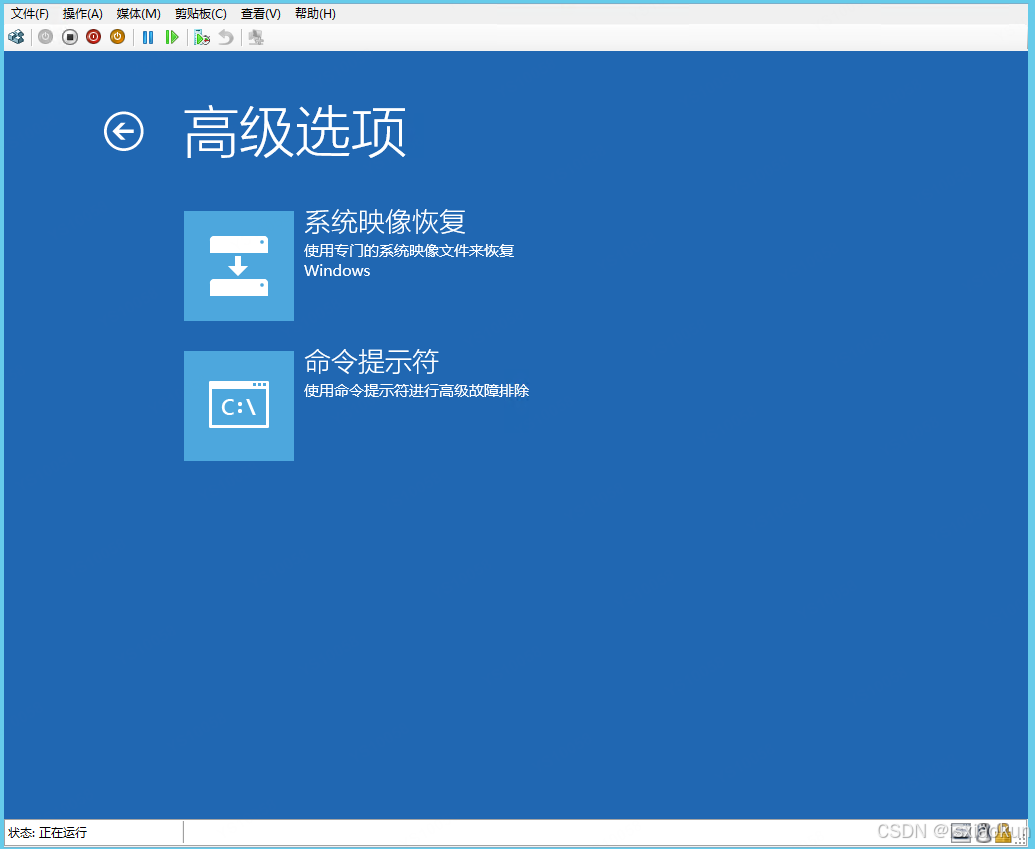
8.选择系统映像(本地无系统映像选择网络搜索系统映像)
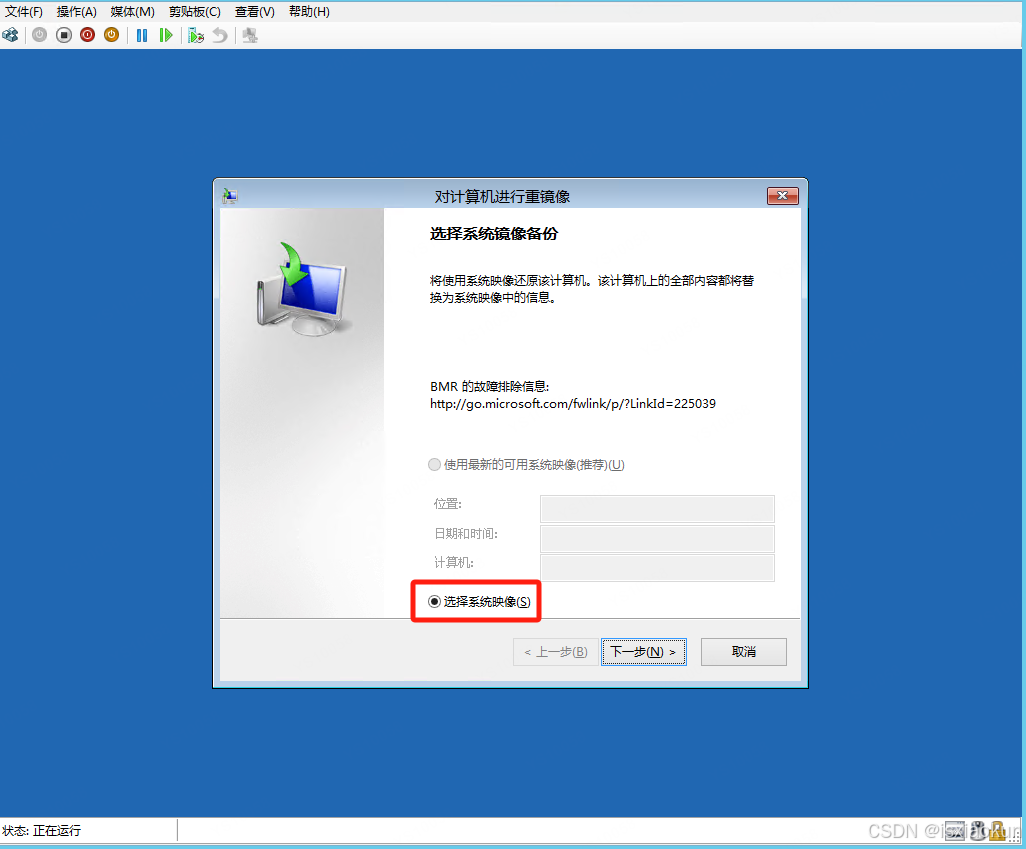
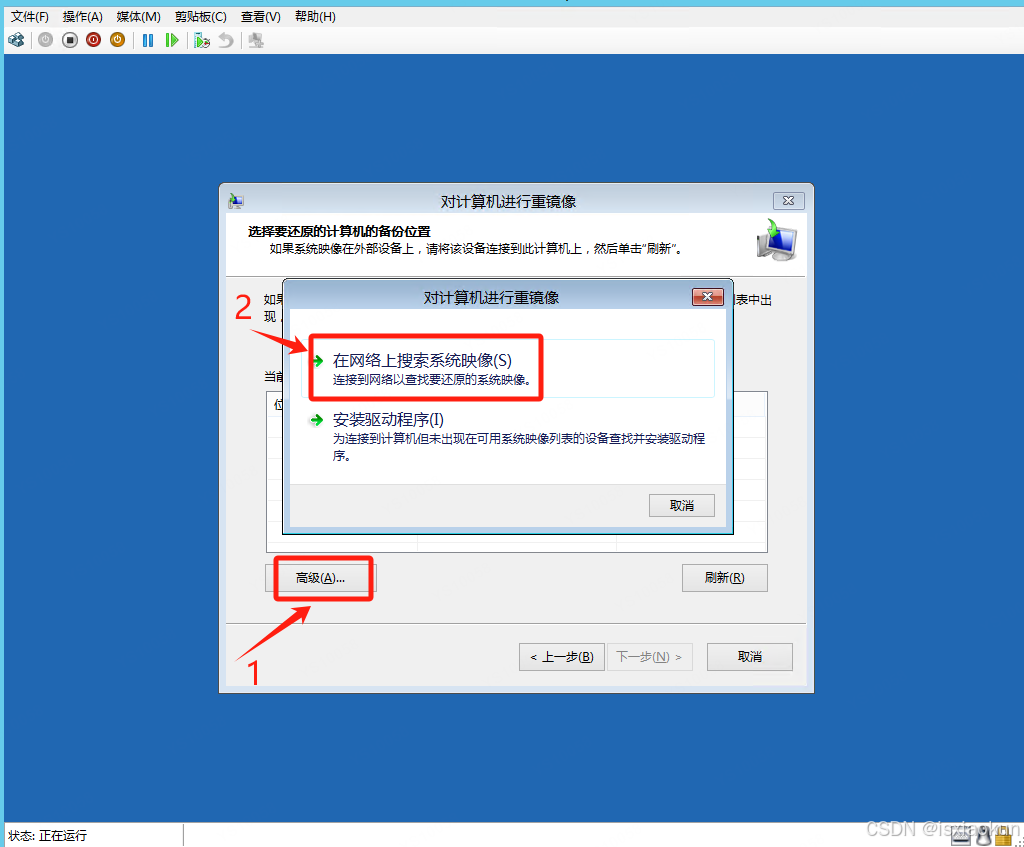
9.本地无网络配置无法找到网络镜像需要配置网络IP
1)按shift+F10 调出cmd命令行配置网络
点击完网络搜索才可以配置
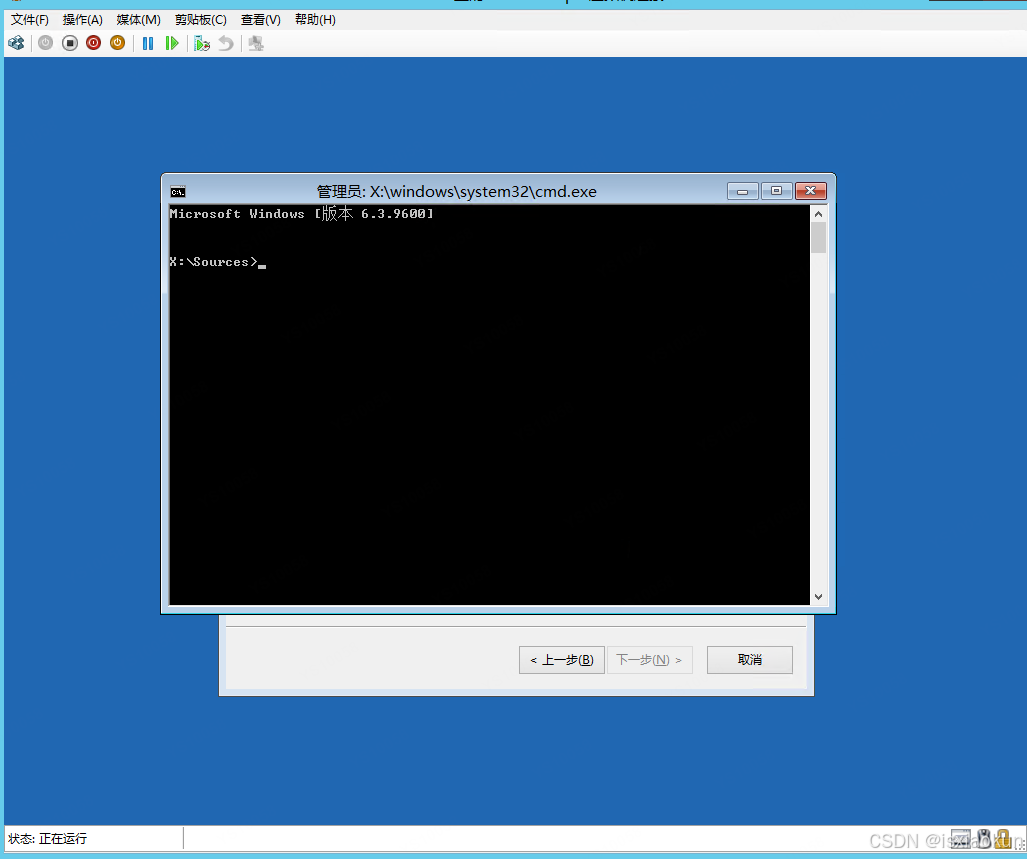
2)依次输入以下命令配置网络IP(需要能连接远程备份)
ipconfig 查看网卡信息(获取网卡名称)
netsh
interface
ip
set address "以太网" static IP地址 掩码 网关
注意:内部Ctrl+c和Ctrl+v不可使用,网卡名称为汉字需要使用鼠标选中,第一次右击复制,第二次右击是粘贴

10.输入远程备份目录
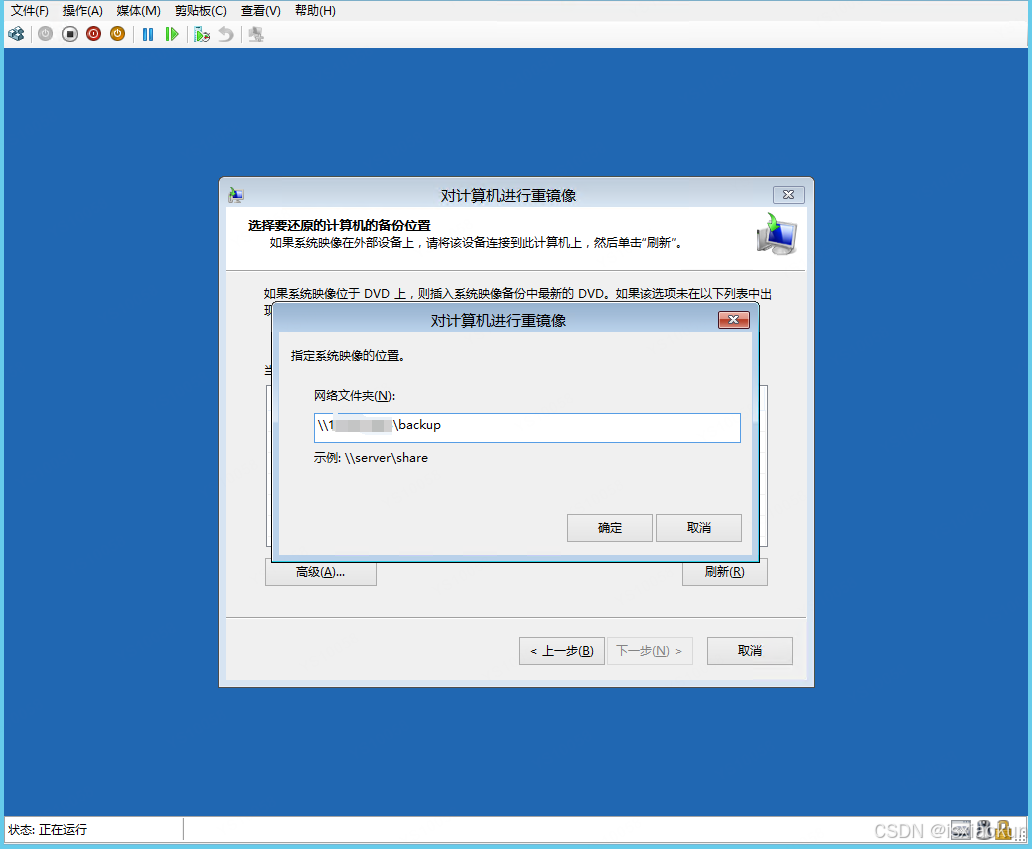
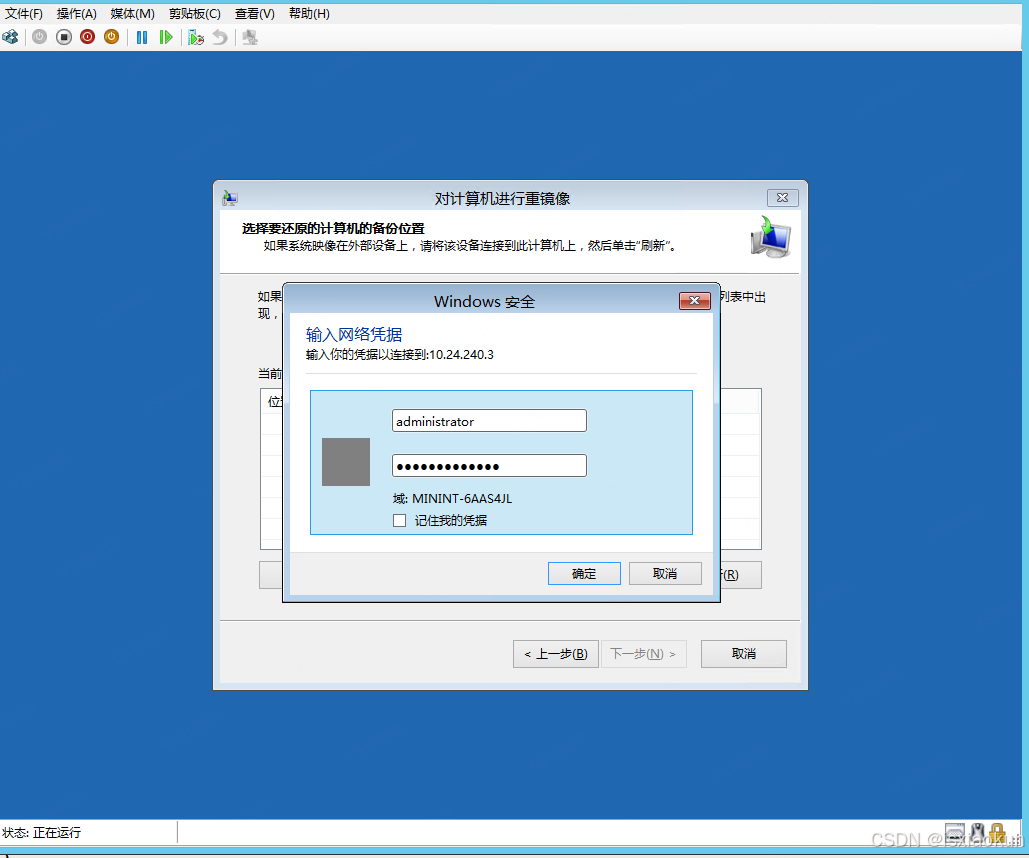
11.登录远程共享服务器(用户名为:远程主机名\用户)
12.选择备份文件位置
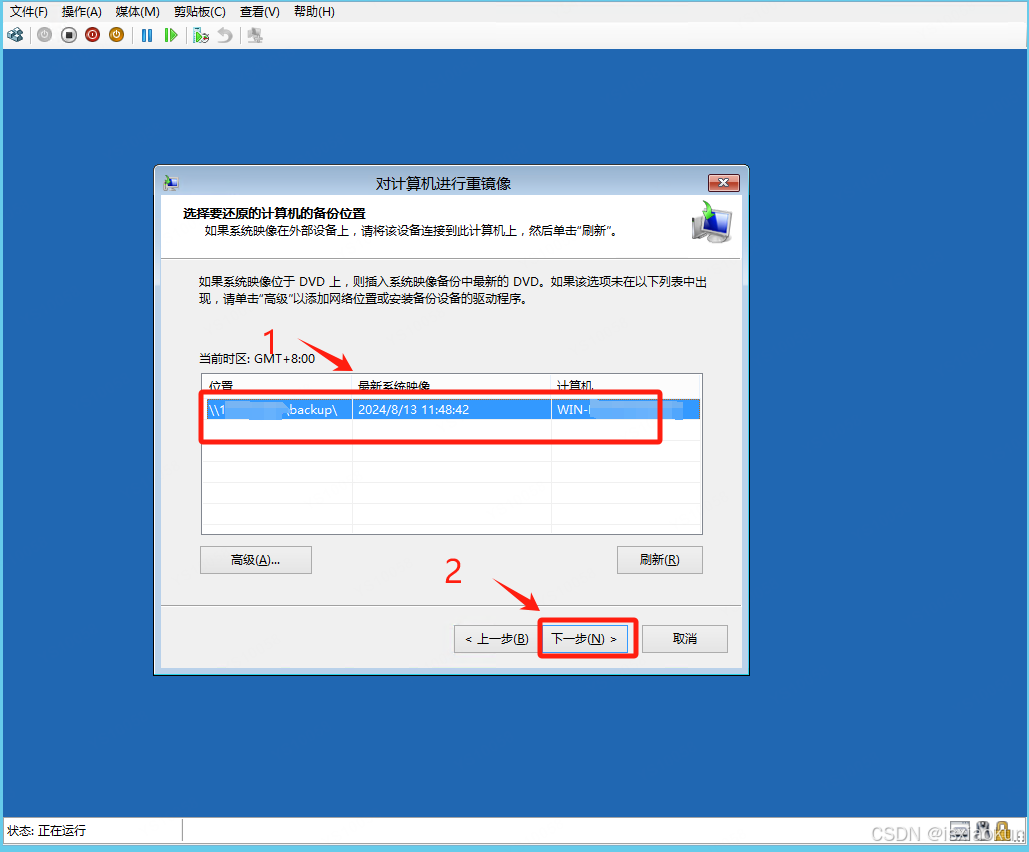
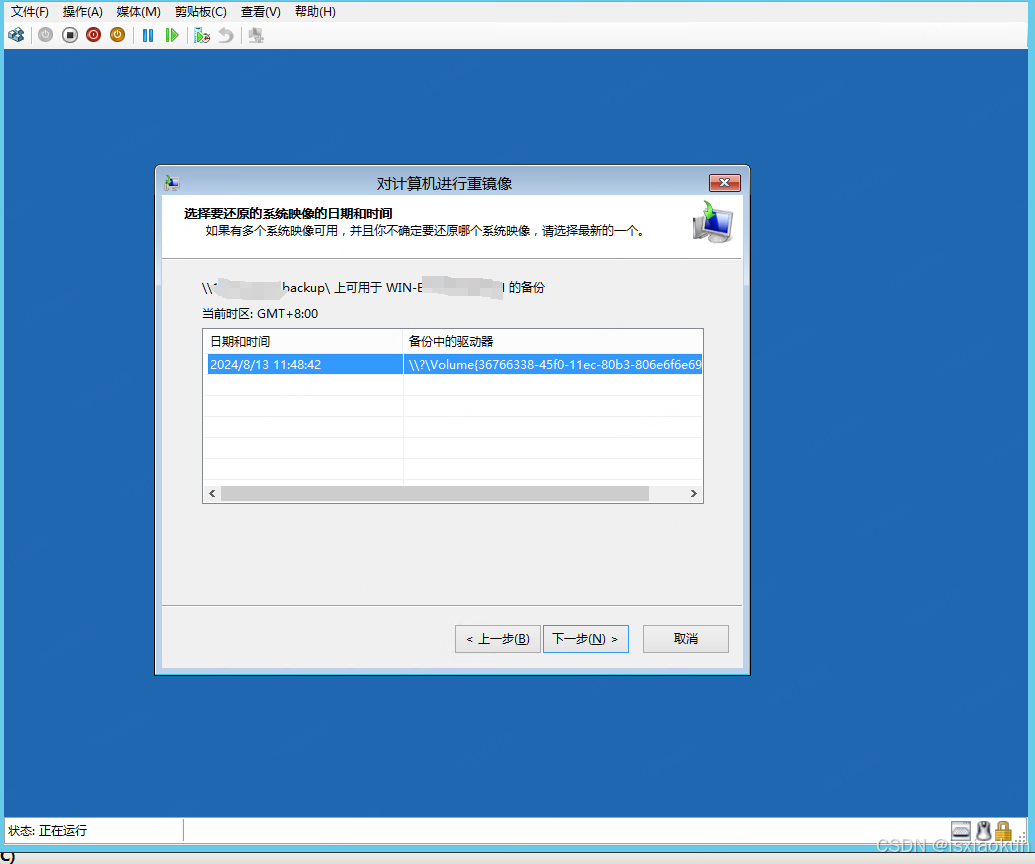
13.选择恢复的备份文件日期
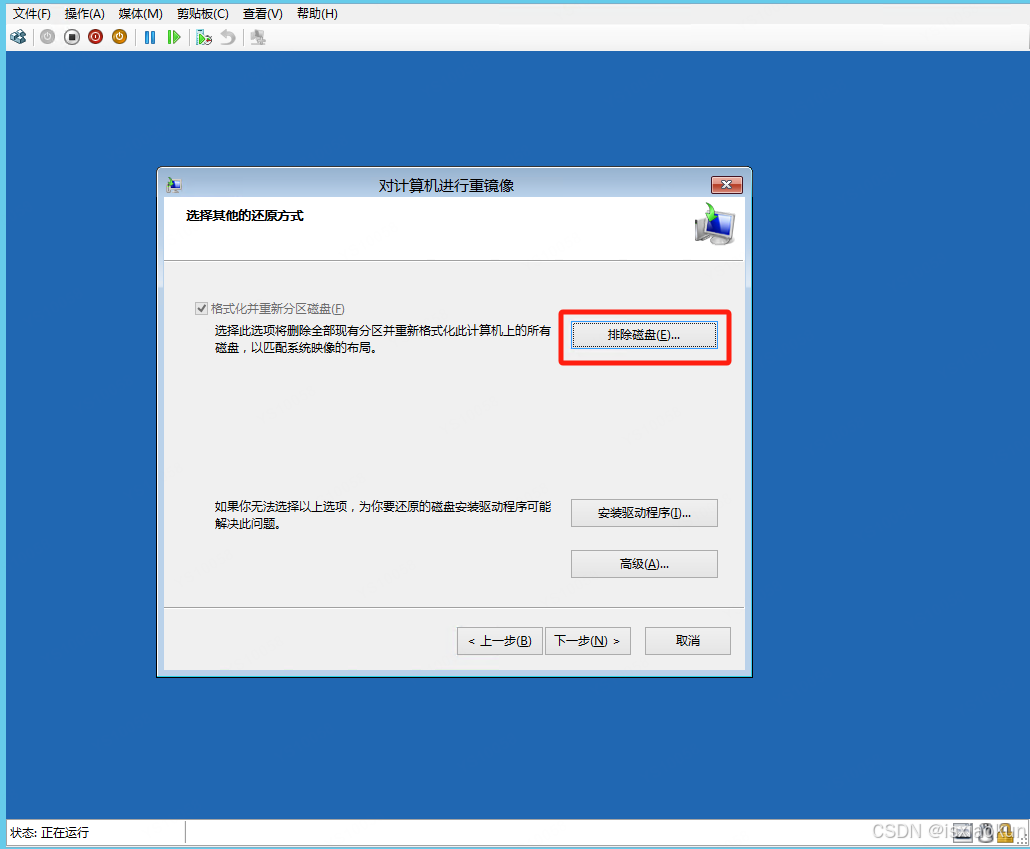
14.选择要恢复的磁盘可以排除数据磁盘(测试恢复虚拟机就一块硬盘默认为恢复盘)
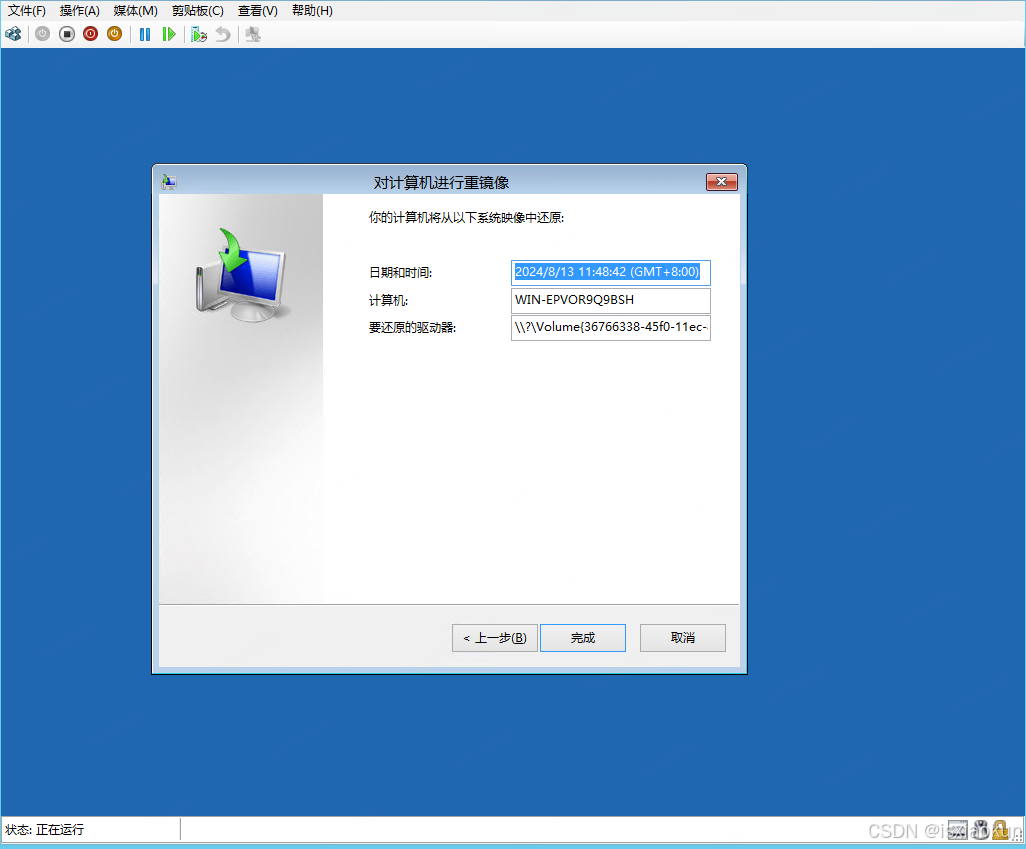
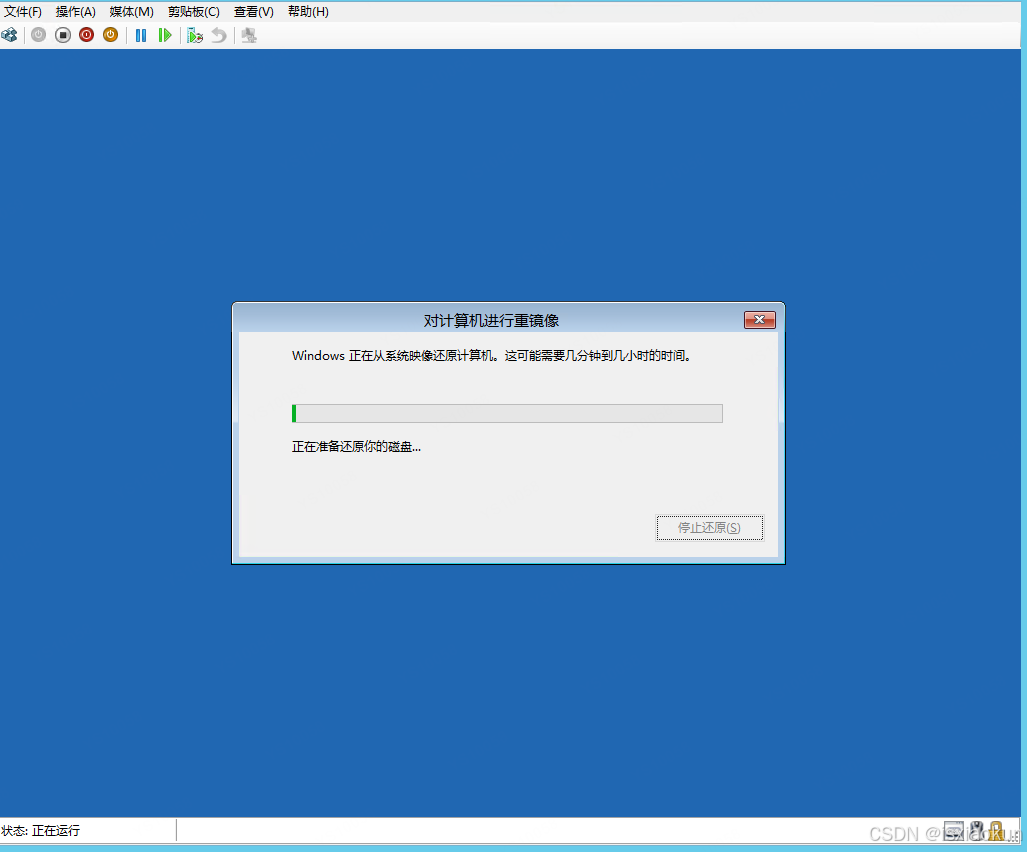
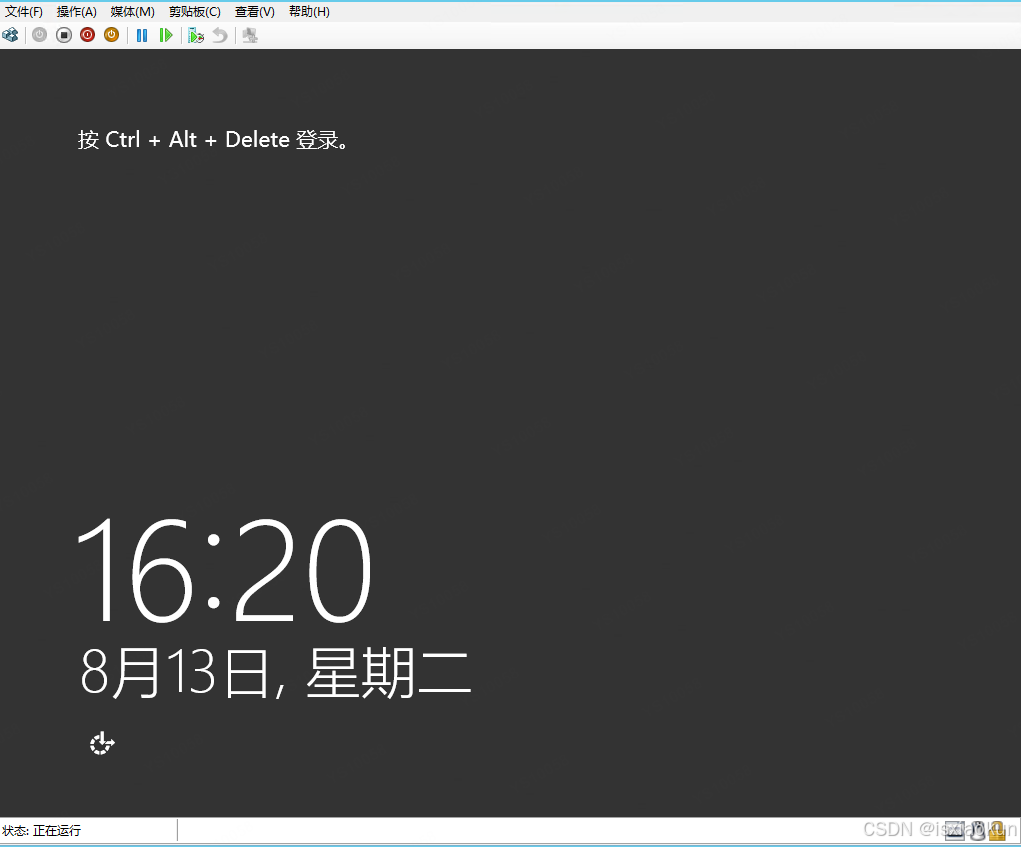
15.开始恢复系统映像(恢复完成重启即可正常使用)