

Windows Server 2016搭建主域控/辅域控操作指南
1、文档概述
本文档旨在为系统管理员或运维人员提供在Windows Server 2016搭建主域控和辅域控操作指南。文档内容涵盖主域控和辅域控配置的全过程。
2、适用范围
üWindows Server 2016系统
ü域控运维管理人员
3、安装前准备工作
3.1系统IP规划
| 系统名称 | IP地址 | 主DNS | 备DNS |
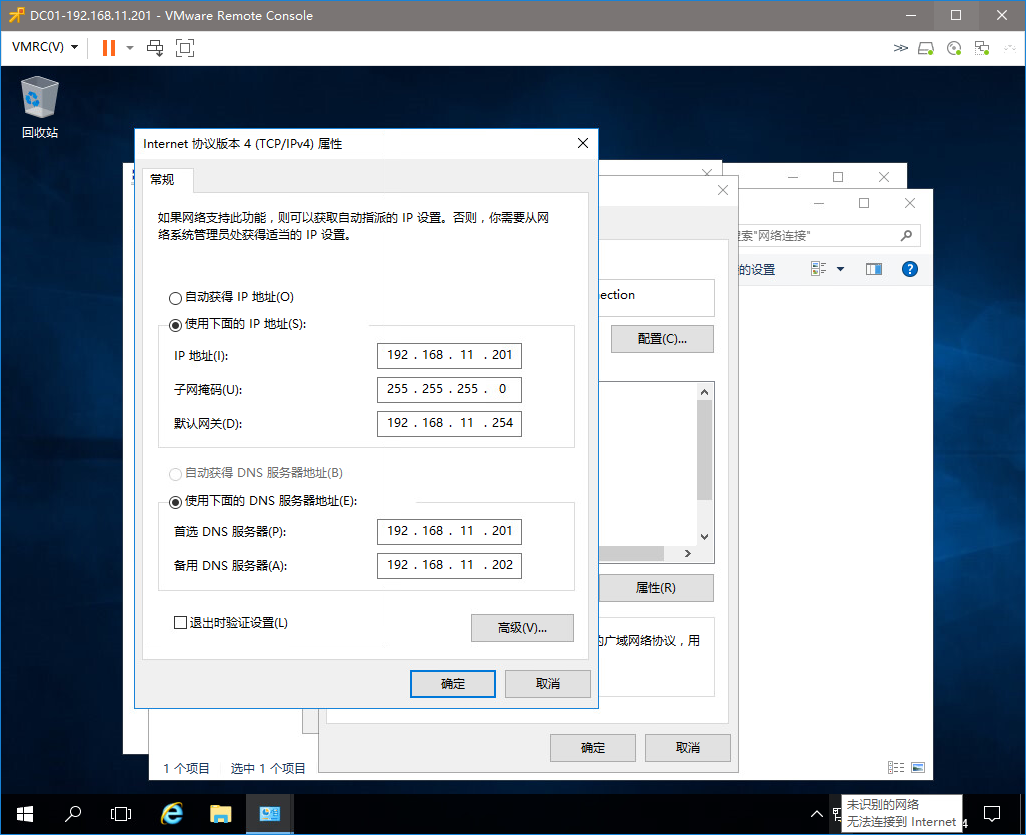
| DC01(主域控) | 192.168.11.201 | 192.168.11.201 | 192.168.11.202 |
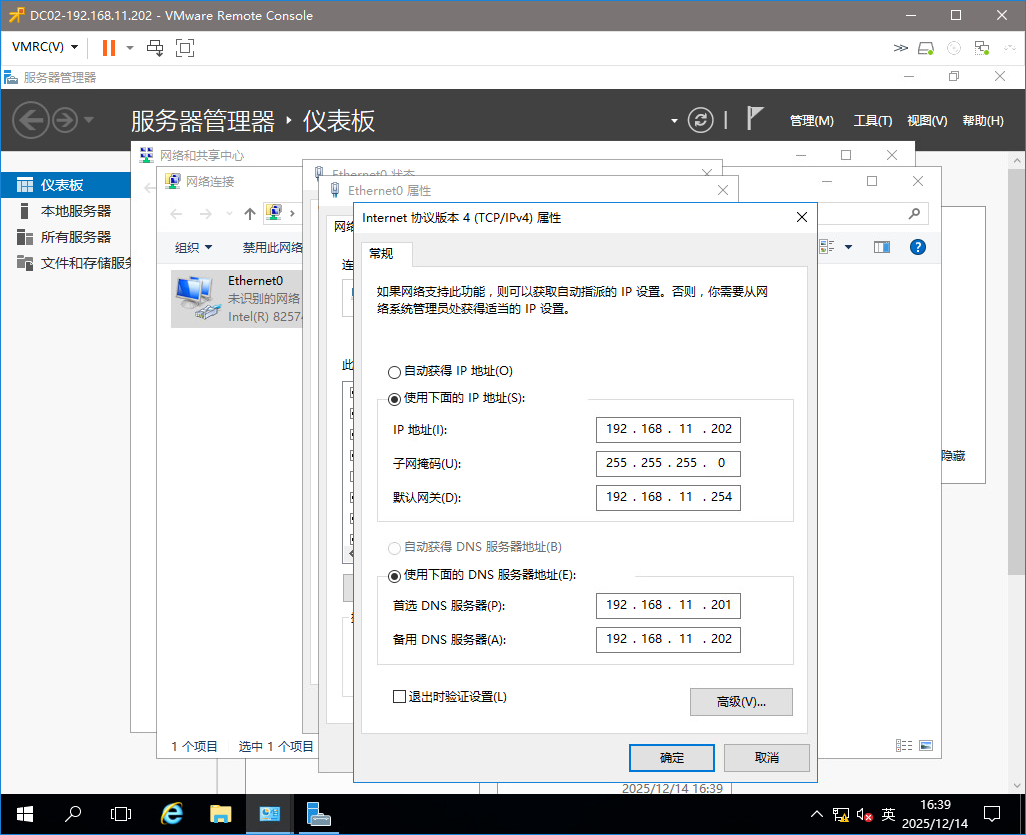
| DC02(辅域控) | 192.168.11.202 | 192.168.11.201 | 192.168.11.202 |
3.2域名规划
| 域名 | cnhope.local |
4、域控服务器部署过程
4.1主域控搭建
4.1.1系统安装
Windows Server2016系统安装详细步骤可参考如下链接:
https://blog.ossq.cn/4448.html
4.1.2IP配置
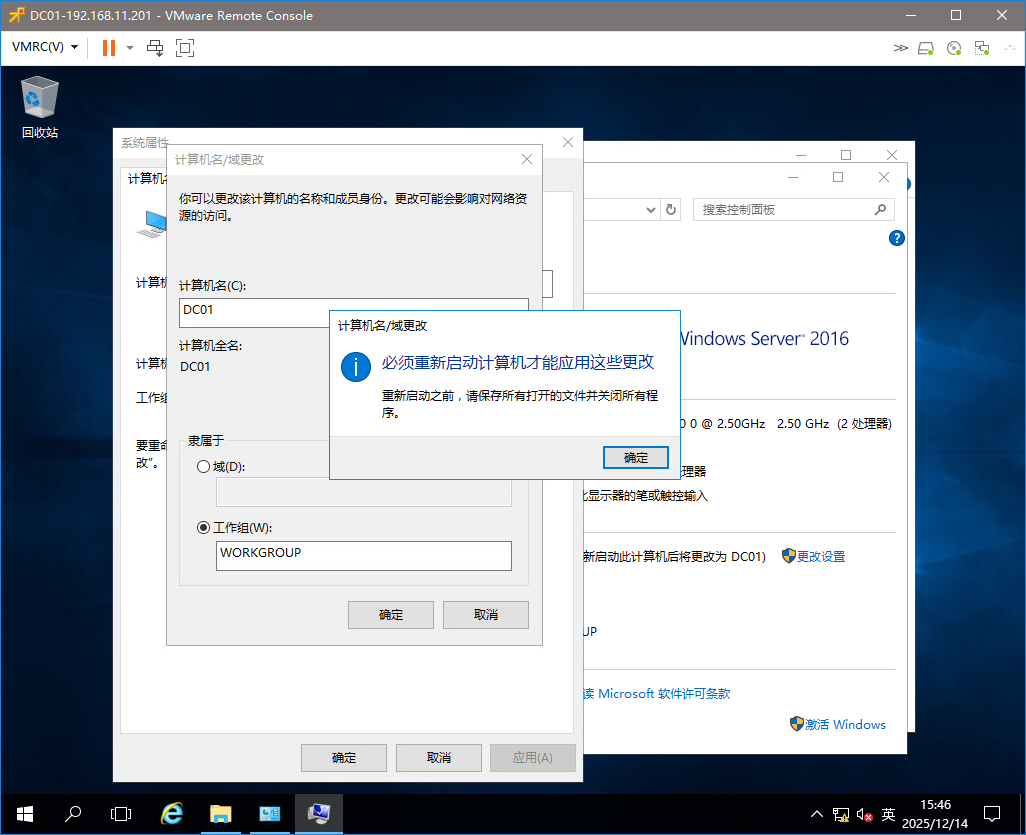
4.1.3设置计算机名称,重启系统生效
4.1.4安装主域控角色功能
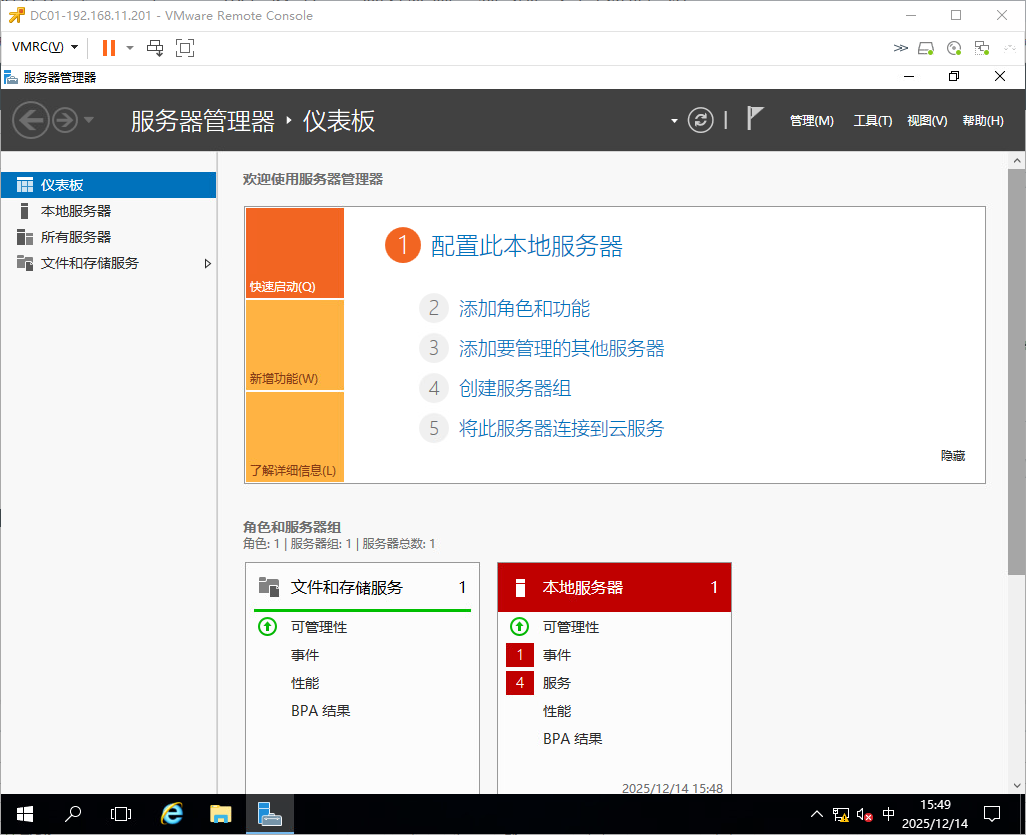
1)打开服务器管理器,点击添加角色和功能
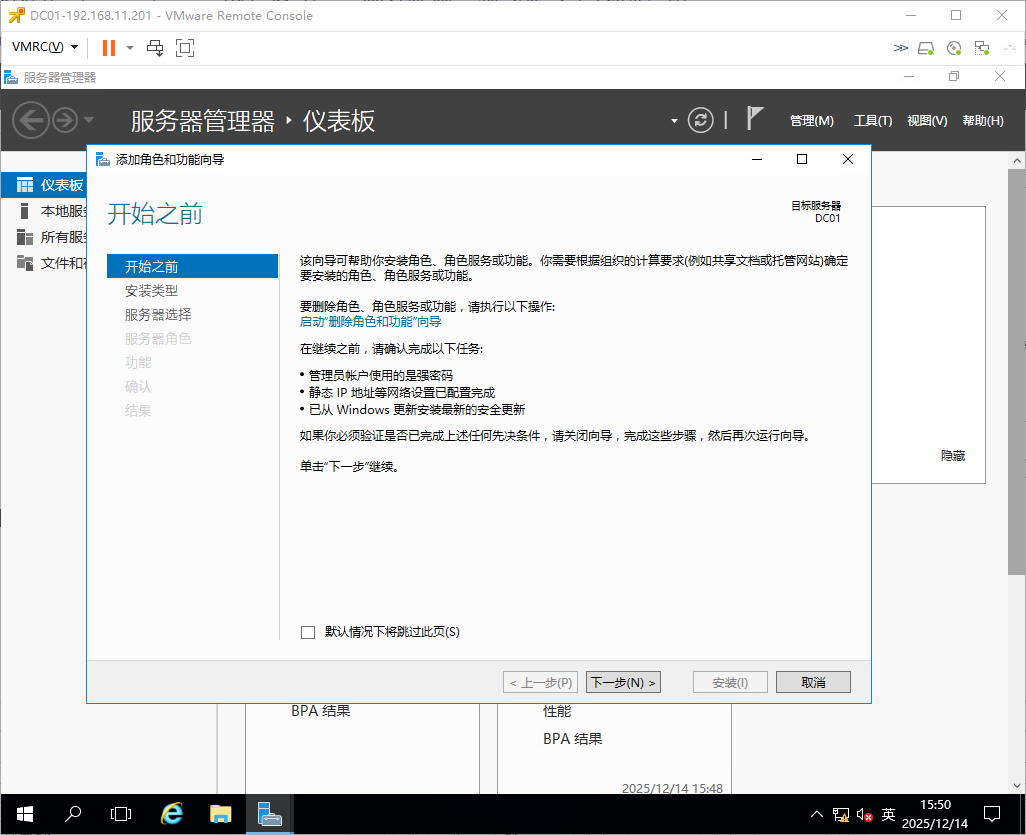
2)点击下一步
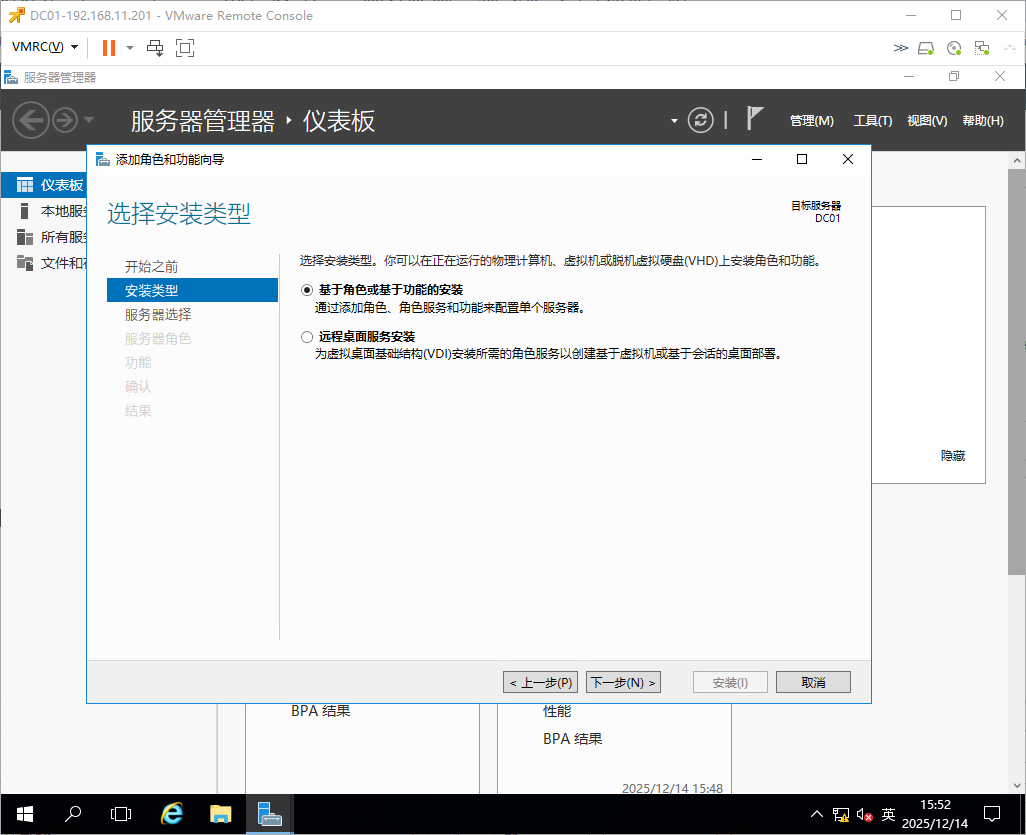
3)默认选择基于角色或基于功能的安装,点击下一步
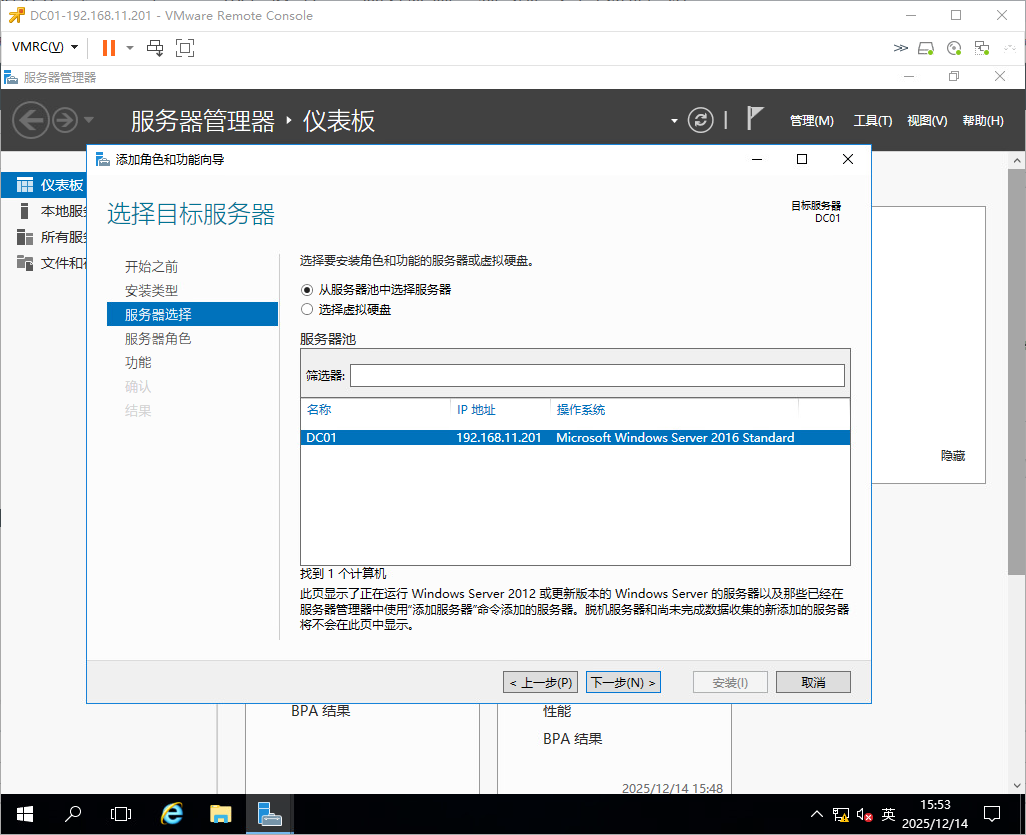
4)默认点击下一步即可
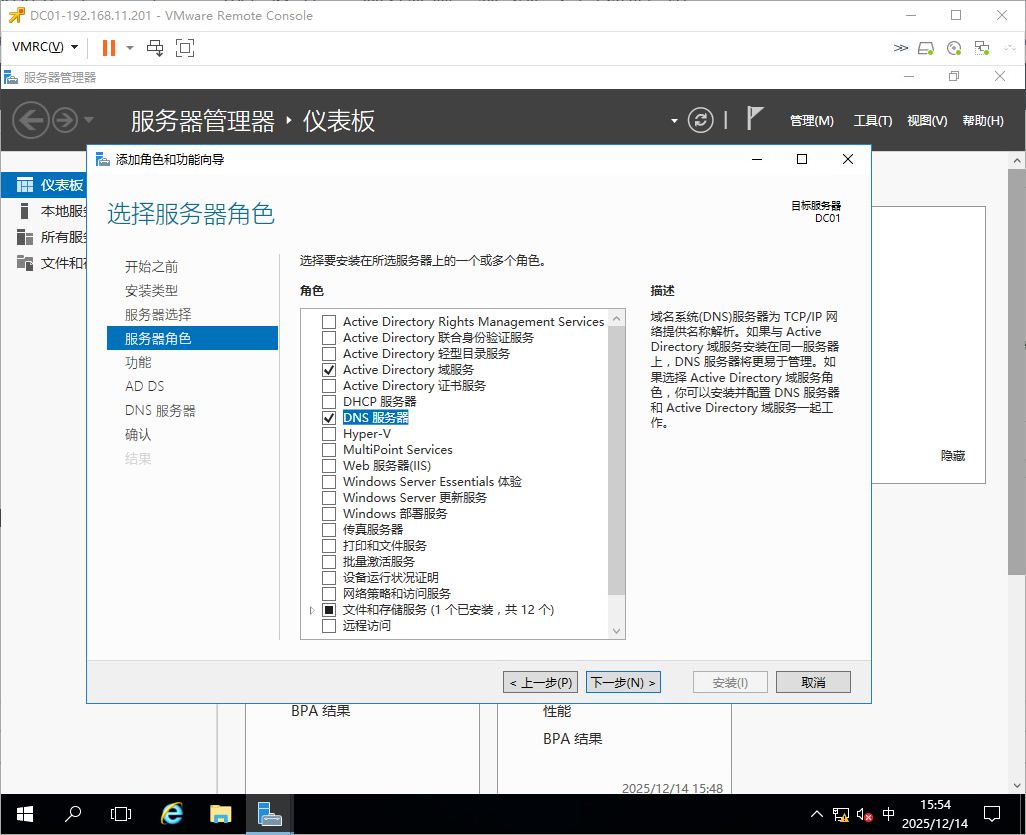
5)勾选Active Directory域服务和DNS服务器,点击下一步
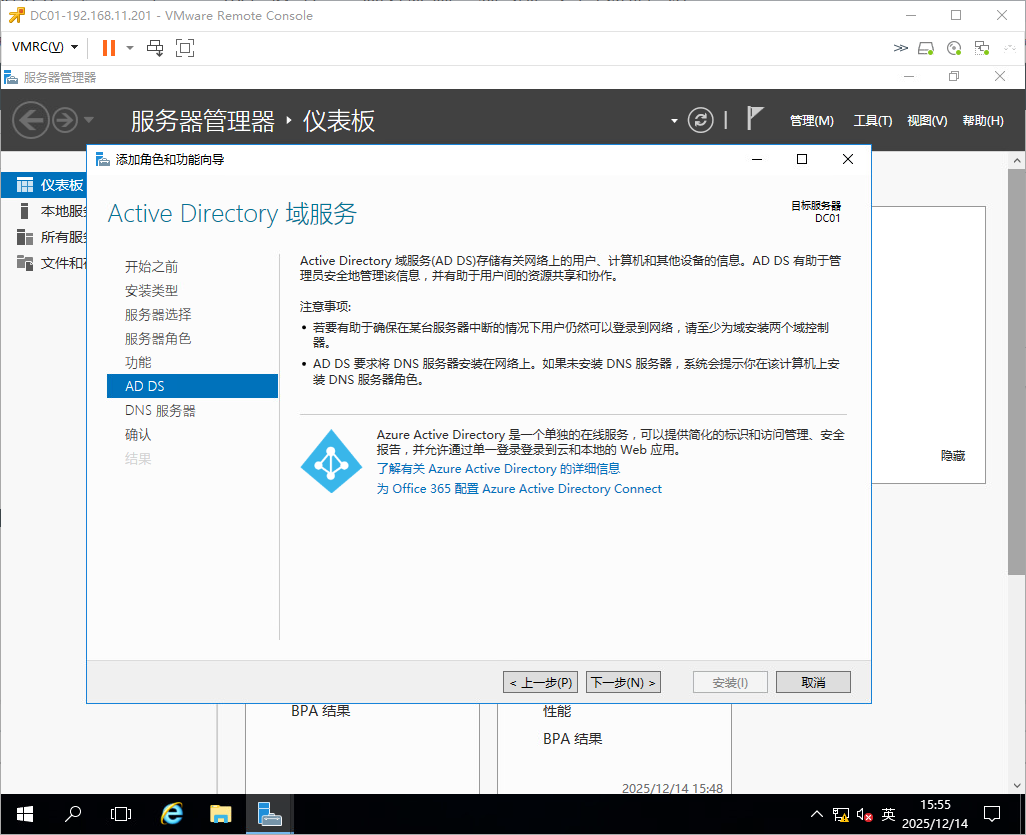
6)默认下一步即可
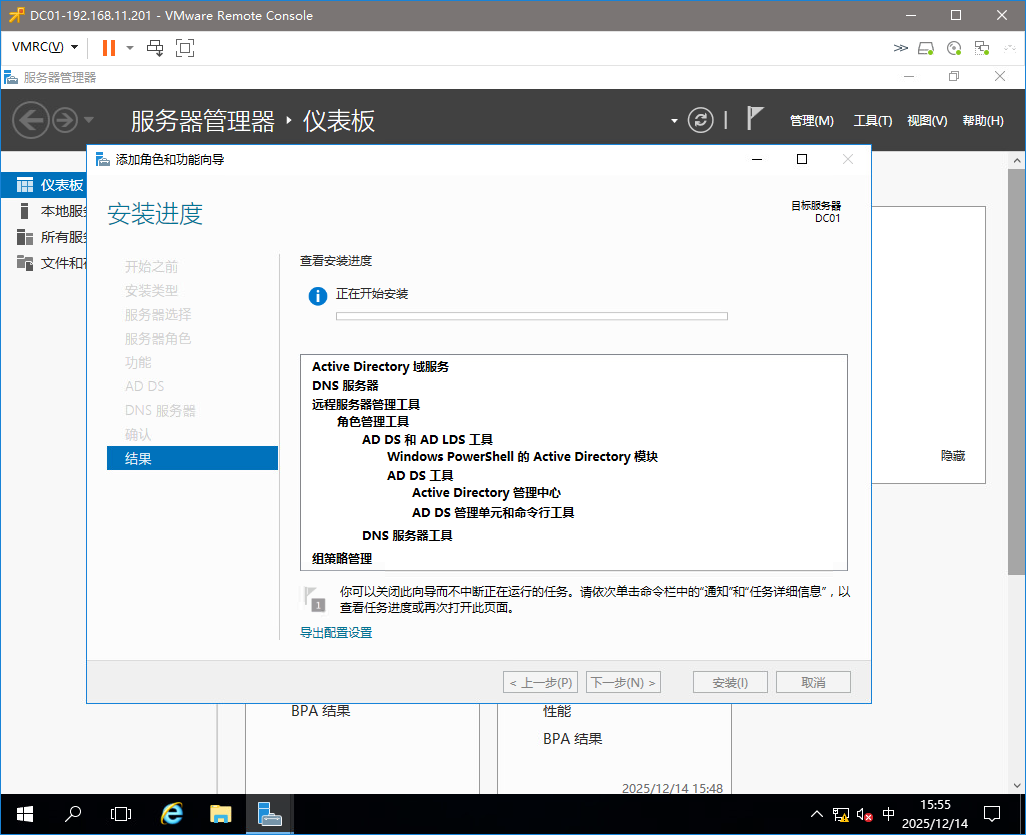
7)点击安装即可
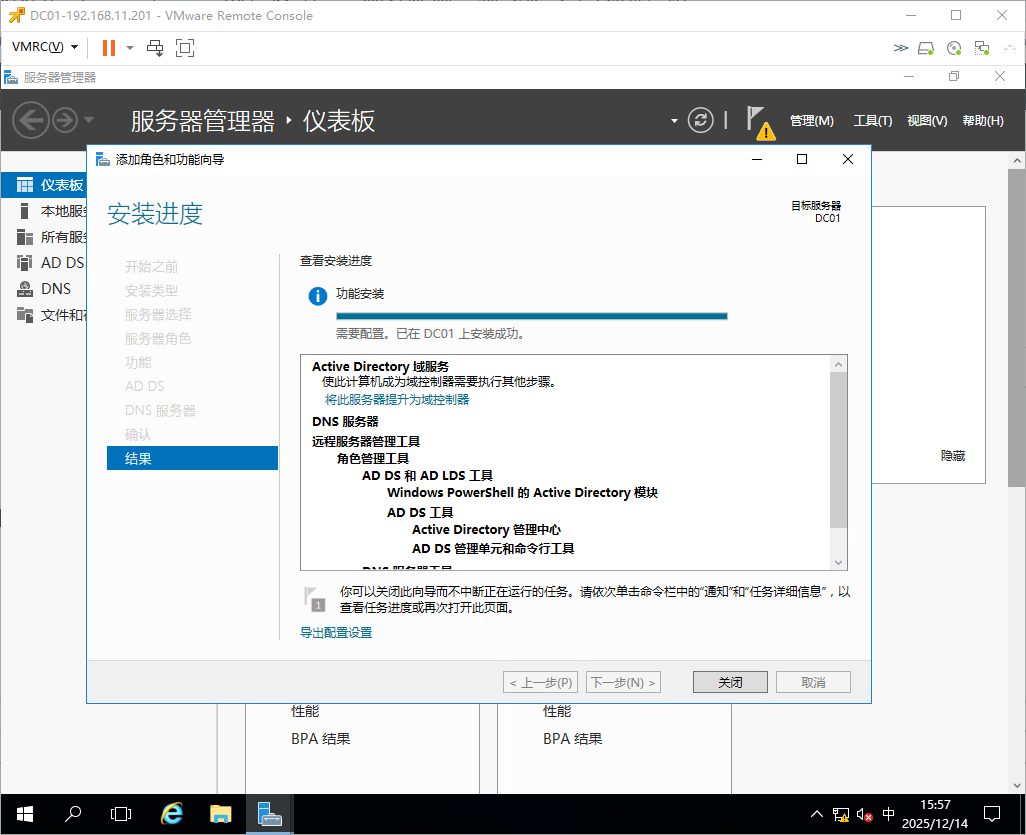
8)域控角色功能安装完成
4.1.5提升为域控制器
1)安装完域控角色功能,再提升为域控制器
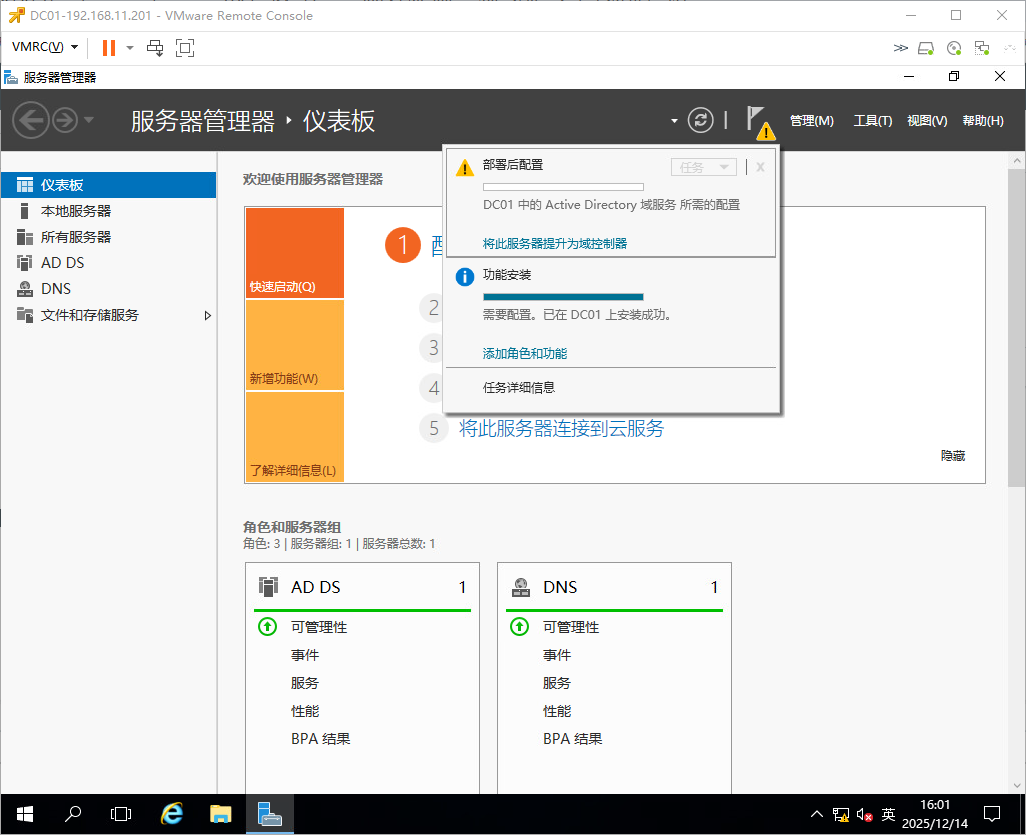
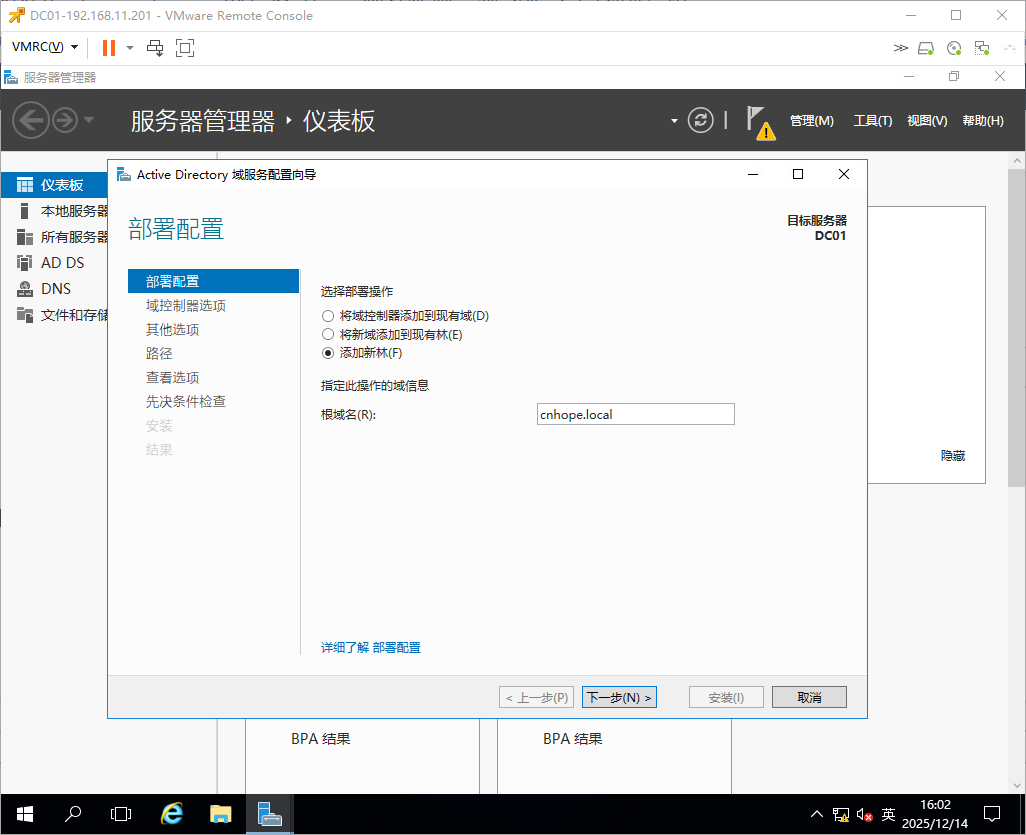
2)点击添加新林,输入根域名cnhope.local
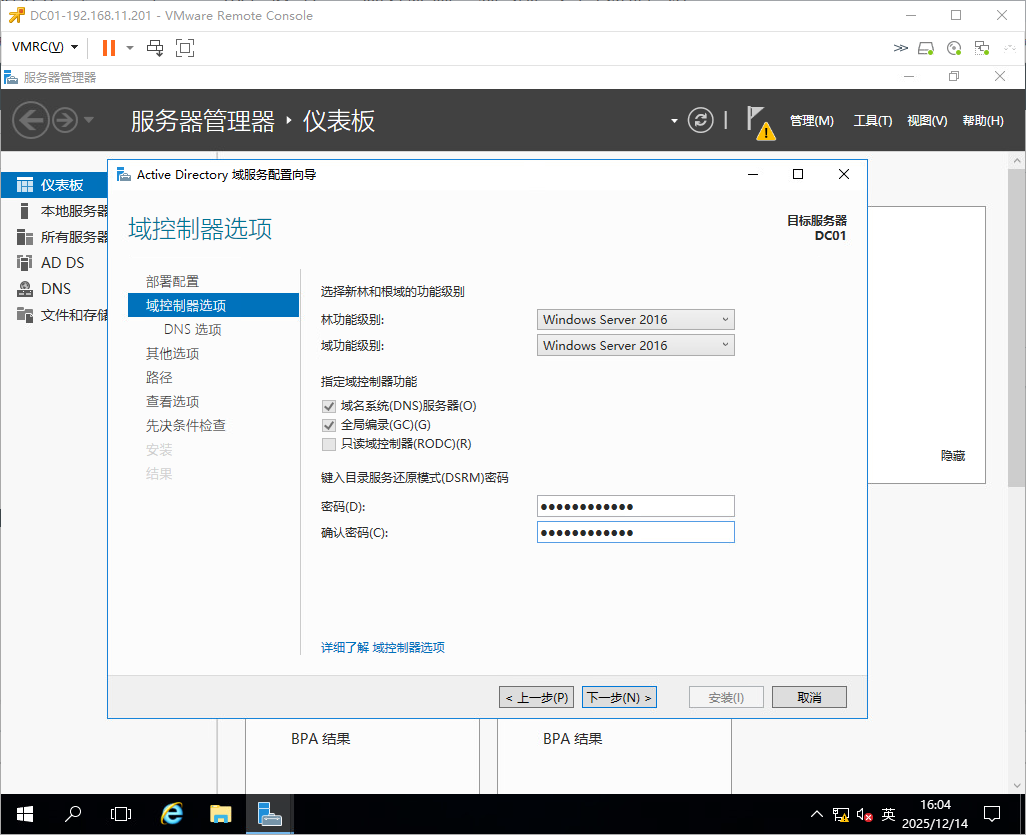
3)键入目录服务还原模式(DSRM)密码
4)默认下一步即可
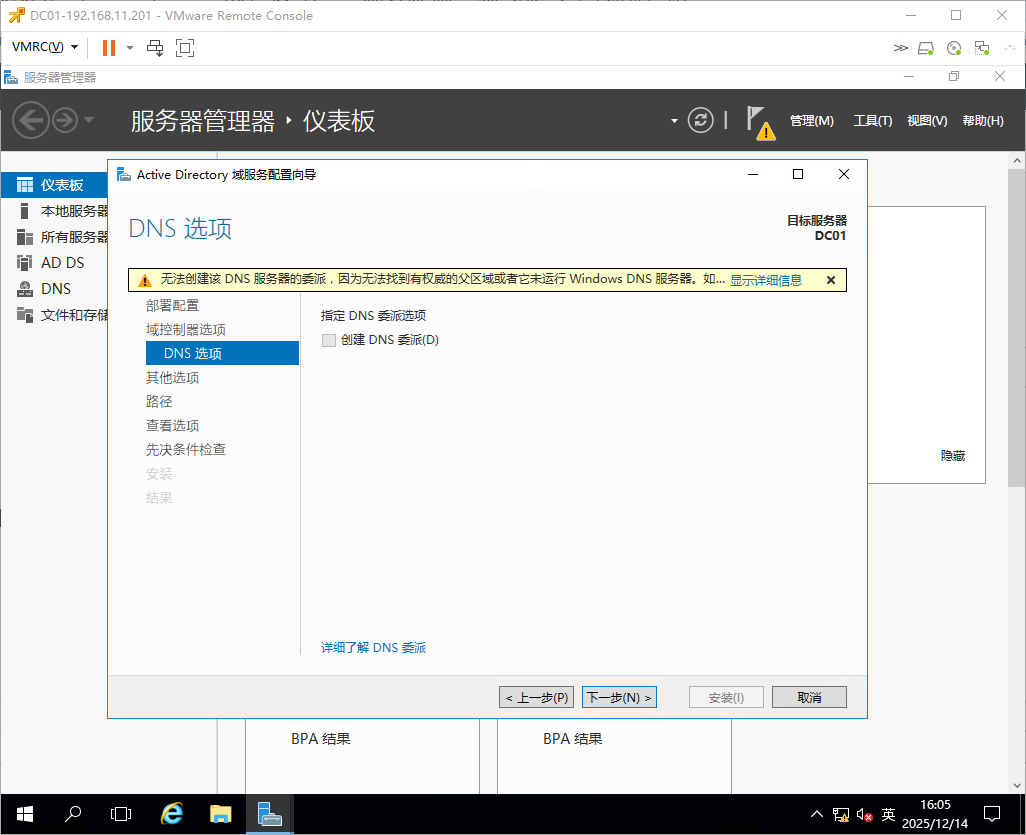
5)默认下一步即可
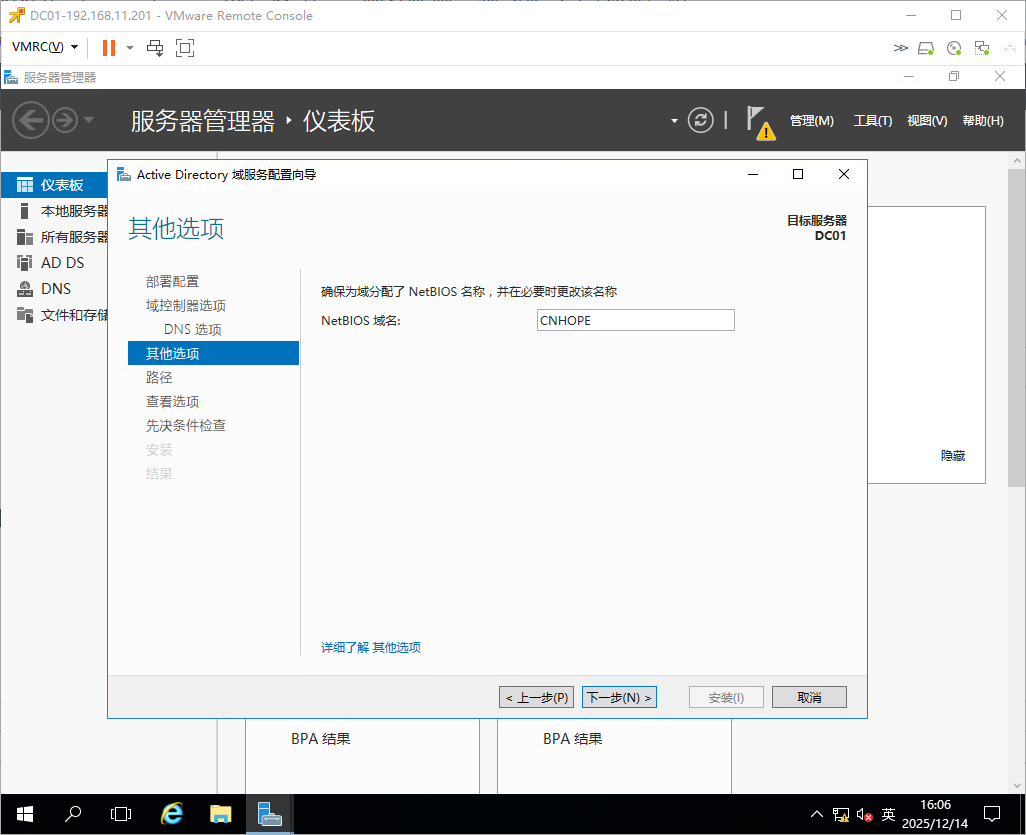
6)点击安装即可
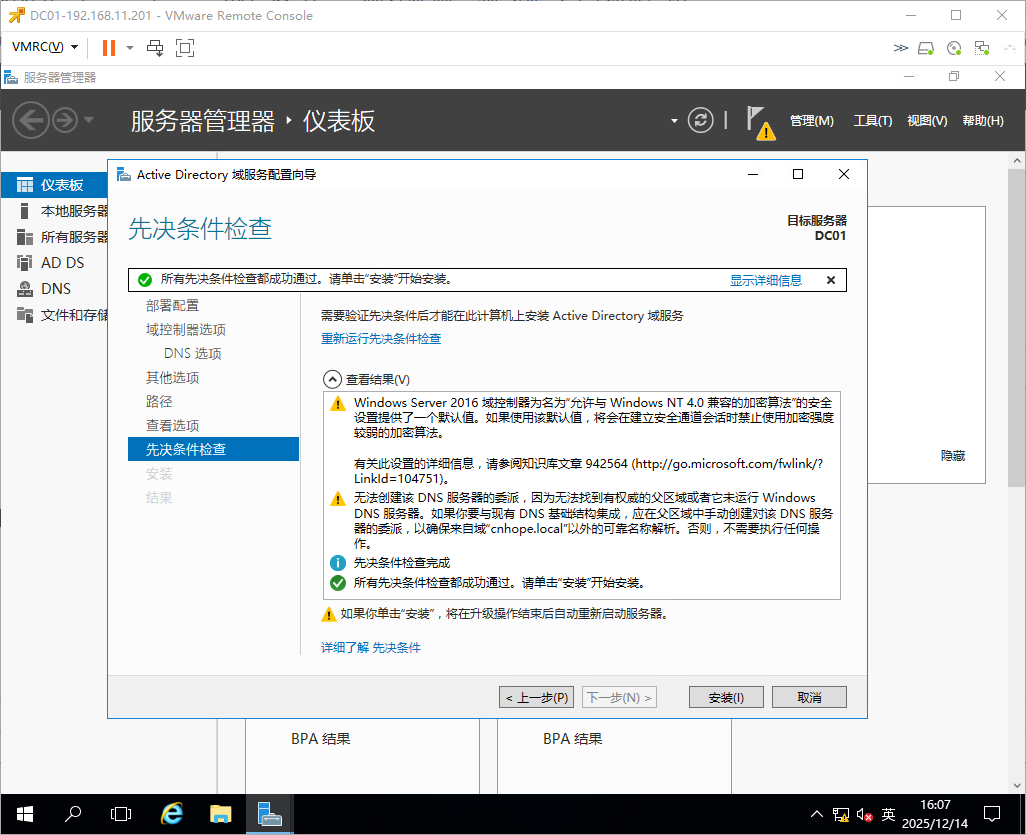
7)提升域控制器完成。
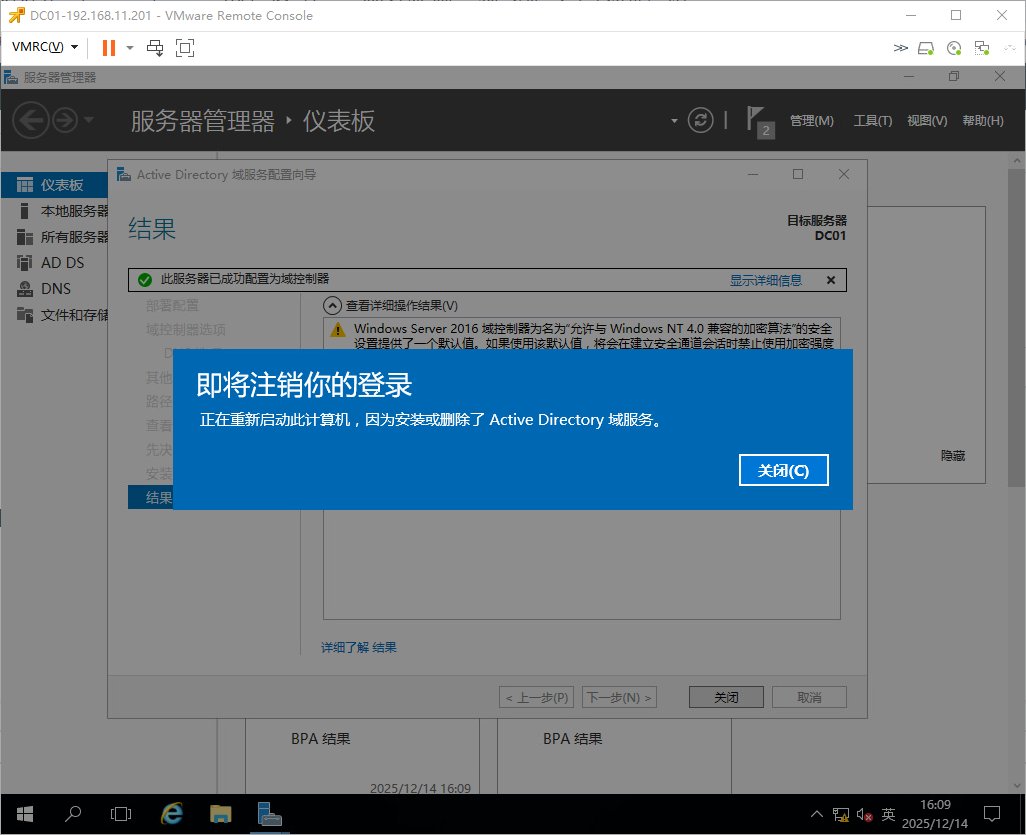
8)主域控服务器配置完成
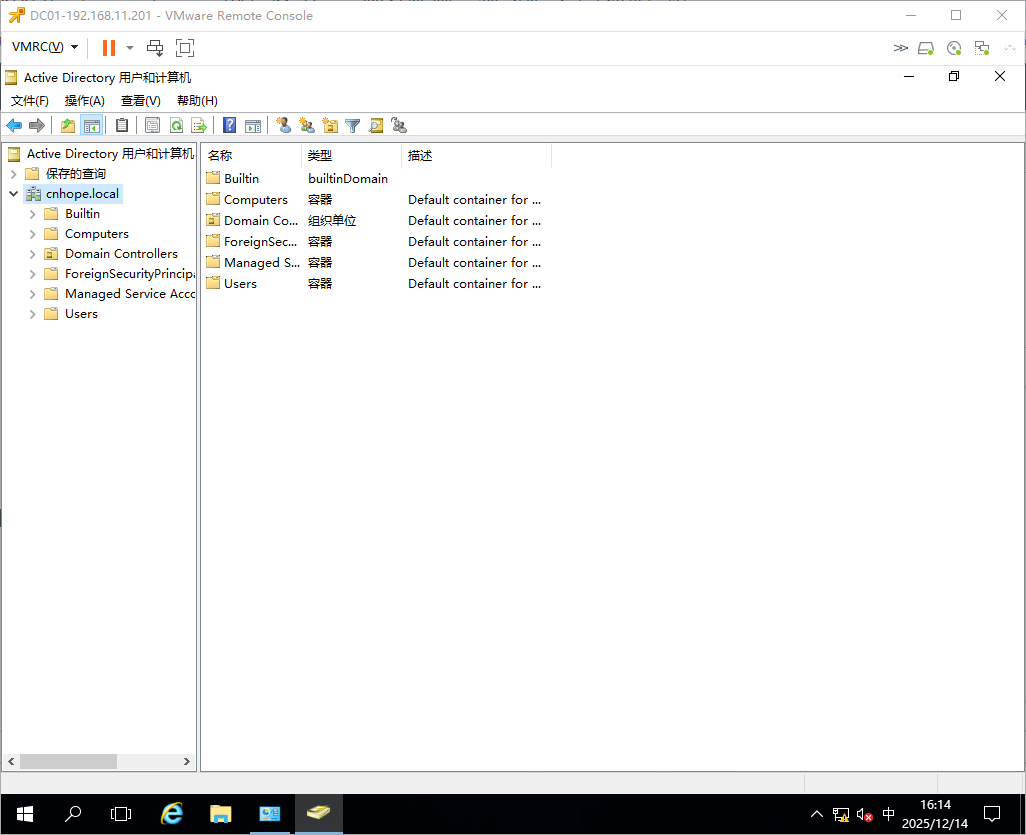
4.2辅域控搭建
4.2.1系统安装
Windows Server2016系统安装详细步骤可参考如下链接:
https://mp.weixin.qq.com/s/DFDXhY_G7Ur0DCtbQoLfzg
4.2.2IP配置
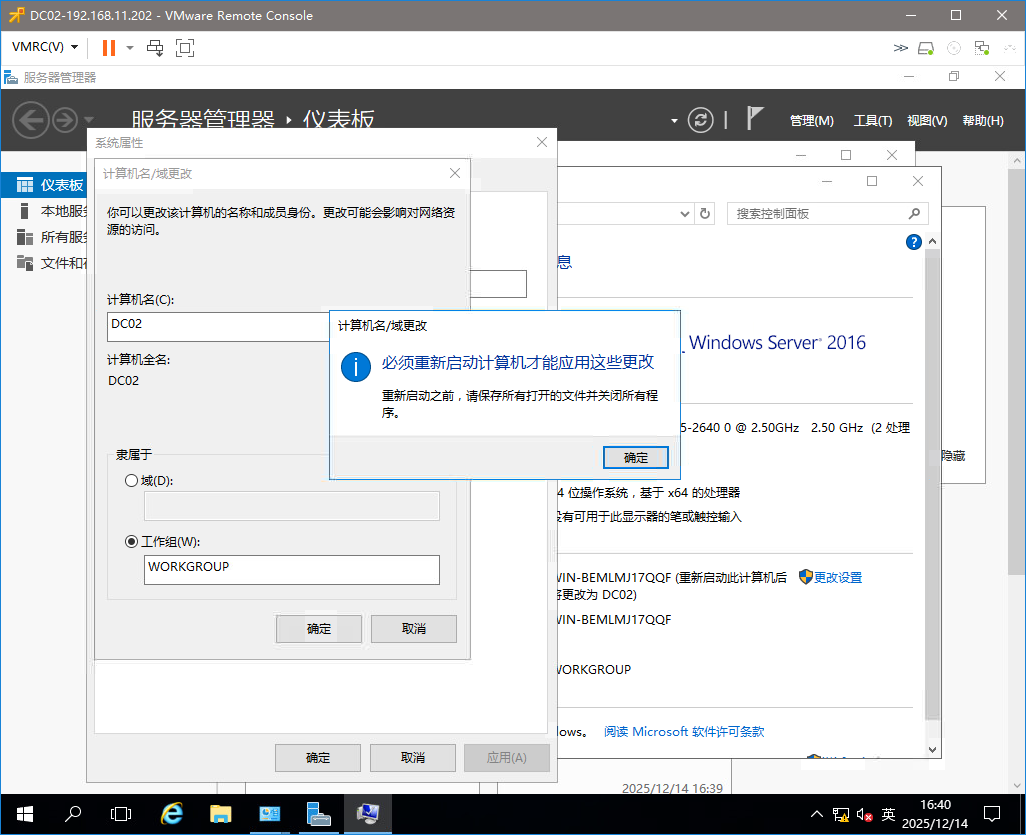
4.2.3设置计算机名称,重启系统生效
4.2.4安装辅域控角色功能
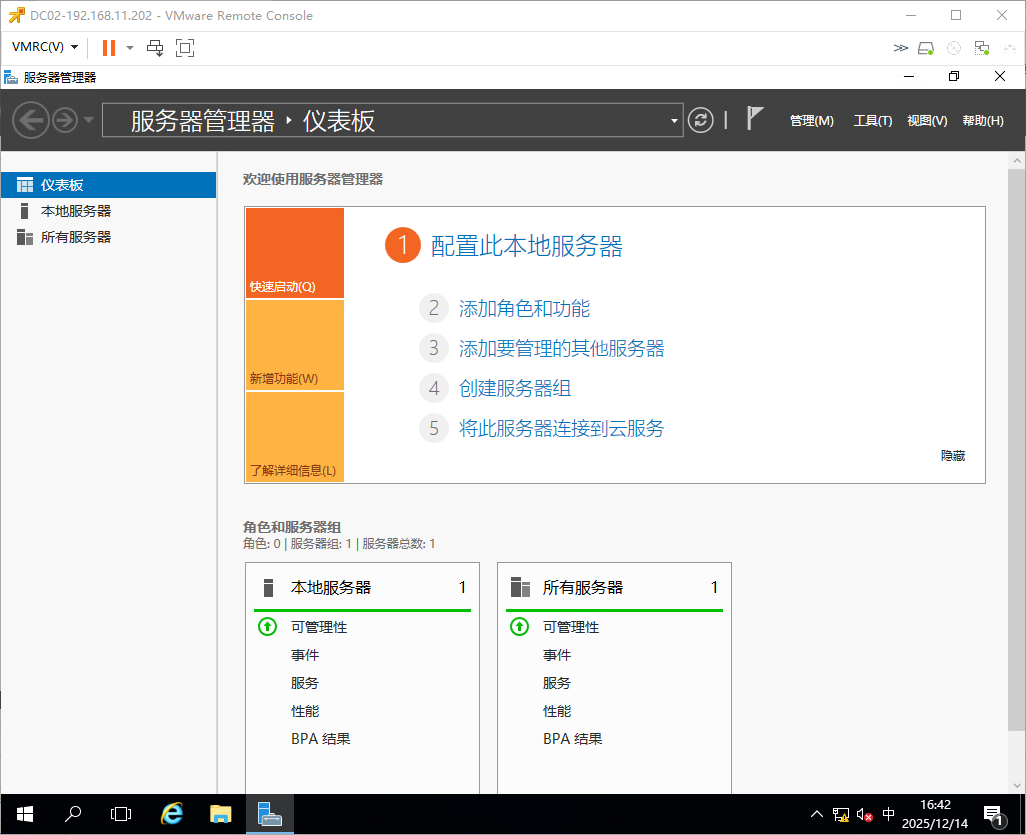
1)打开服务器管理器,点击添加角色和功能
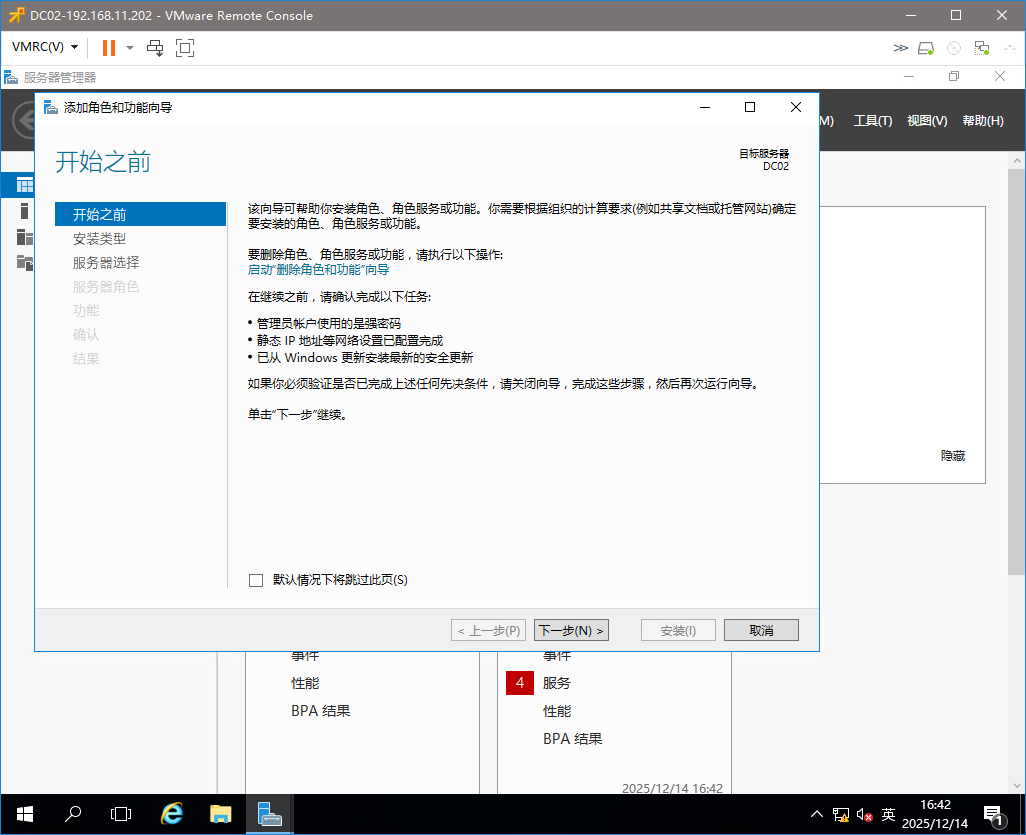
2)点击下一步
3)默认选择基于角色或基于功能的安装,点击下一步
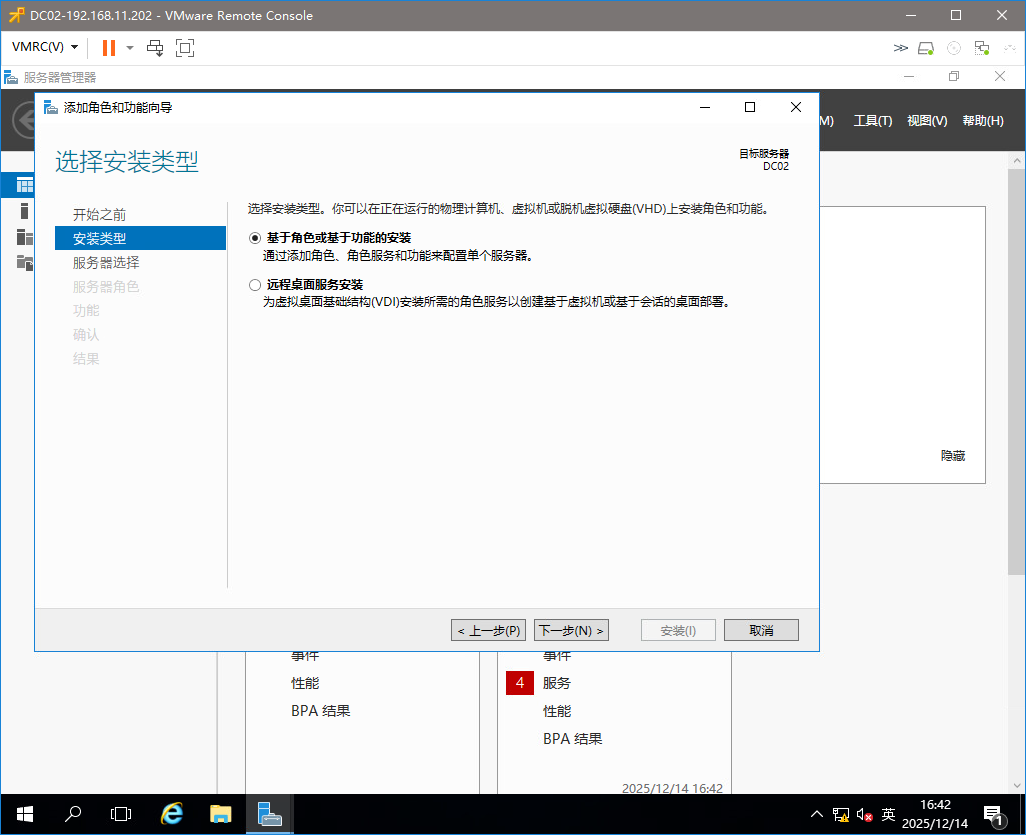
4)默认点击下一步即可
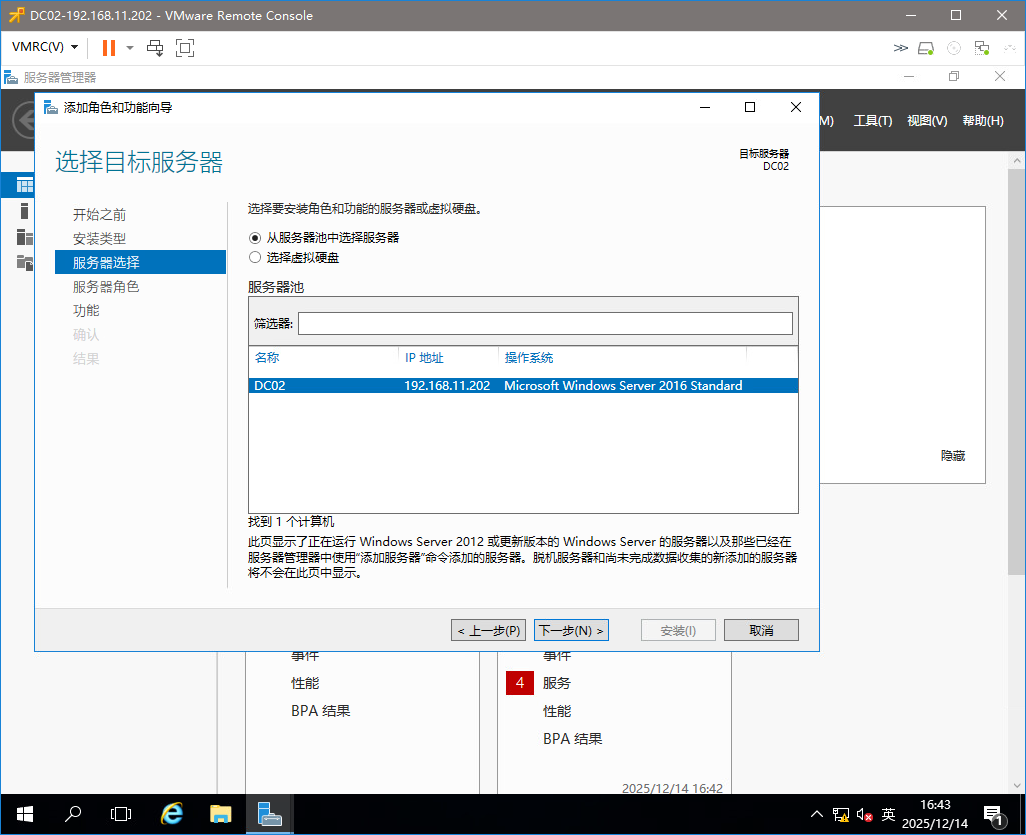
5)勾选Active Directory域服务和DNS服务器,点击下一步
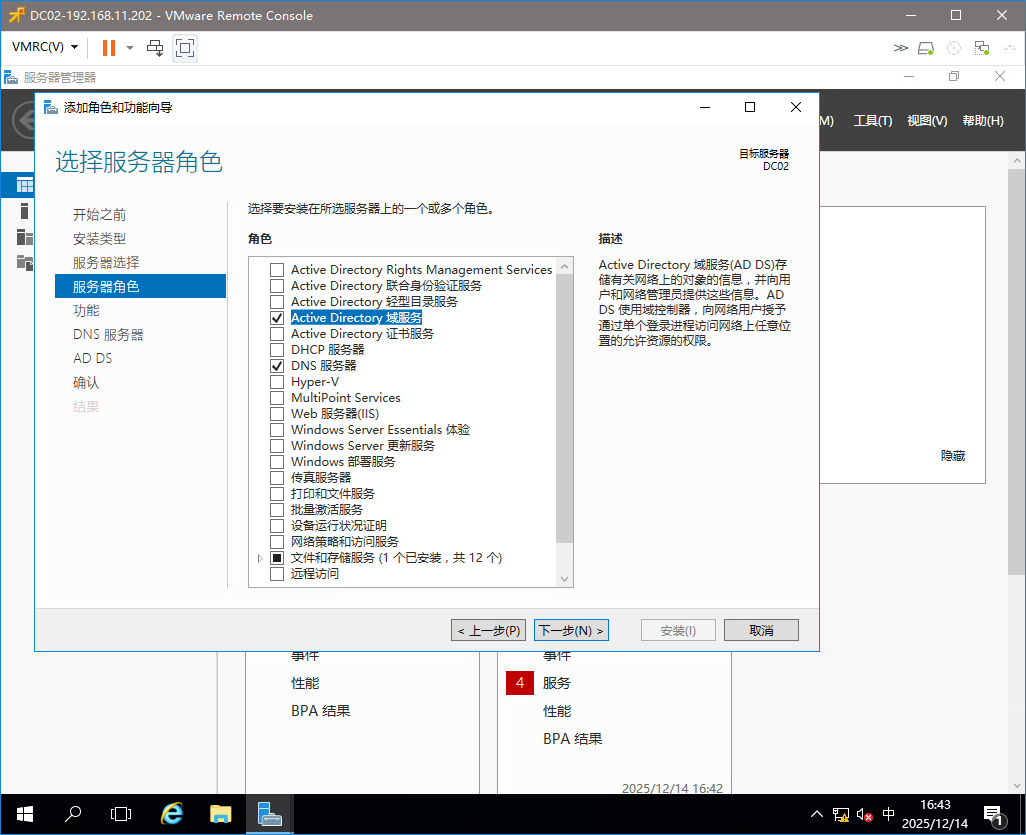
6)默认下一步即可
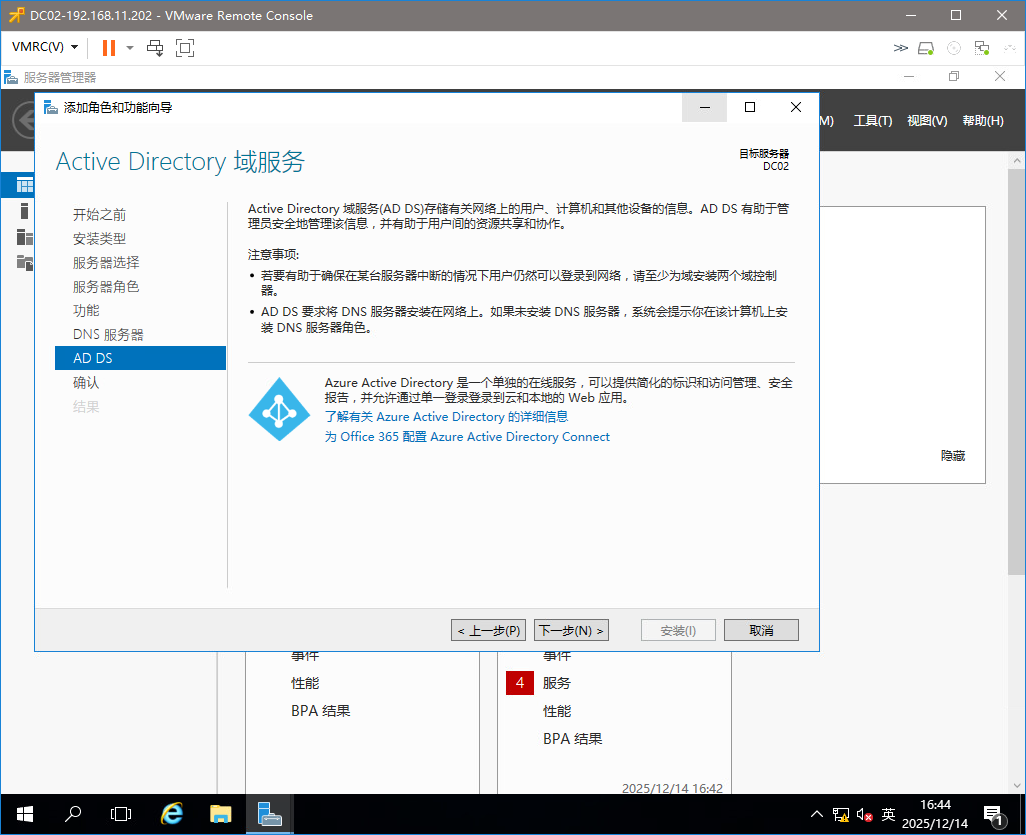
7)点击安装即可
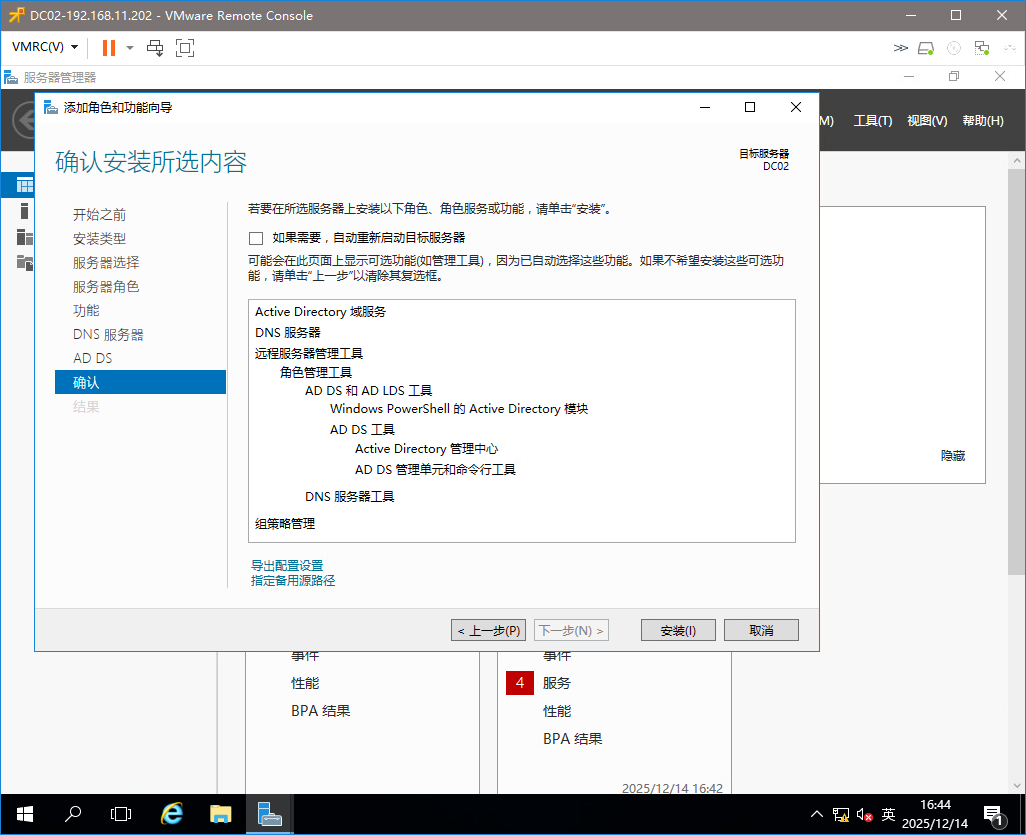
8)域控角色功能安装完成
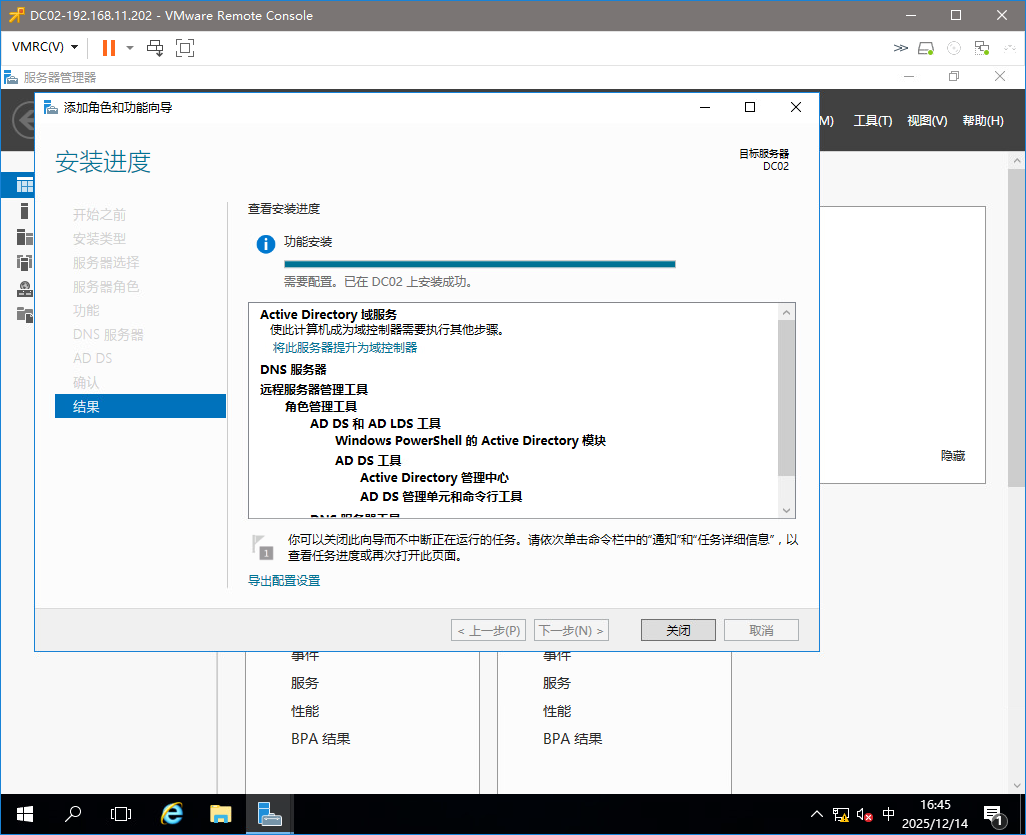
4.2.5提升为域控制器
1)安装完域控角色功能,再提升为域控制器
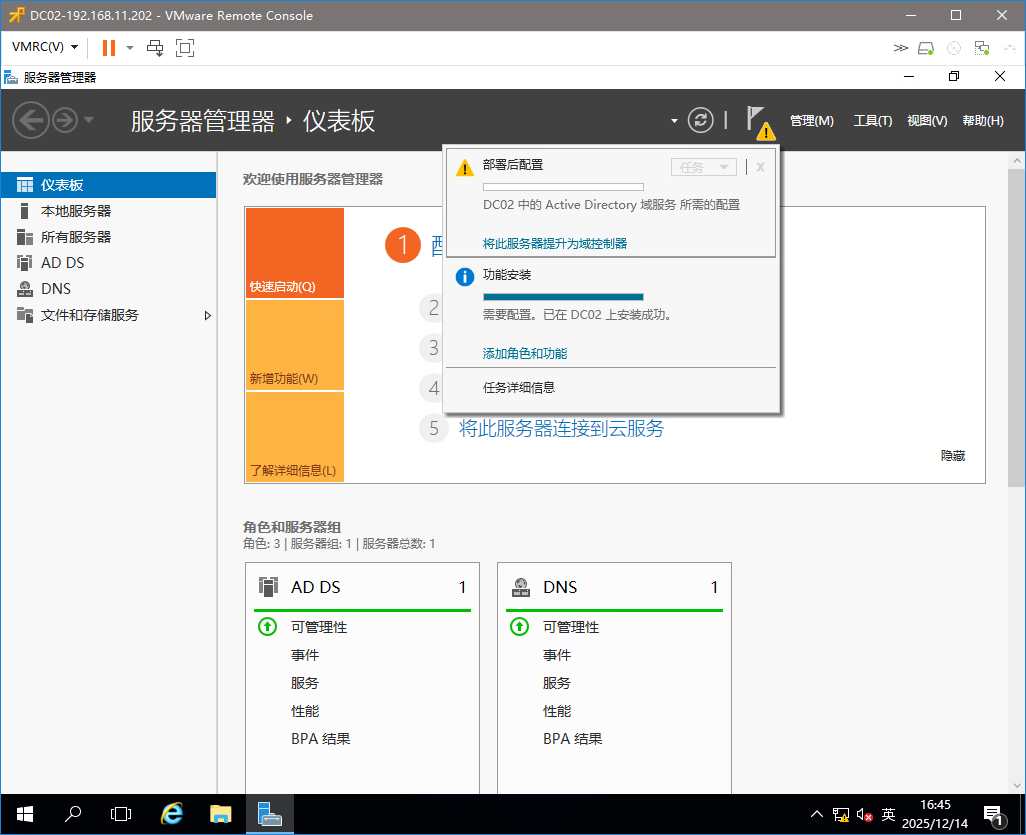
2)选择将域控制器添加到现有域
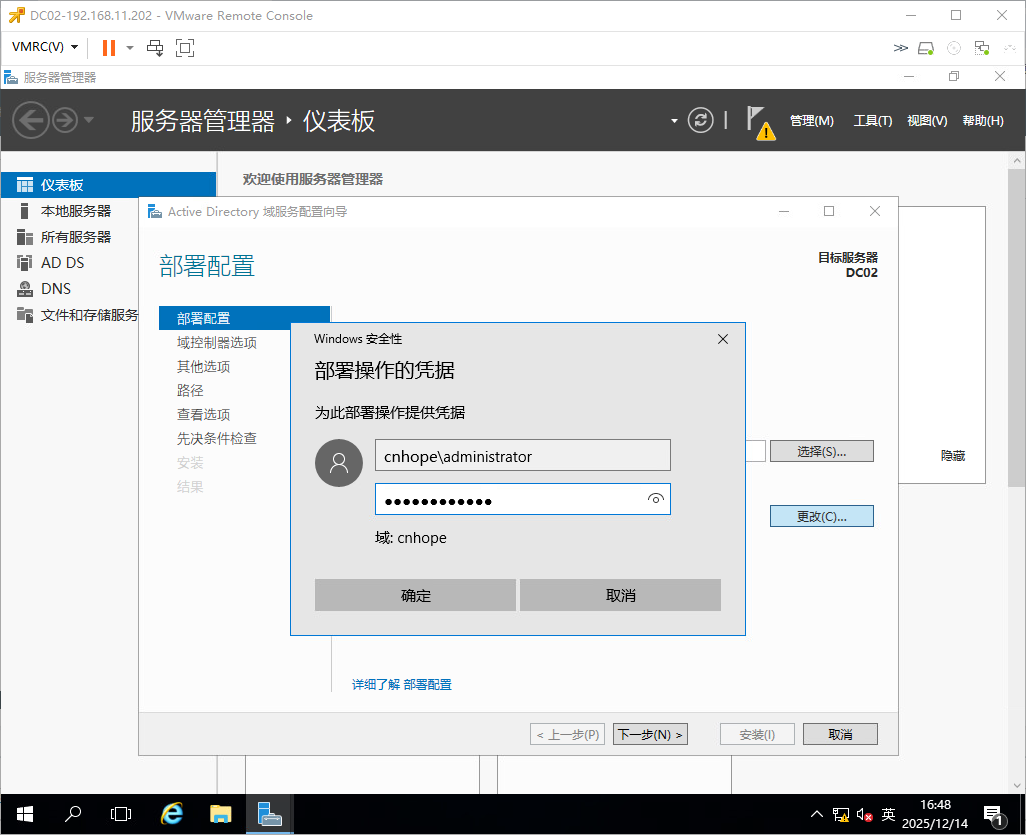
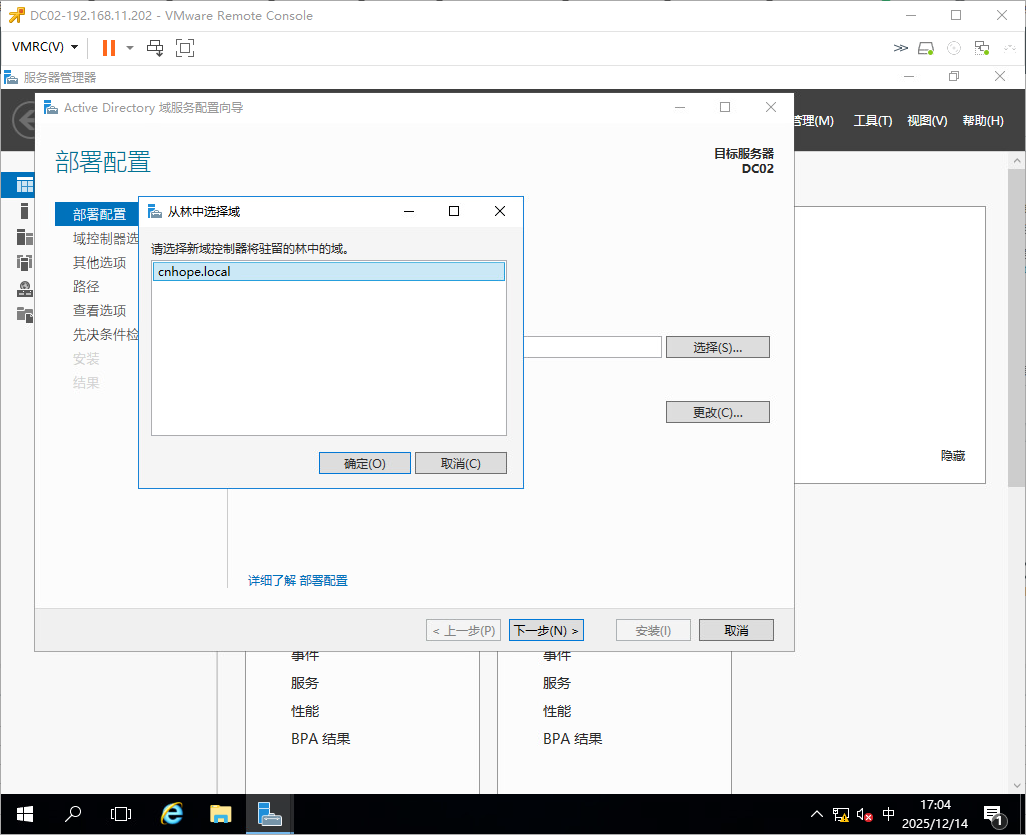
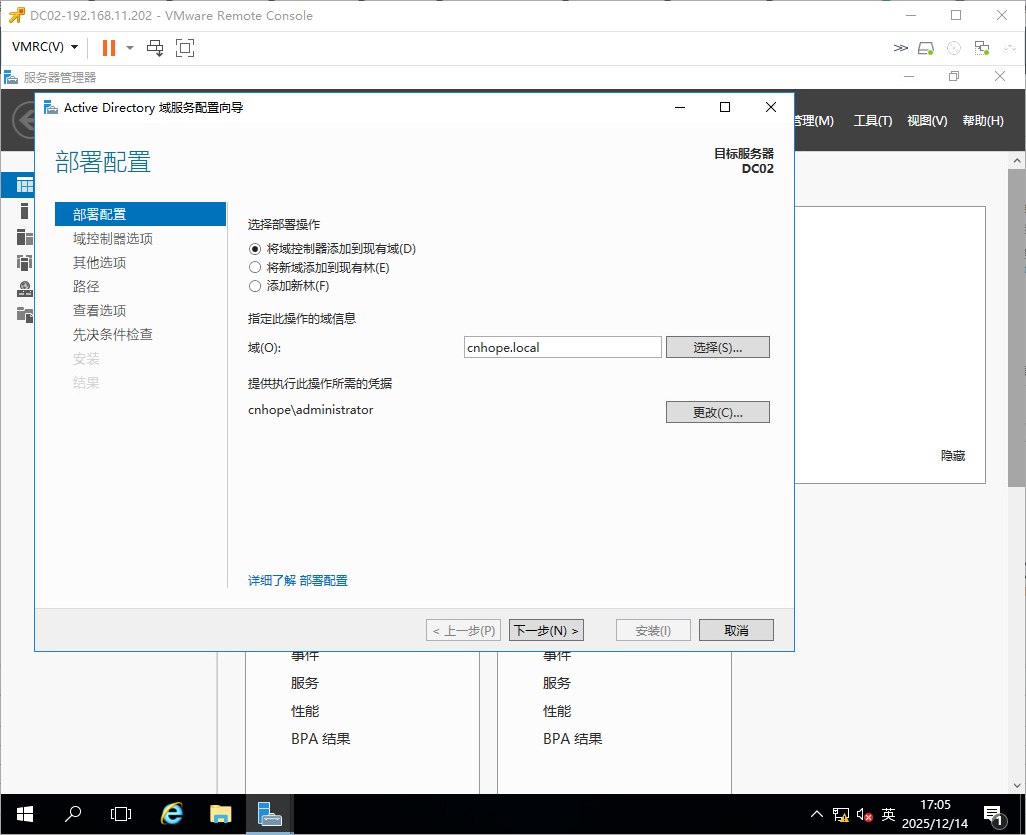
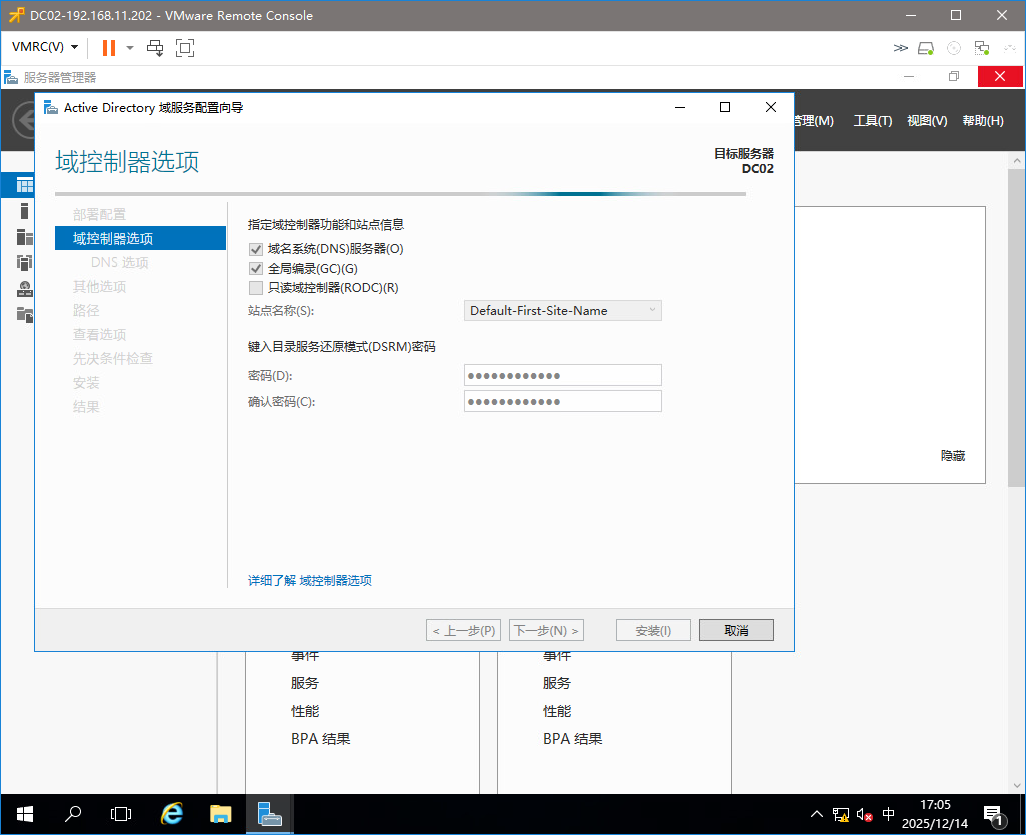
3)键入目录服务还原模式(DSRM)密码
4)默认下一步即可
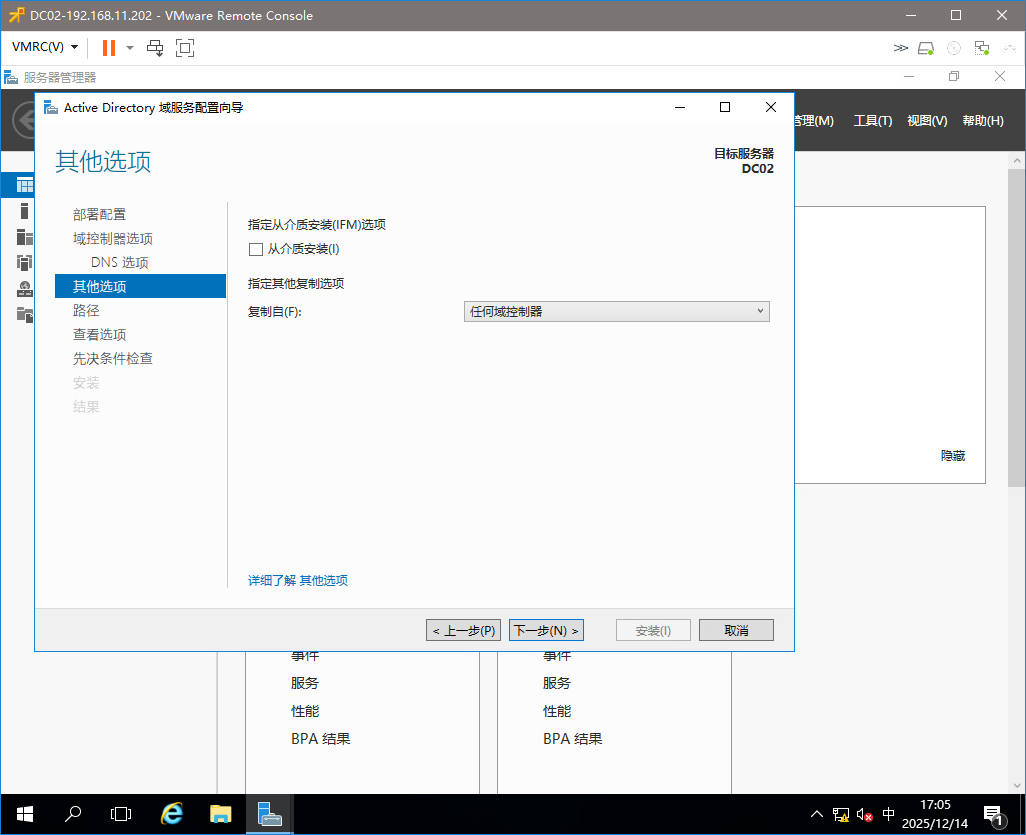
5)默认下一步即可
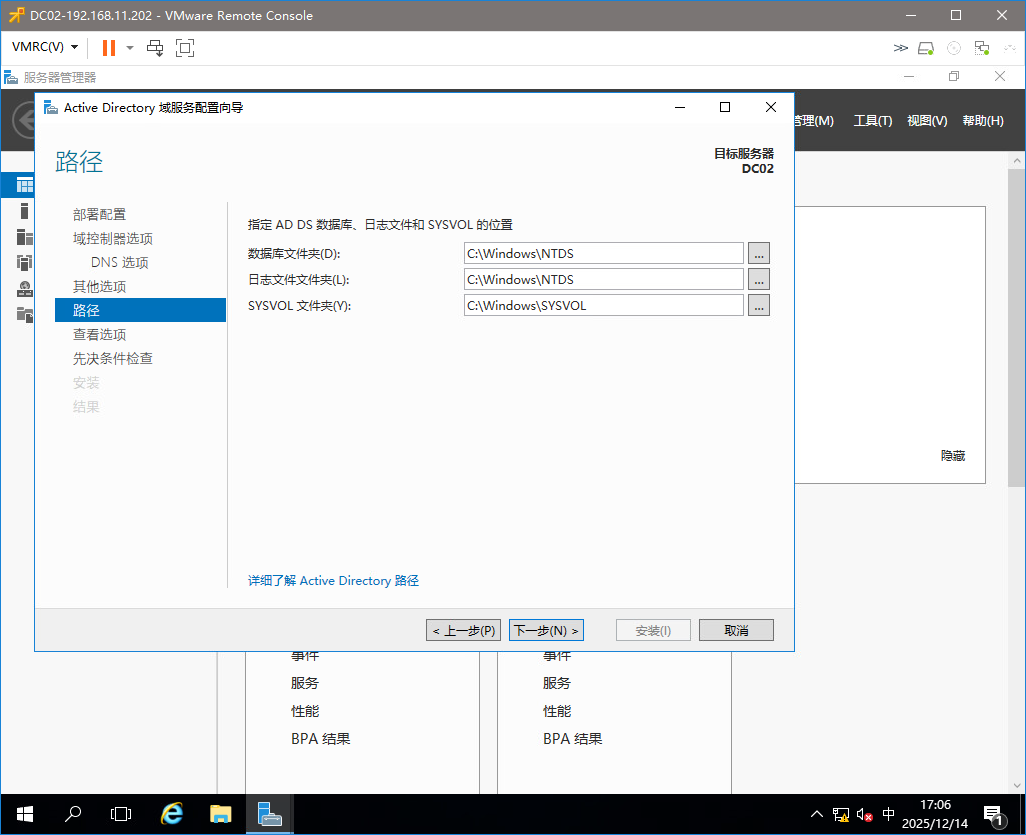
6)点击安装即可
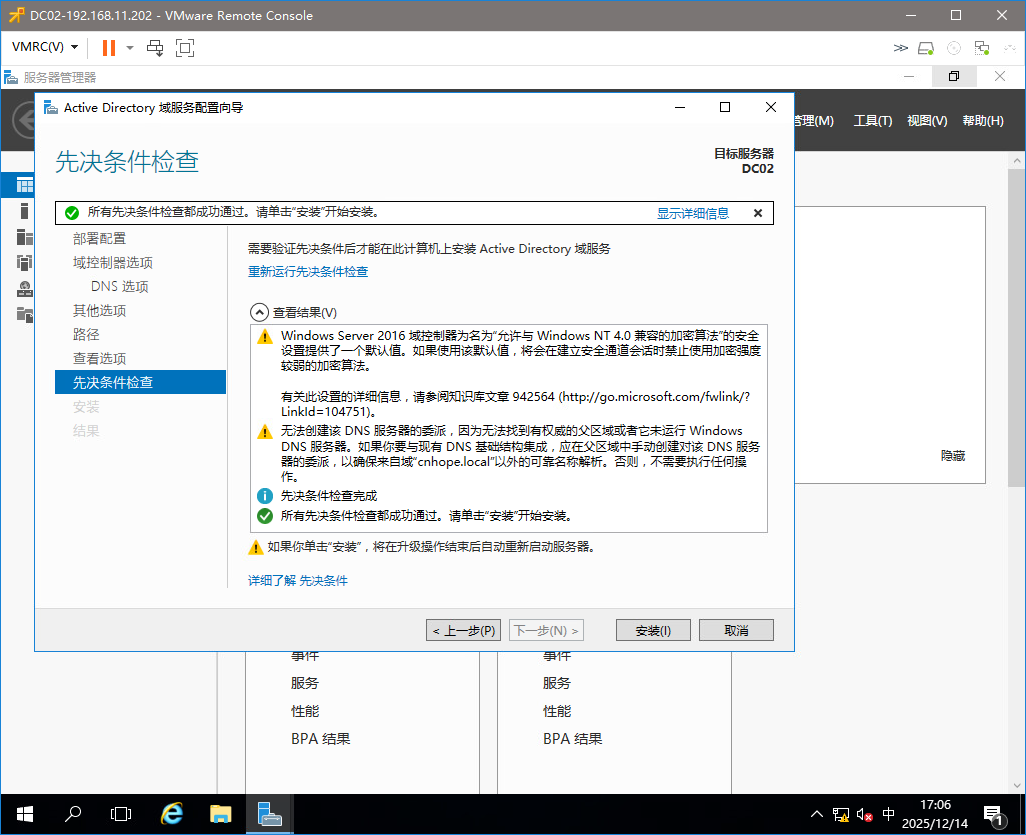
7)提升域控制器完成。
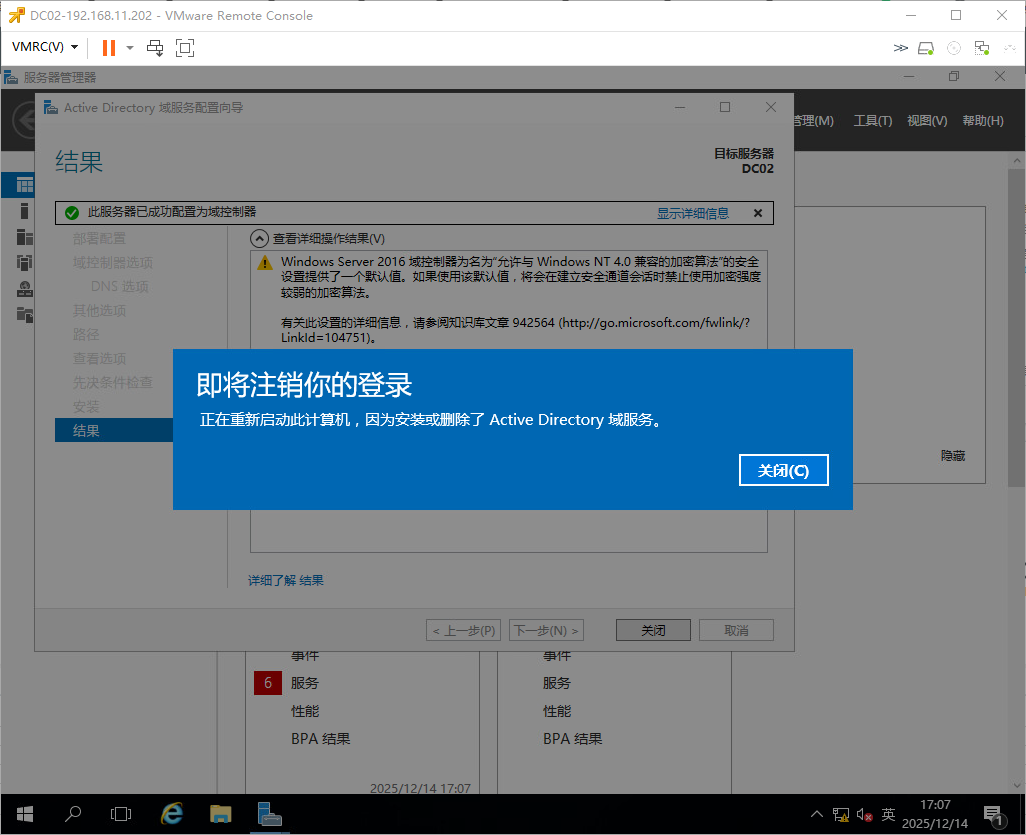
8)辅域控服务器配置完成
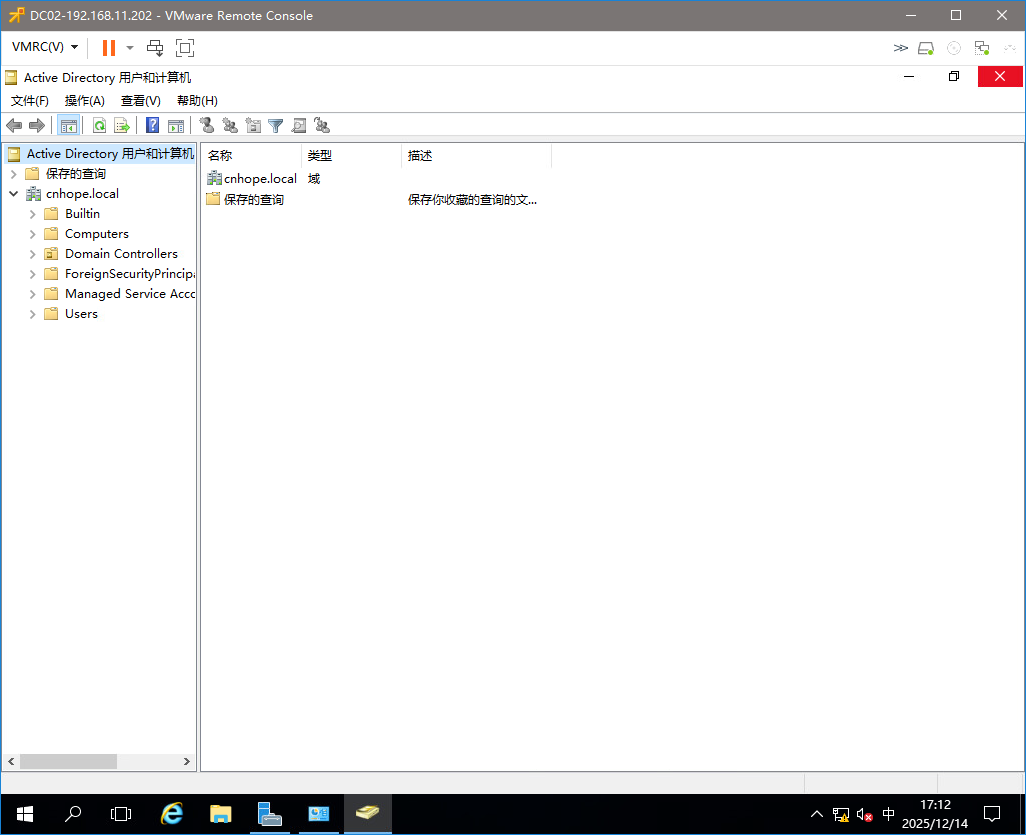
5、功能验证
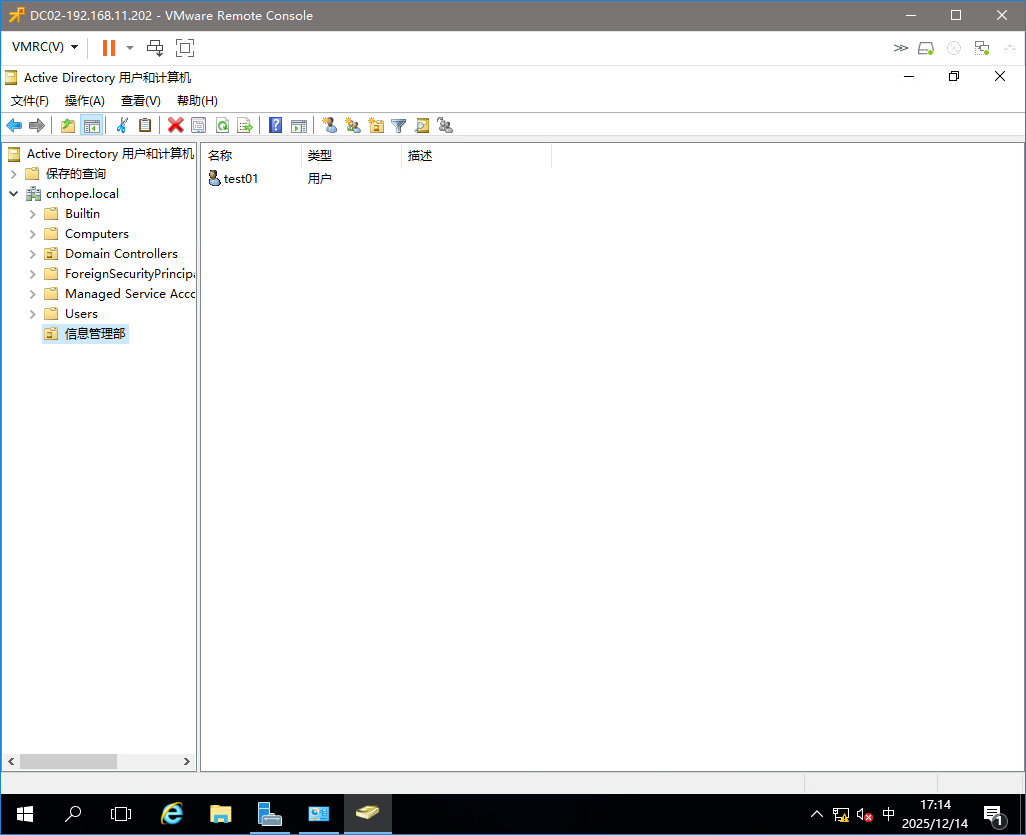
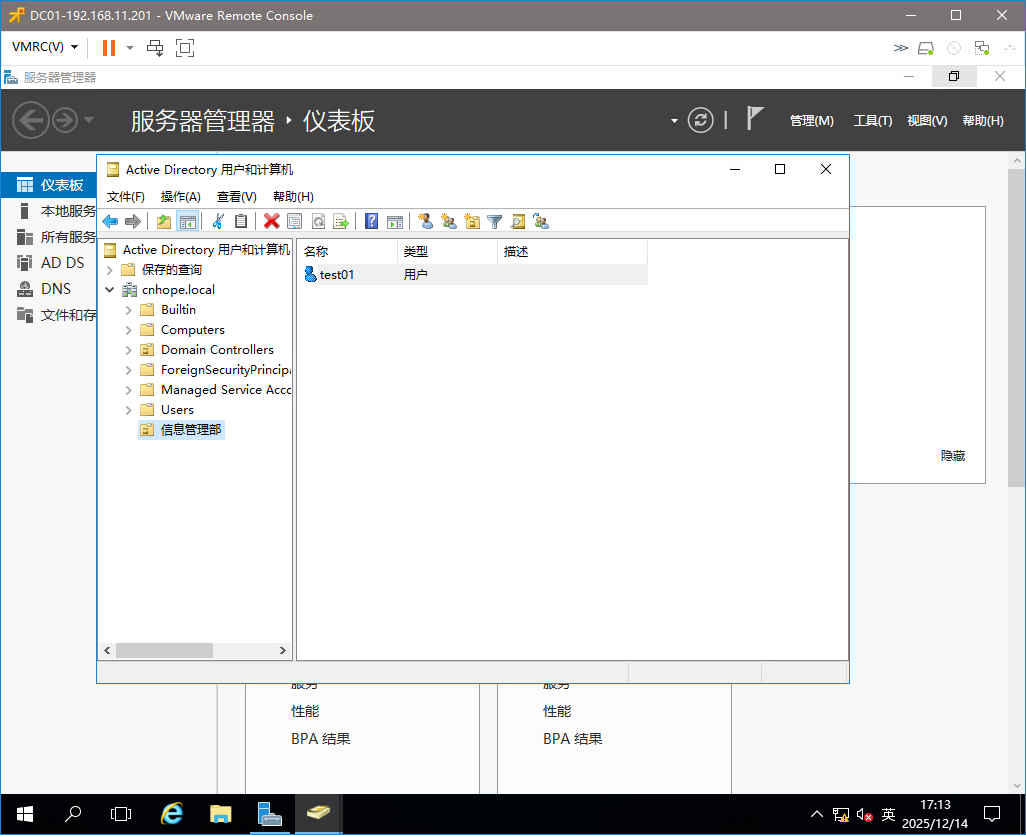
在主域控服务器的配置会自动同步至辅域控上,例如在主域控创建test01用户,在辅域控查看结果,如下截图所示。至此主域辅域控制器搭建完成。
主域控创建test01用户:
辅域控制器查看结果: