

VMware虚拟化环境中部署Windows Server 系统
1、文档概述
本文档旨在为系统管理员或运维人员提供在VMware虚拟化环境中部署Windows Server 2016的操作指南。文档内容涵盖从创建虚拟机到完成操作系统初始安装的全过程。
2、适用范围
本指南适用于VMware vSphere, VMware Workstation Pro 等主流VMware虚拟化平台。
3、安装前准备工作
3.1部署平台
| 组件(VMware虚拟化) | IP地址 | 版本 |
| ESXi01 | 192.168.1.1 | 7.0.3(22348816) |
| ESXi02 | 192.168.1.2 | 7.0.3(22348816) |
| ESXi03 | 192.168.1.3 | 7.0.3(22348816) |
| vCenter | 192.168.2.1 | 8.0.3(24022515) |
3.2安装介质
| 系统名称 | 镜像 | 版本 |
| Windows Server2016 | Windows Server 2016 (Updated Feb 2018) (x64) - DVD (Chinese-Simplified) | 2016_updated_feb_2018_x64_dvd_11636703 |
3.3系统规划
系统安装需求按照以下内容进行确认。
| 操作系统版本 | Windows Swerver 2016 | |||
| 语言 | 中文 | |||
| 键盘 | US | |||
| 管理员密码 | / | |||
| 其他用户/密码 | / | |||
| RDP远程端口 | 3389 | |||
| 远程桌面服务 | 开启 | |||
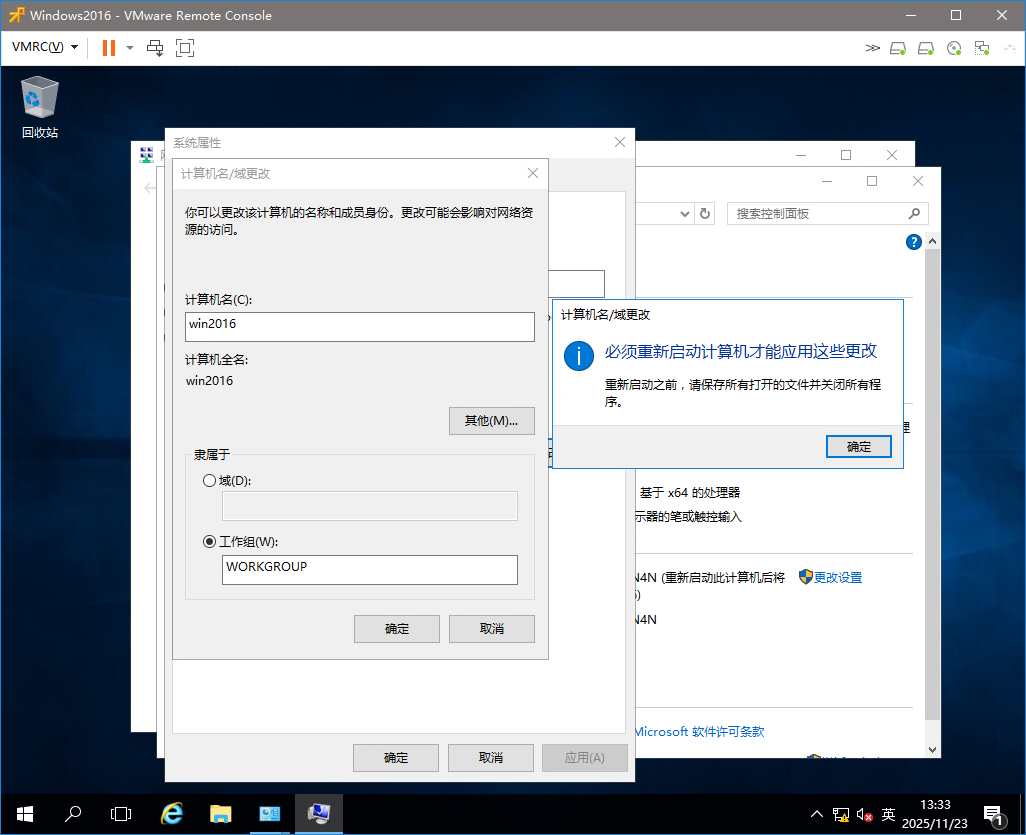
| 主机名 | Win2016 | |||
| 防火墙(开/关) | 开启 | |||
| 放行端口或服务 | / | |||
| 文件系统 | 分区 | 格式 | 类型 | 大小/GB |
| C | NTFS | 系统 | 50 | |
| D | NTFS | 数据 | 50 | |
| 如果有其他分区需求,需另外提出 | ||||
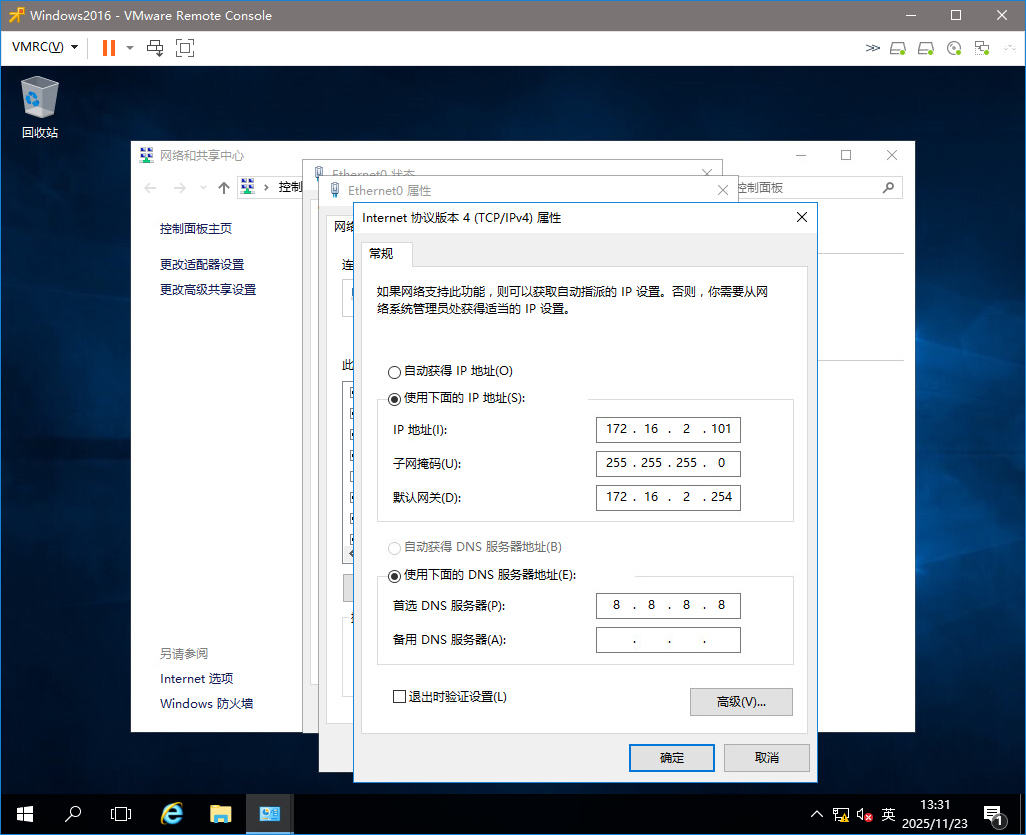
| 业务IP/掩码/网关/vlan | 172.16.2.101/255.255.255.0/172.16.2.254/VLAN101 | |||
| 心跳IP/掩码/vlan | / | |||
4安装过程
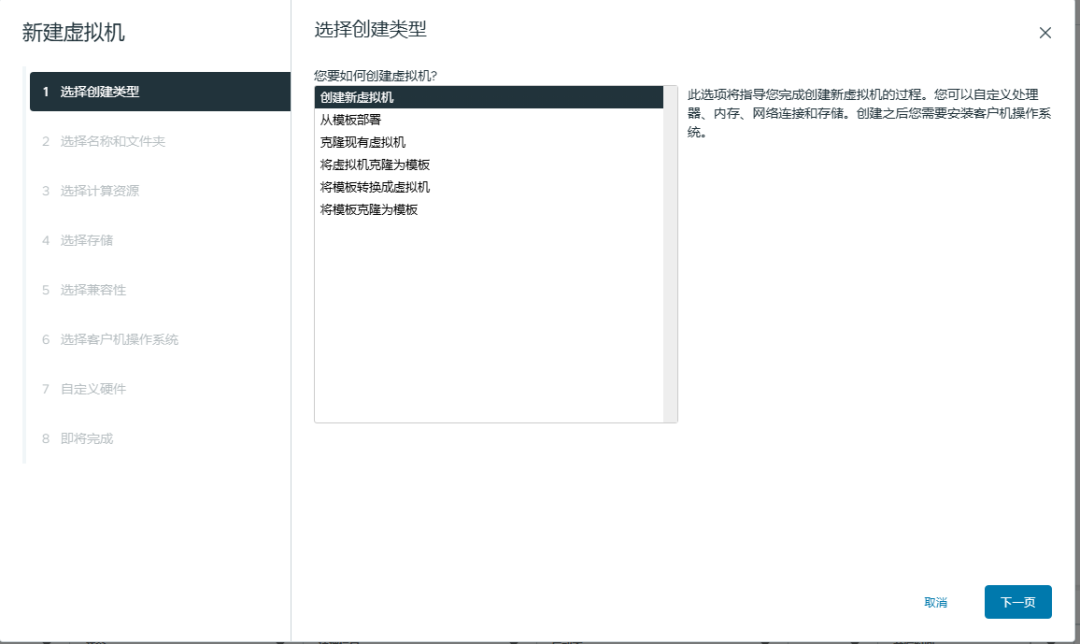
4.1、登录VMware虚拟化平台,选择ESXi主机或者虚拟机文件夹,右键新建虚拟机
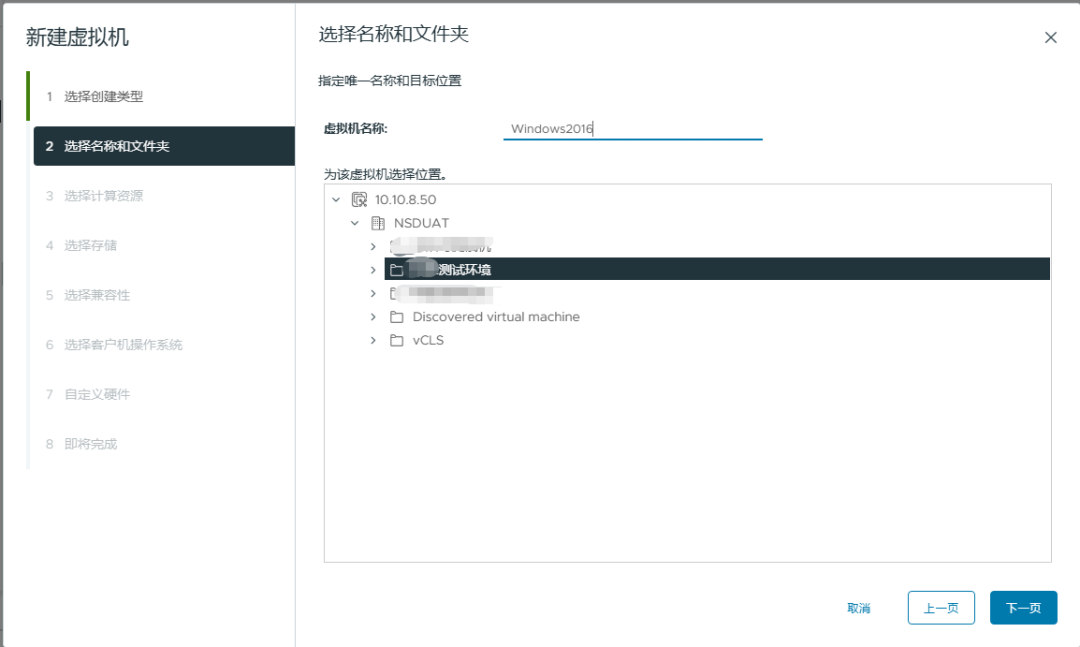
4.2、输入虚拟机名称,选择虚拟机存放位置,点击下一步
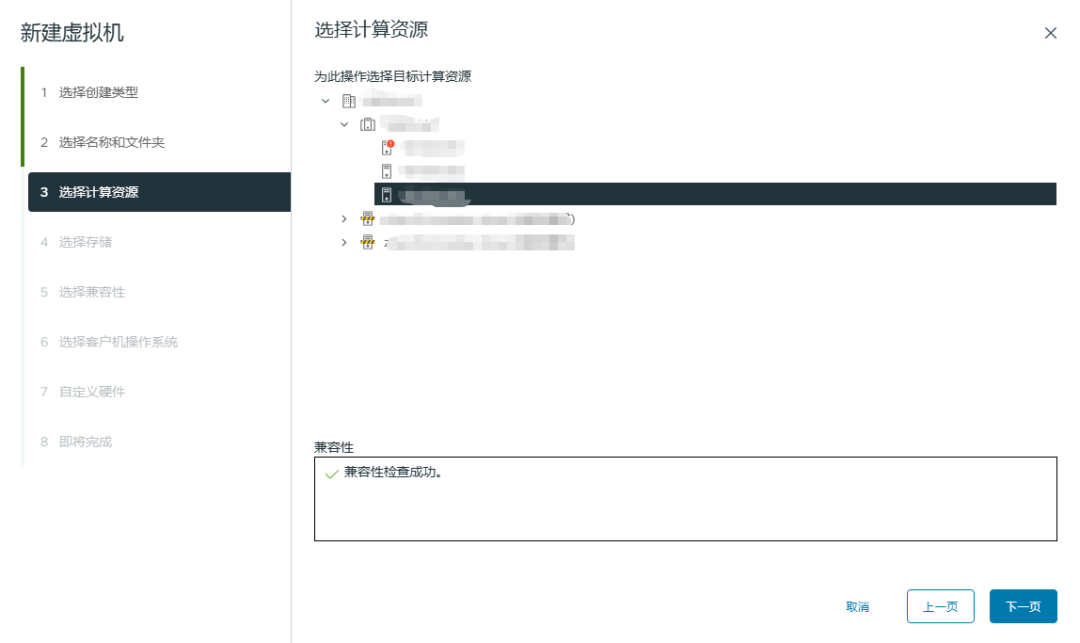
4.3、选择计算资源,点击下一步
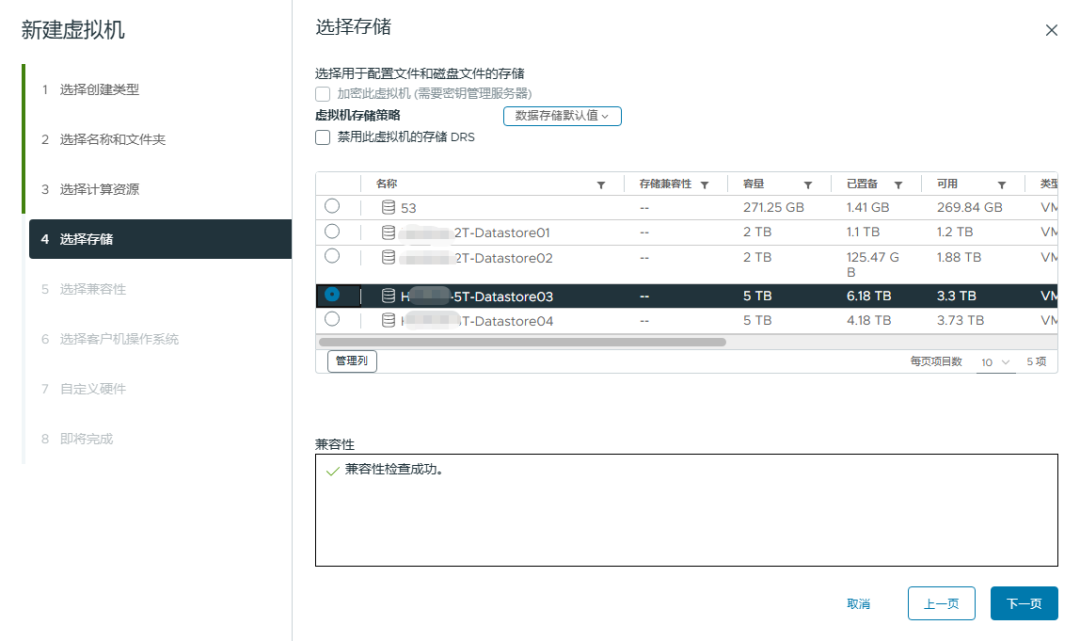
4.4、选择存储,点击下一步
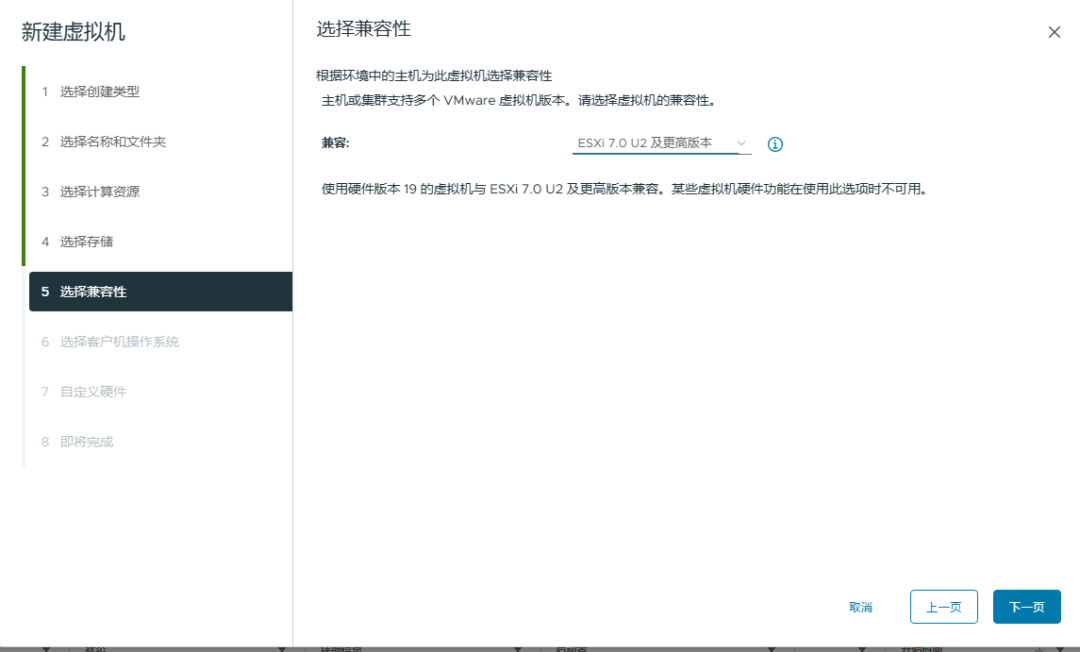
4.5、选择兼容性,默认即可,点击下一步
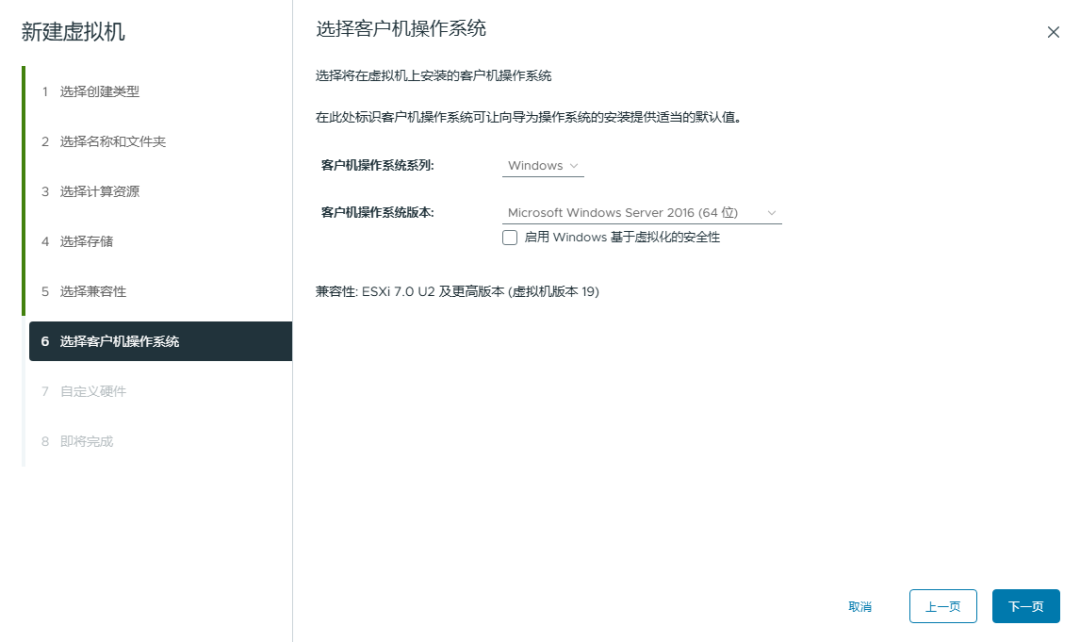
4.6、选择客户机操作系统系列和版本,点击下一步
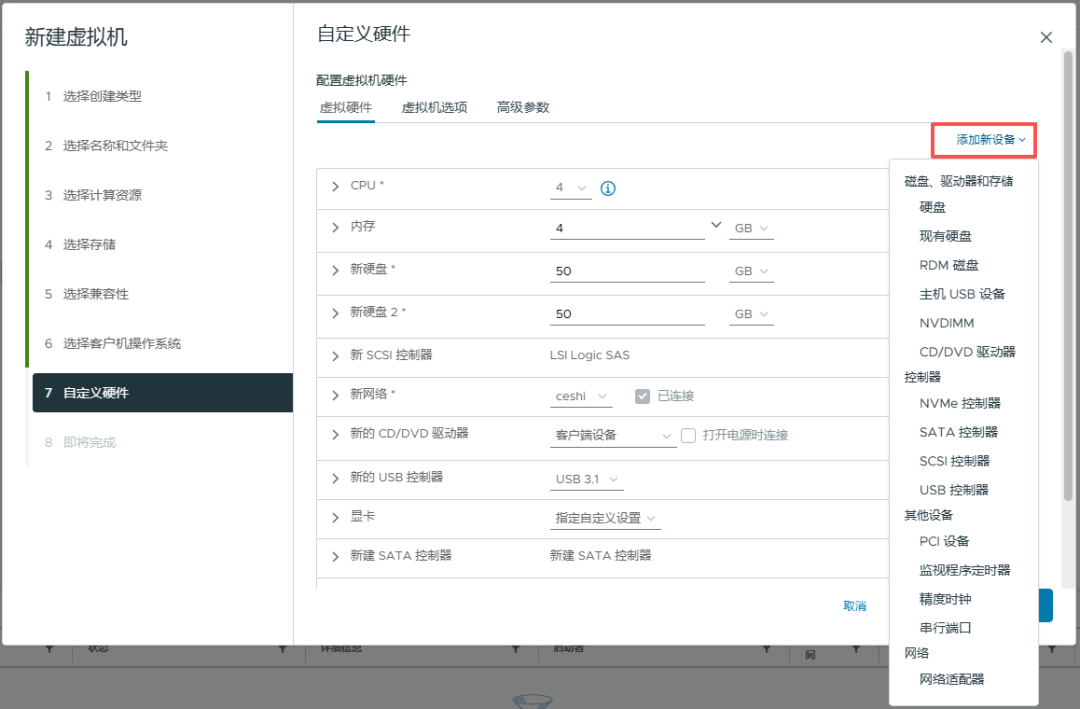
4.7、自定义硬件:
根据规划进行配置
CPU:4vCPU
内存:4GB
系统盘:50GB(精简置备)
数据盘:50GB(精简置备)
网络:ceshi(选择对应的端口组)
备注:如需要新增硬件设备,点击右上角“添加新设备”点击对应的硬件
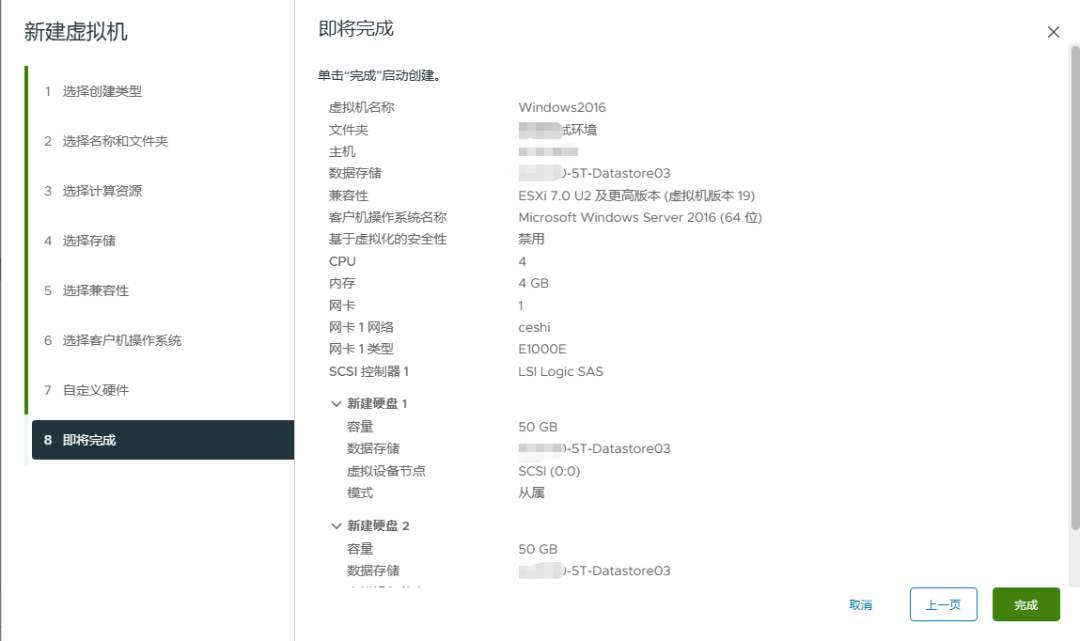
4.8、检查新建的虚拟机配置,如配置没有问题,点击完成即可
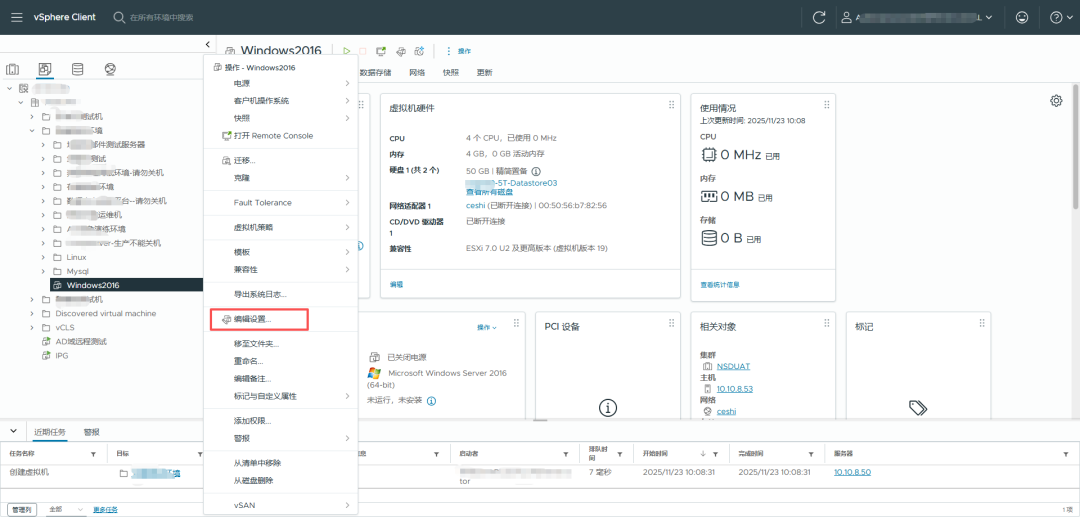
4.9、加载安装镜像,右键虚拟机,点击“编辑设置”
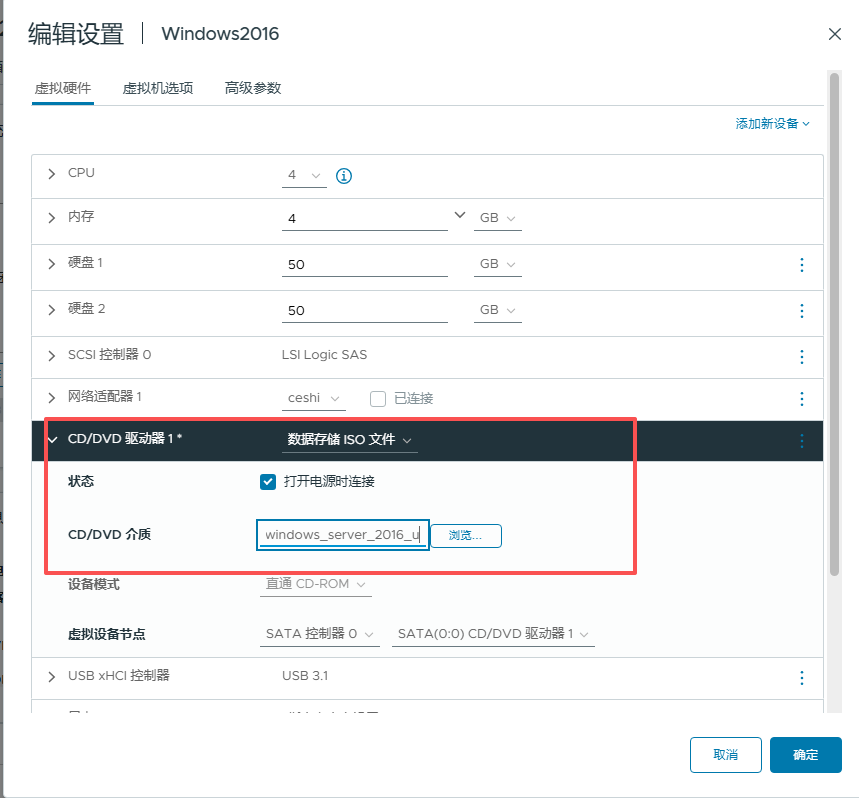
“CD/DVD驱动器”点击浏览,选择系统镜像,勾选打开电源时连接,点击确定
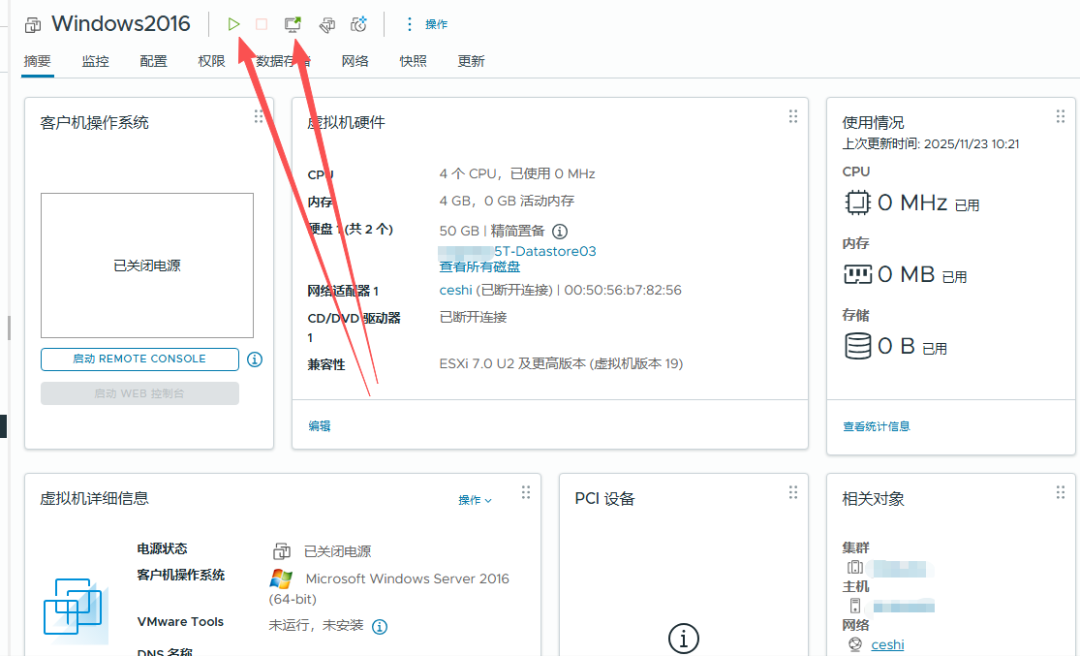
4.10、打开虚拟机电源和控制台
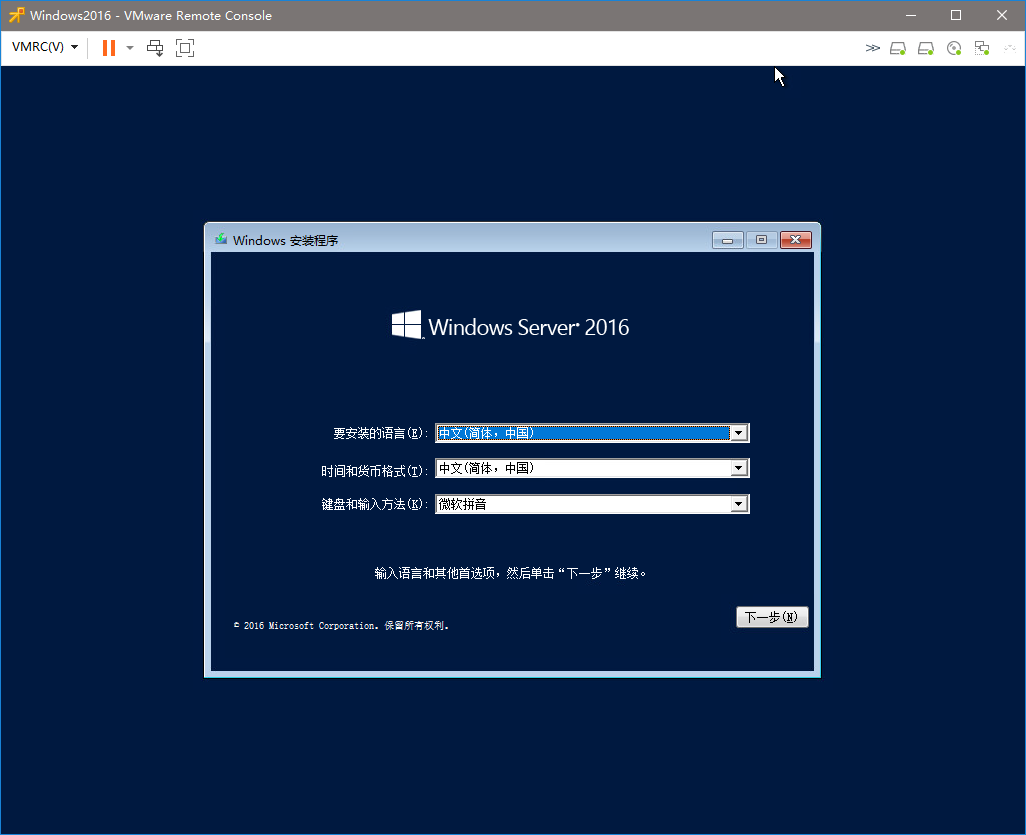
4.11、安装的语言“中文”,键盘输入法“微软拼音”,默认设置,点击下一步即可
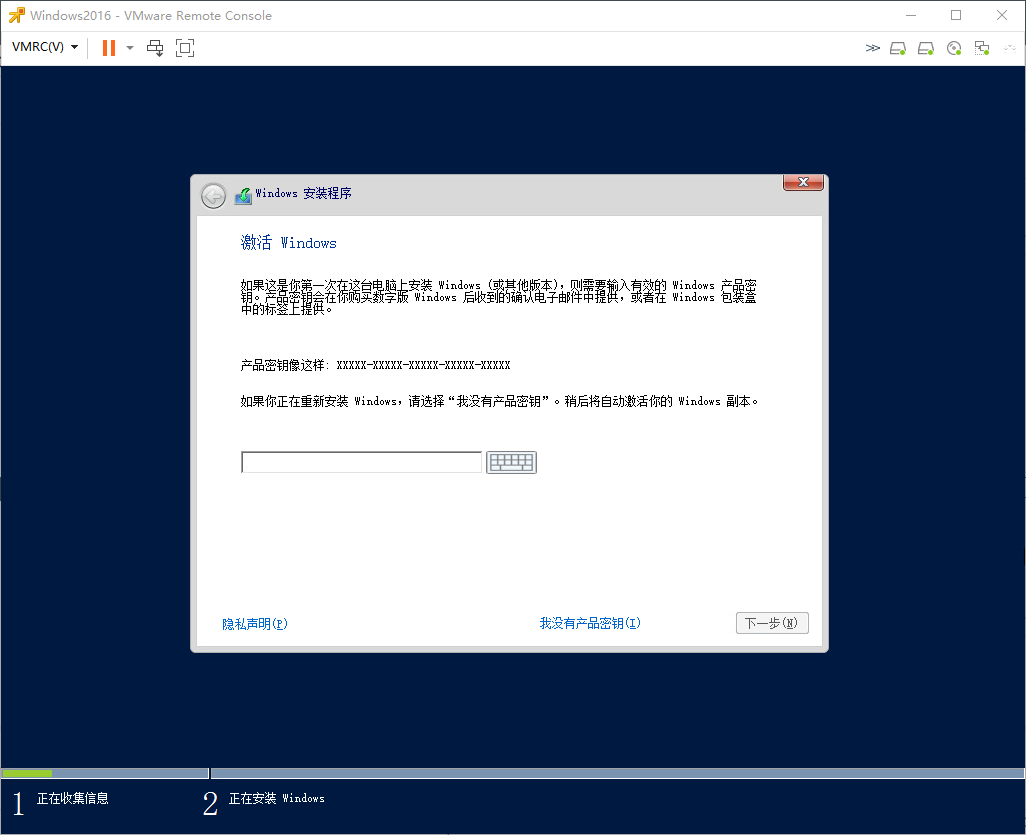
4.12、激活Windows,点击“我没有产品密钥”
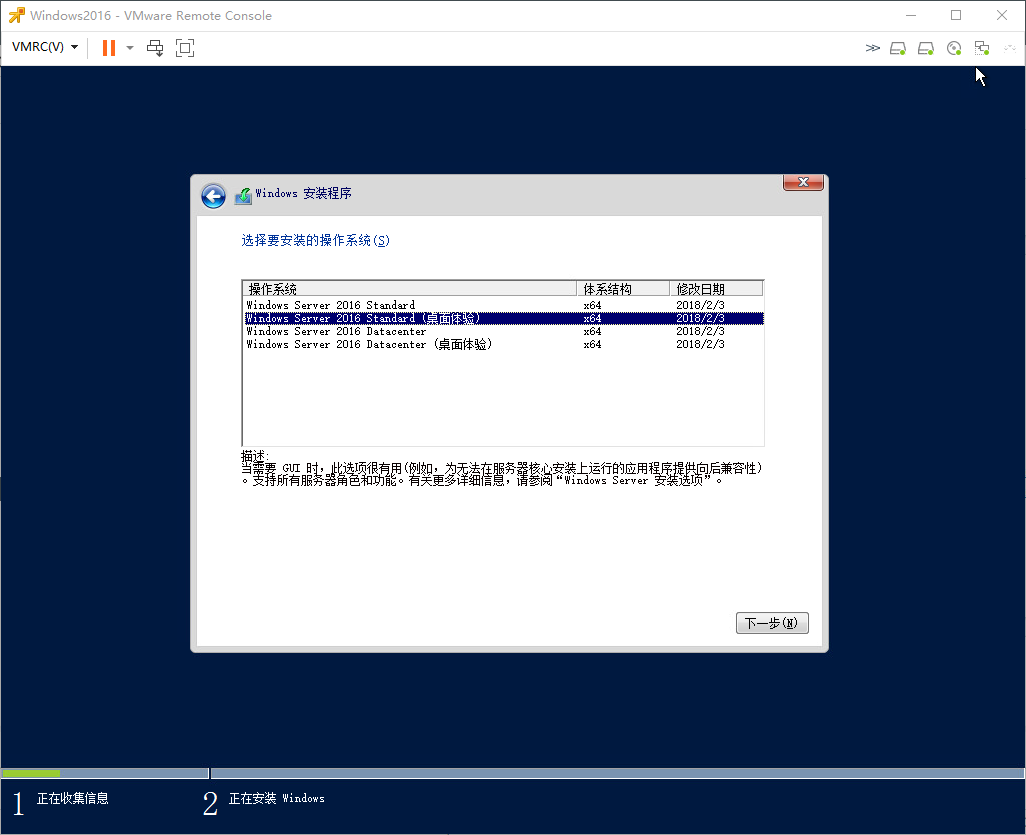
4.13、选择标准版(桌面体验),点击下一步。
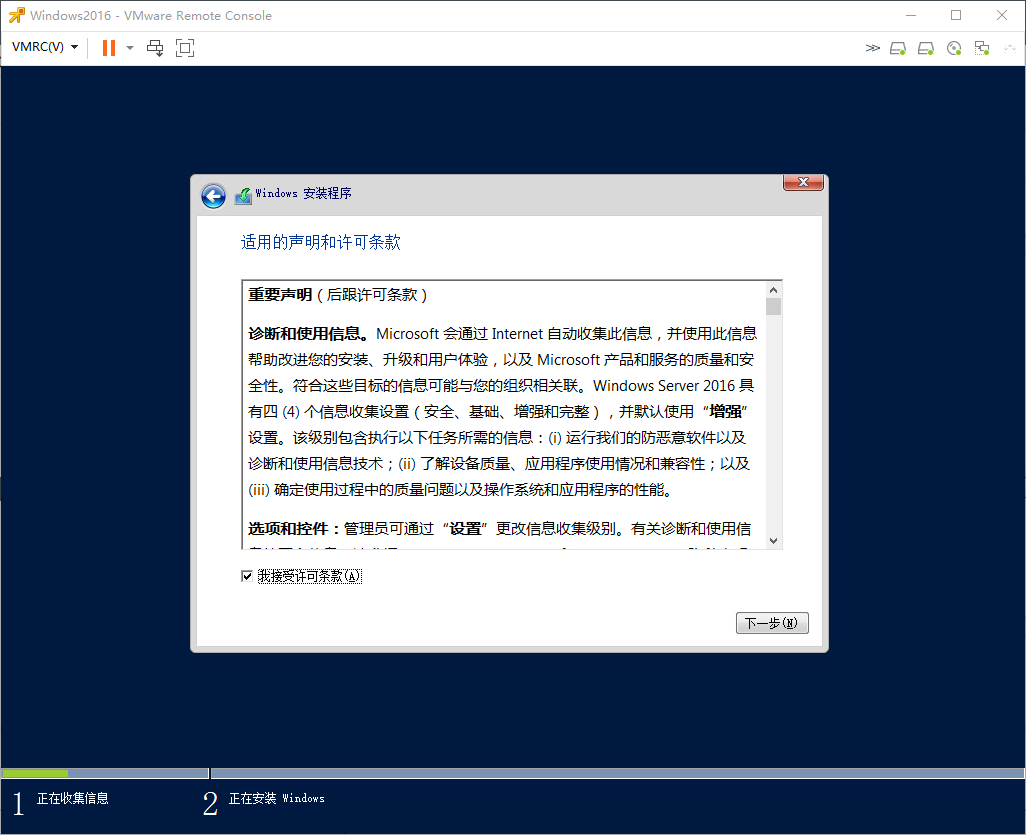
4.14、勾选“我接收许可条款”,点击下一步
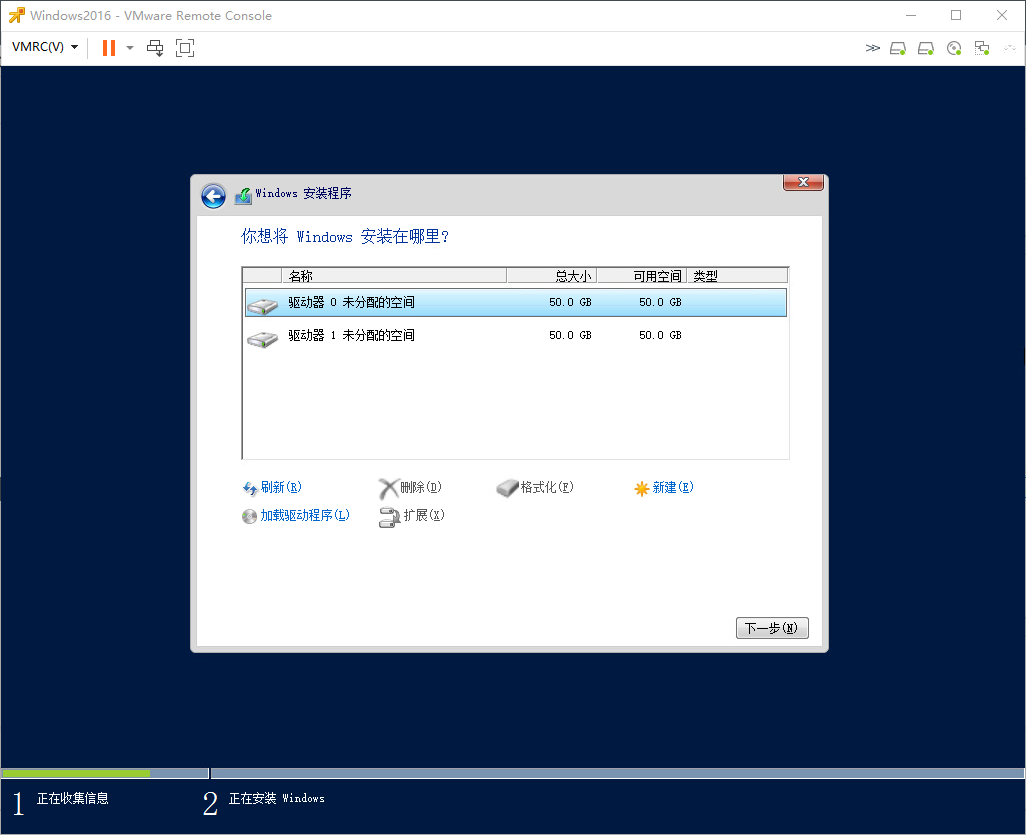
4.15、选择“自定义”安装,按回车键,选择系统安装位置,点击下一步
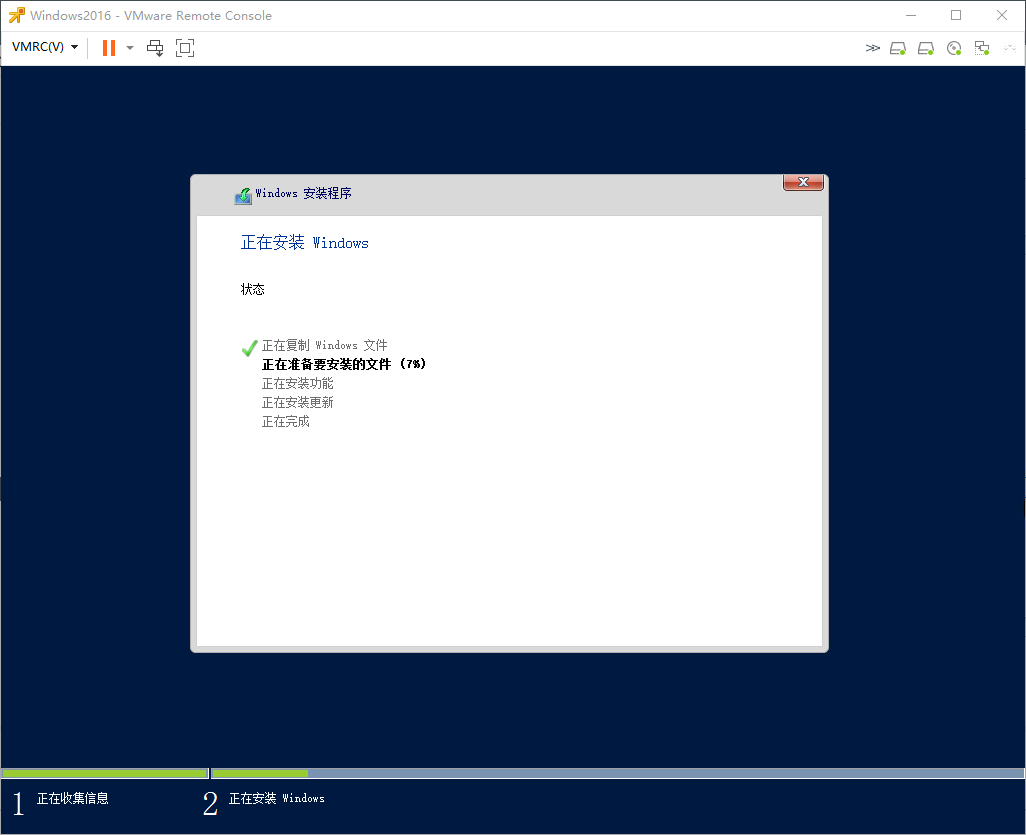
4.16、开始安装系统
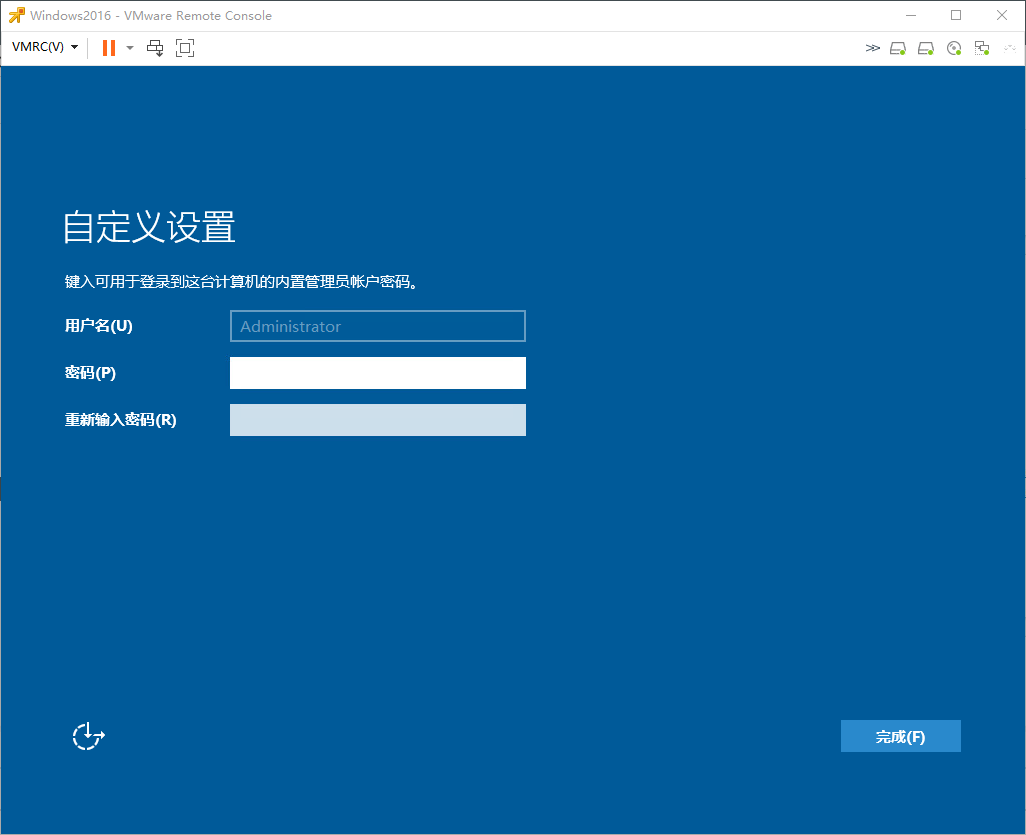
4.17、完成系统安装
5系统初始化
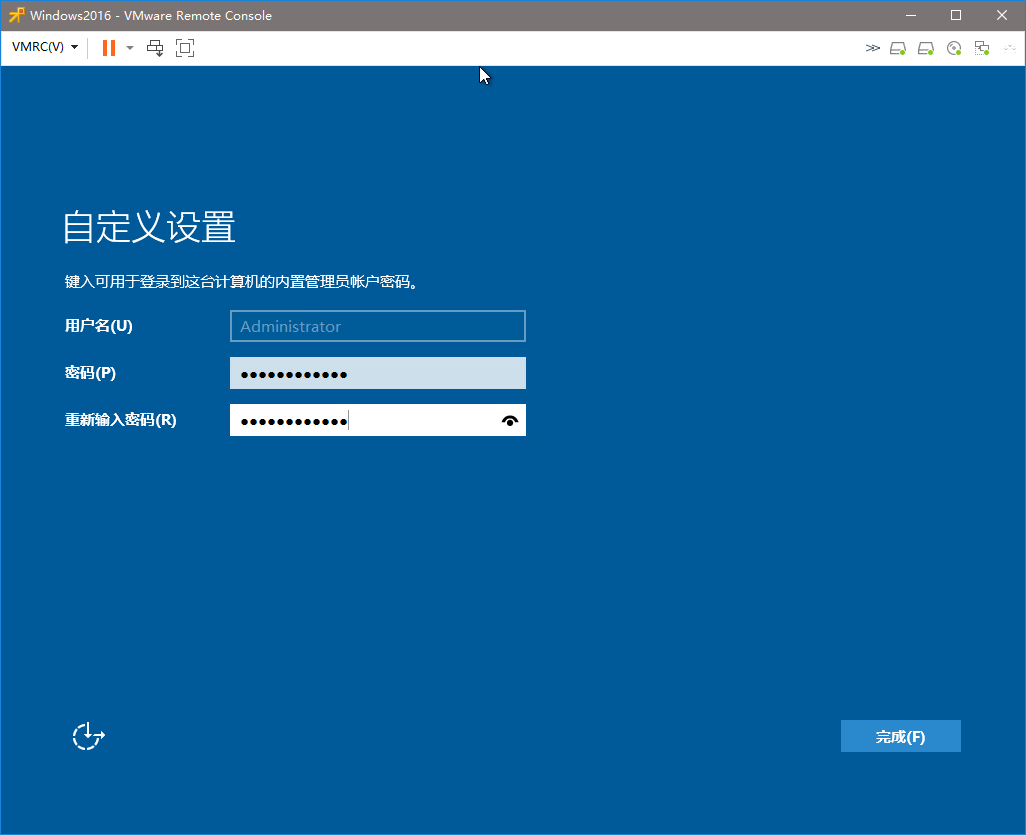
5.1、设置系统管理员密码
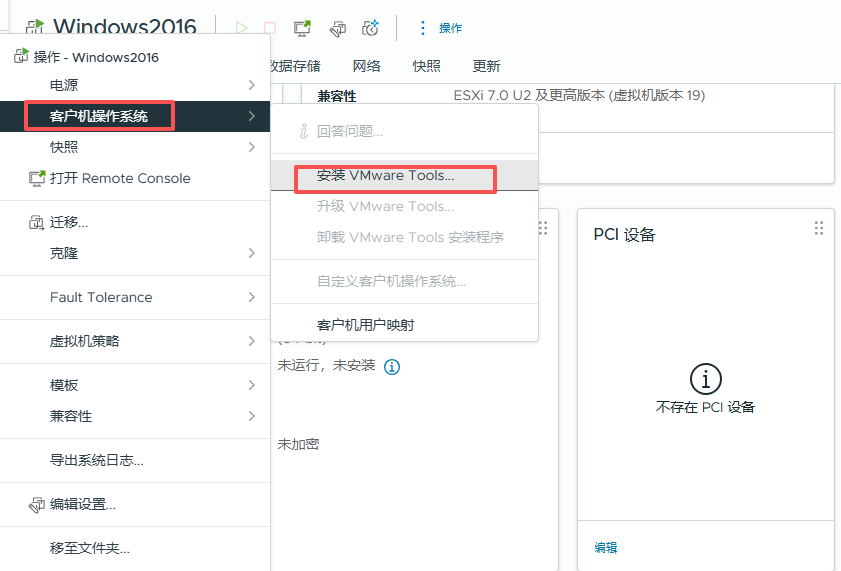
5.2、安装VMware tools,右键虚拟机,选择“客户机操作系统”点击“VMware Tools”
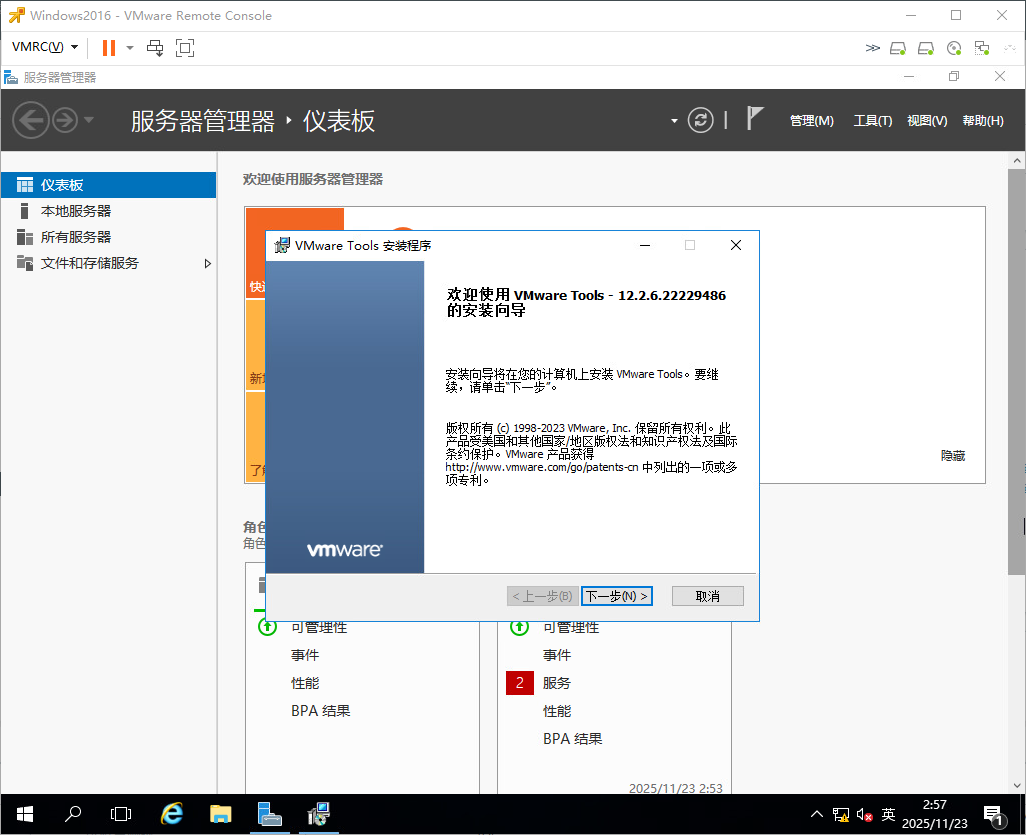
5.3、点击下一步
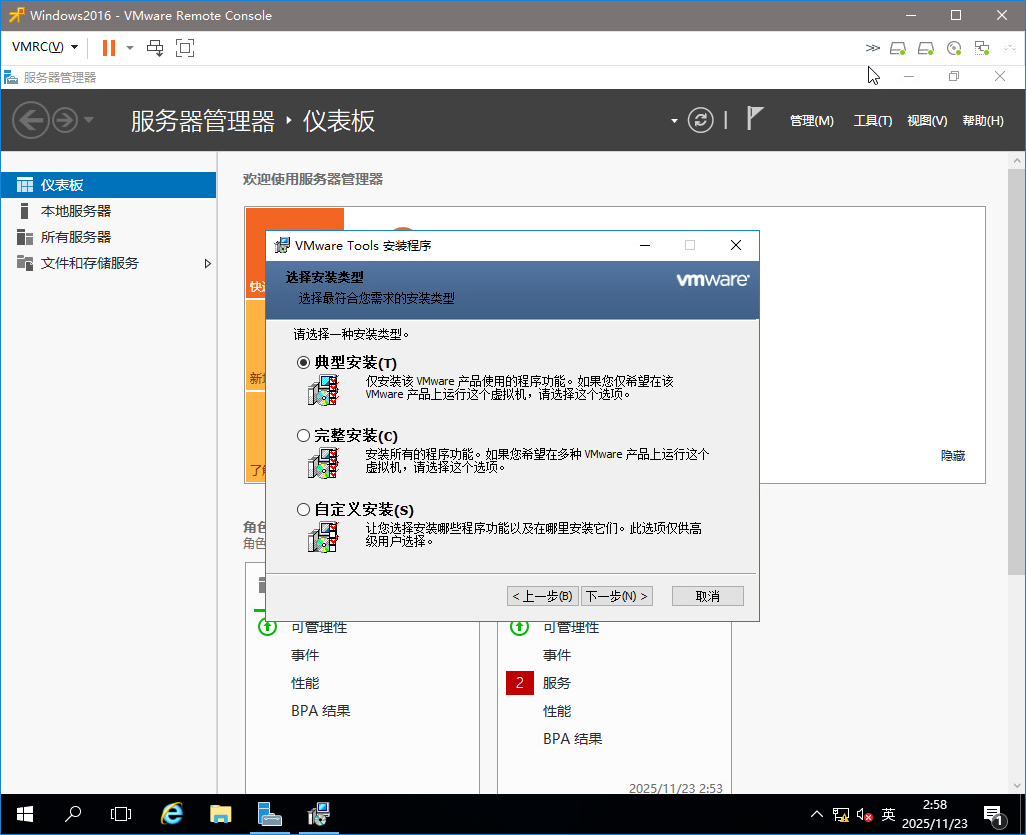
5.4、选择“典型安装”点击下一步
5.5、点击安装
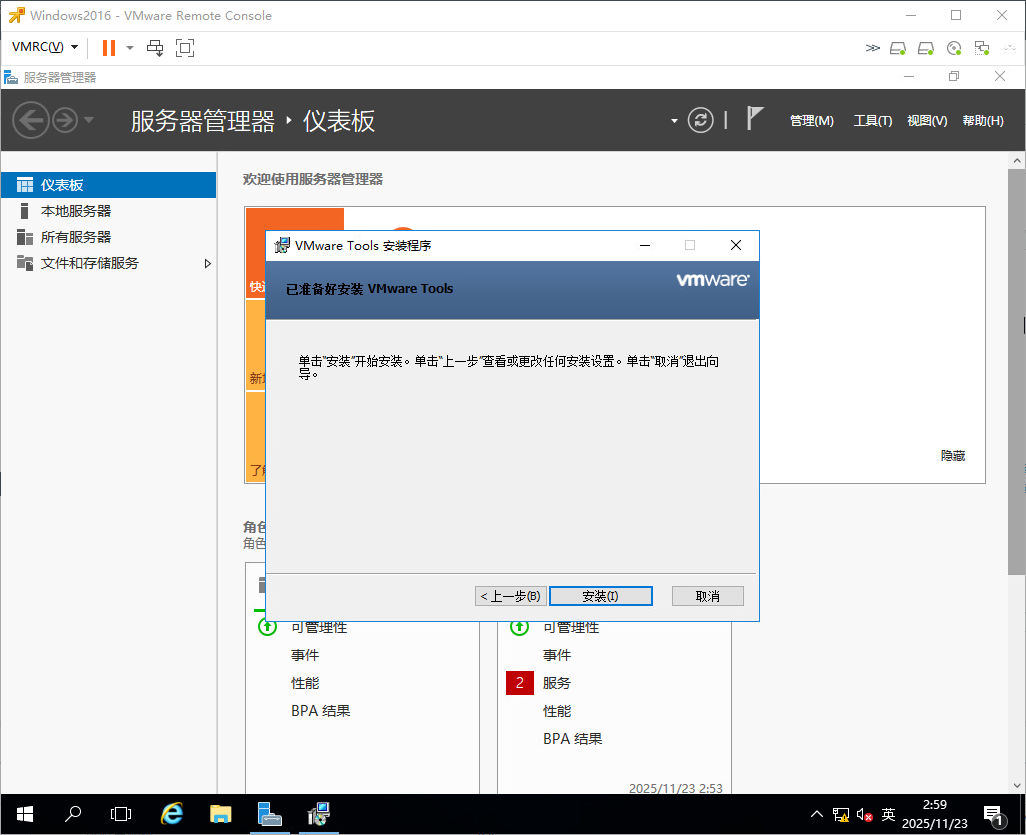
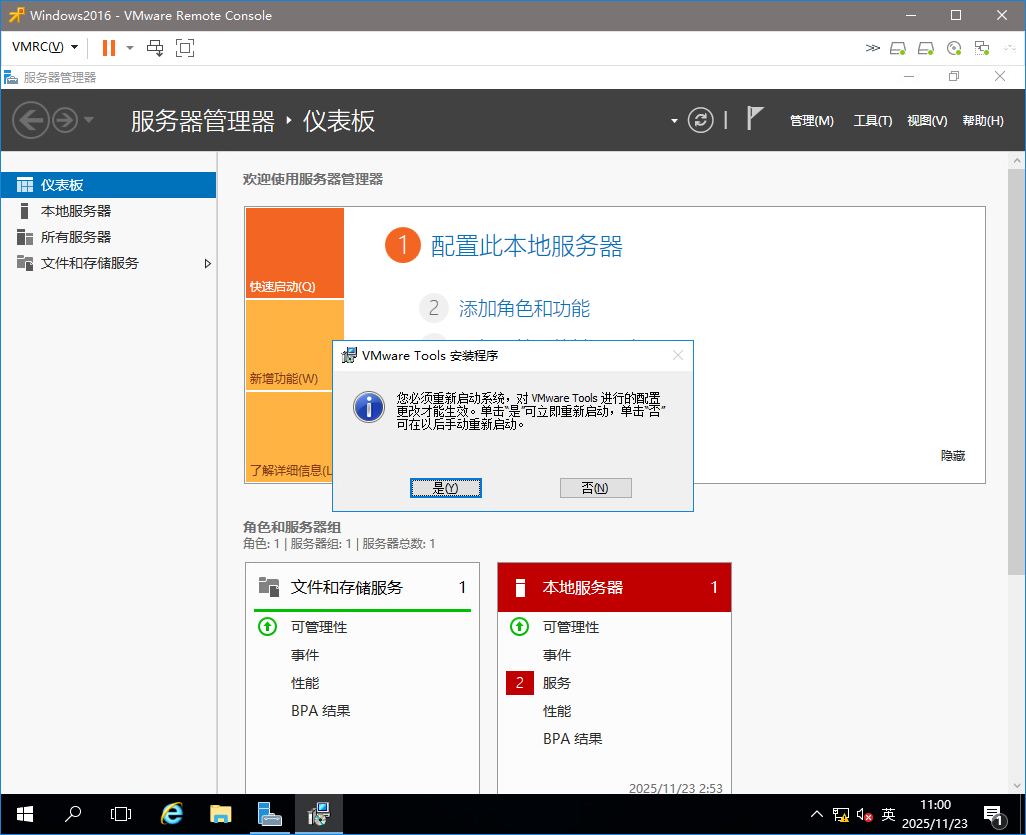
5.6、安装完成,点击“是”重启系统
5.7、设置网络
5.8、修改主机名称,重新系统生效配置
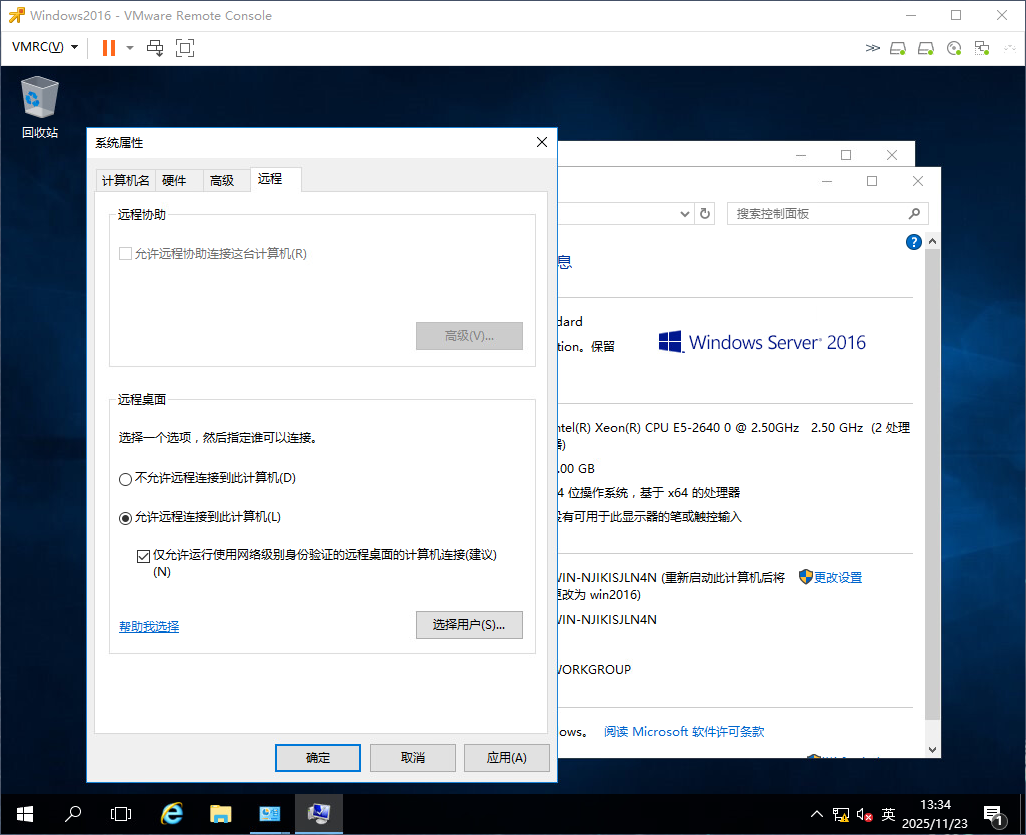
5.9、开启RDP远程桌面服务
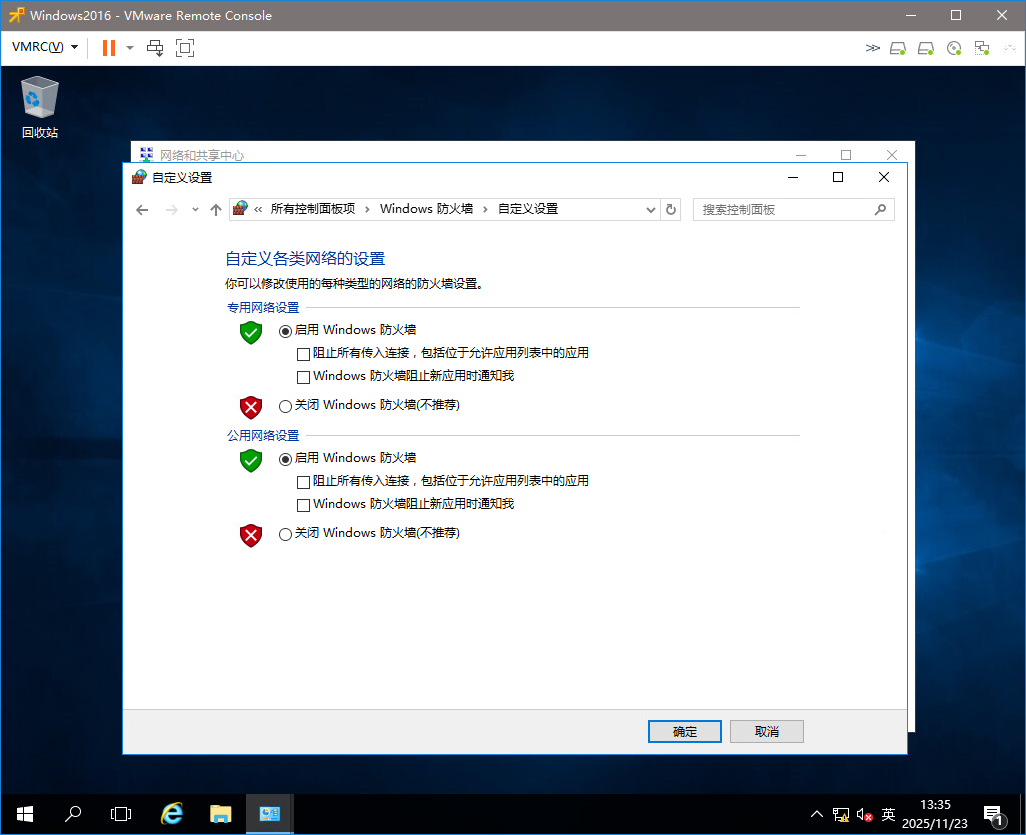
5.10、防火墙设置,开启/关闭防火墙
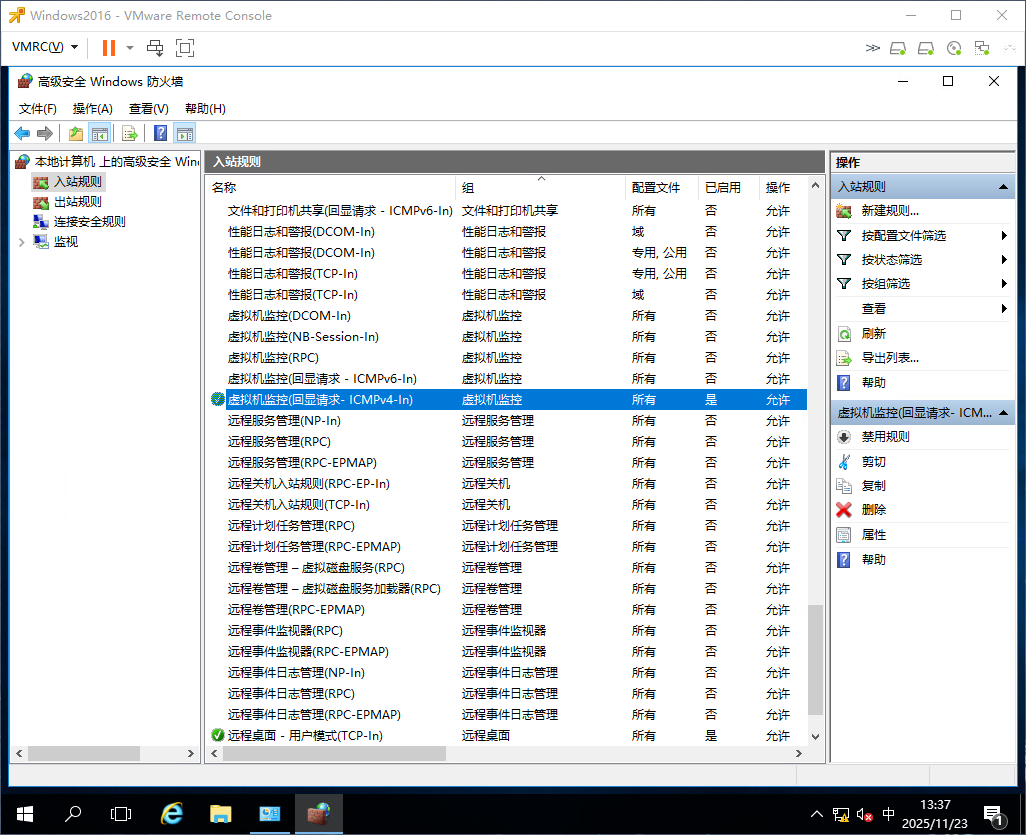
5.11、开启虚拟机监控(回显请求-ICMPv4-In)
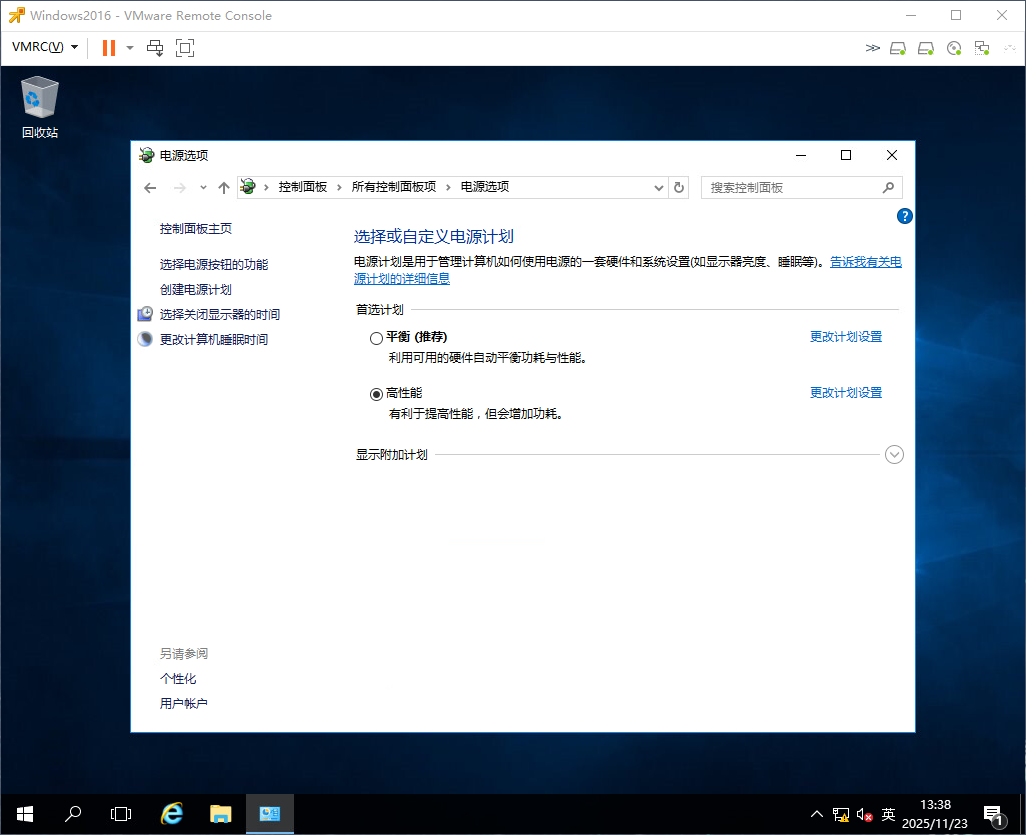
5.12、修改电源模式,更改为高性能模式
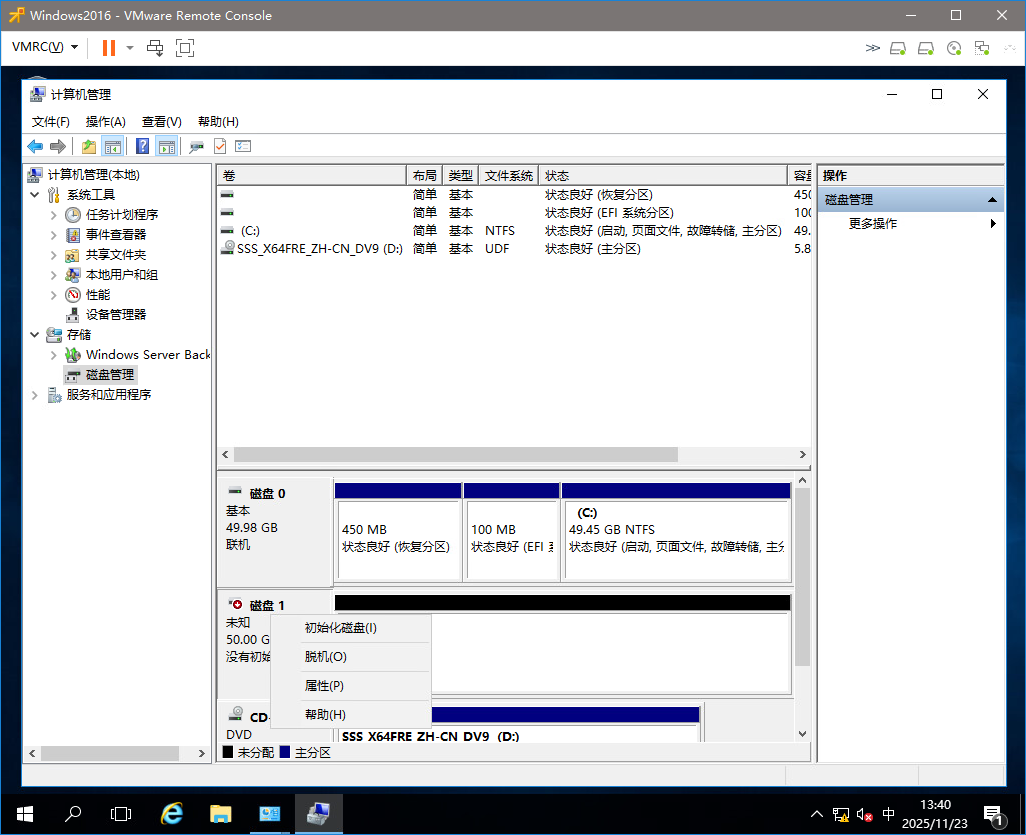
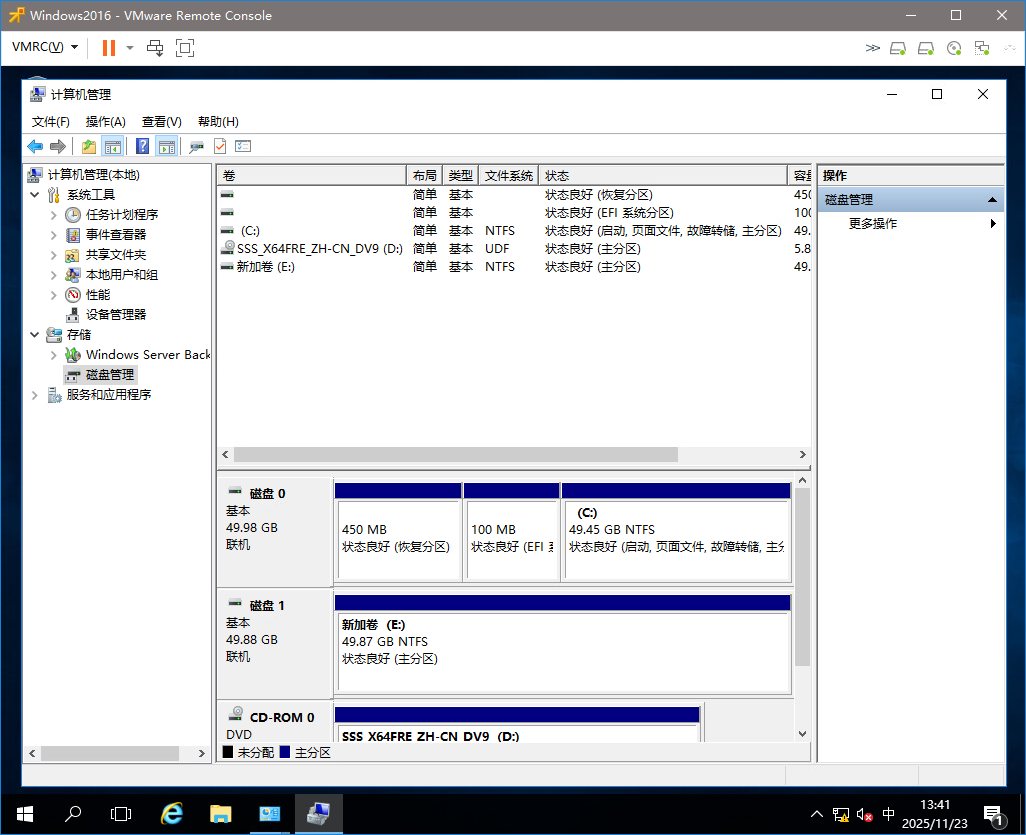
5.13、数据盘添加,打开计算机管理-磁盘管理-数据盘联机,初始化硬盘,新建简单卷。
6安装后检查
安装完成后,对关键项逐一检查,检查内容包括但不限于如下内容:
| 序号 | 检查项 | 是否完成 | 备注 |
| 1 | 设置管理员密码 | 是 | |
| 2 | 安装VMware tools | 是 | |
| 3 | 设置网络 | 是 | |
| 4 | 修改主机名称 | 是 | |
| 5 | 开启RDP | 是 | |
| 6 | 防火墙设置 | 是 | |
| 7 | 修改电源模式 | 是 | |
| 8 | 数据盘添加 | 是 |
7备注
1、版权声明:本文档版权归作者所有。
2、使用授权:您被授予一项有限的、非排他性的许可,仅可为个人非商业性的学习与参考目的使用本文档。任何形式的商业用途均被明确禁止。
3、免责声明:本文档按“原样”提供,作者不对其内容的准确性、适用性或是否存在缺陷作任何陈述或担保。所有明示或暗示的担保,包括但不限于适销性、特定用途适用性及不侵权的担保,均在此免除。
4、责任限制:在任何情况下,作者均不就因使用或无法使用本文档而导致的任何直接、间接、附带、特殊或后果性损害承担任何责任。