

Windows Server 远程桌面服务配置与授权激活步骤 已超过其授权宽限期问题处理
Windows Server 远程桌面服务配置与授权激活步骤
故障现象描述
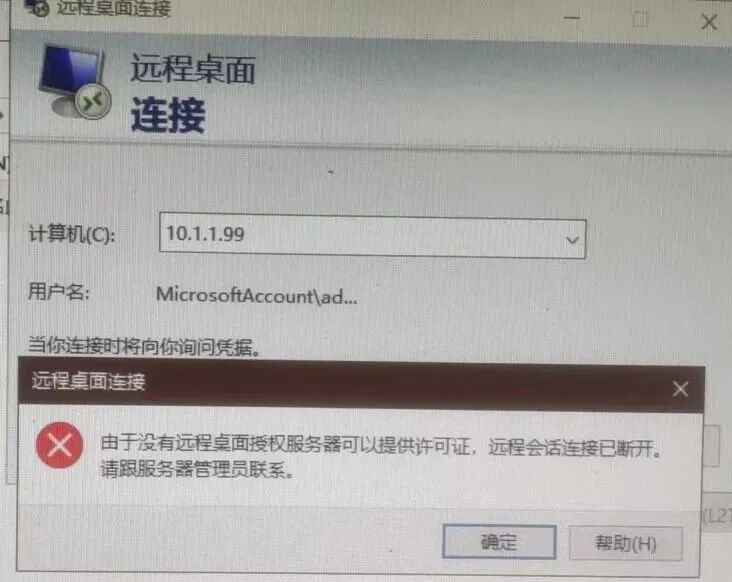
客户反馈:用友财务服务器的应用服务器远程桌面登陆不了,提示“没有远程桌面授权服务器可以提供许可证,远程回话已断开”。
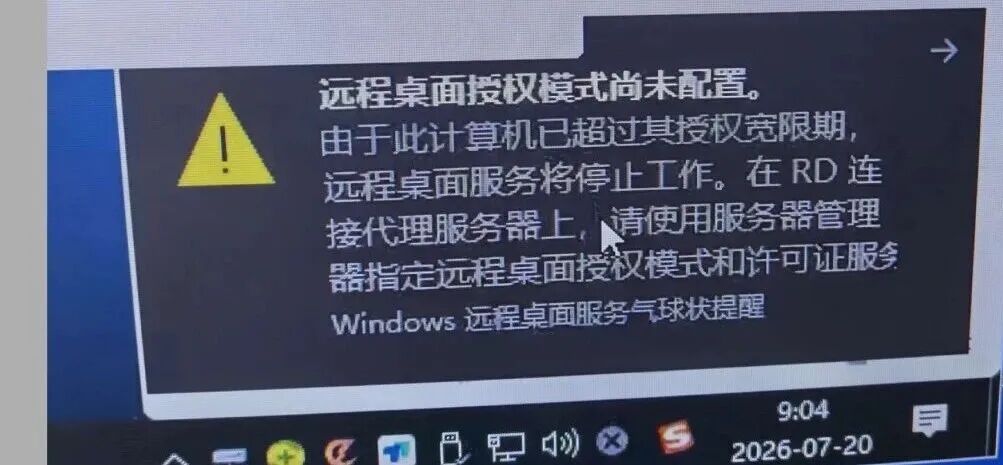
本地机房登陆后,右下角提示:“远程桌面授权模式尚未配置……已超过其授权宽限期……”
Windows徽标+R打开运行窗口:mstsc /admin /v:10.1.1.xx(10.1.1.xx为服务器IP)
注:强制用管理员方式登陆远程桌面,因以前已经激活过远程桌面授权,远程桌面服务、远程桌面授权和远程桌面会话主机已经安装过了,直接跳到第2步。
1. 在服务器管理器中添加远程桌面功能
- ▶
添加角色和功能向导 - ▶
远程服务器管理工具 - ▶
基于角色或基于功能安装 -
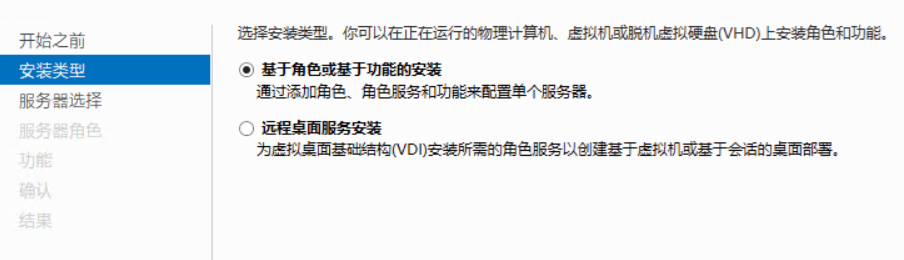
- ▶
勾选 远程桌面服务 - 下一步 -
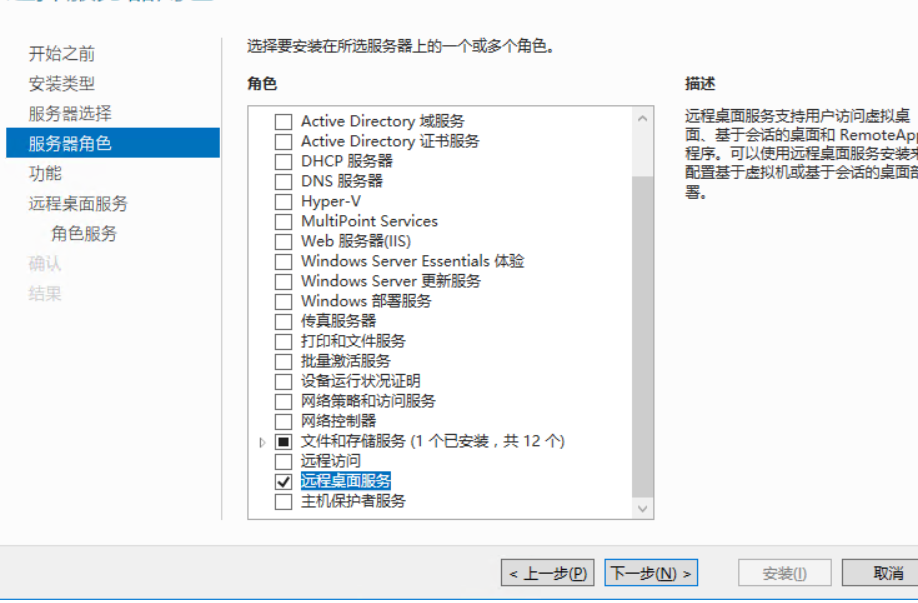
- ▶
勾选 远程桌面授权 和 远程桌面会话主机(Remote Desktop Session Host) -
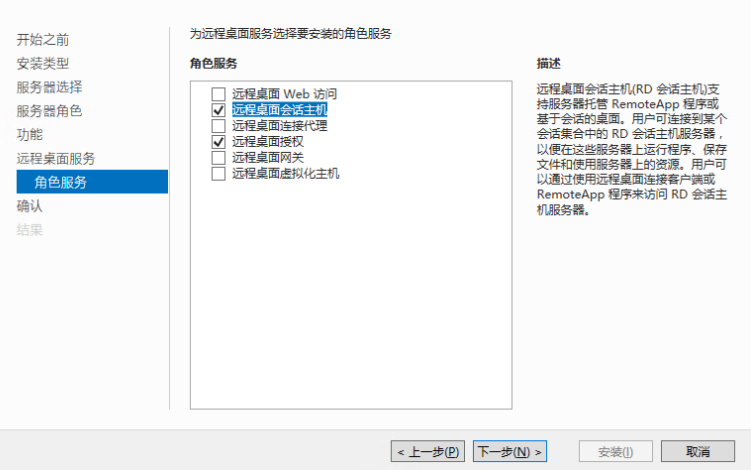
2. 激活远程桌面服务授权
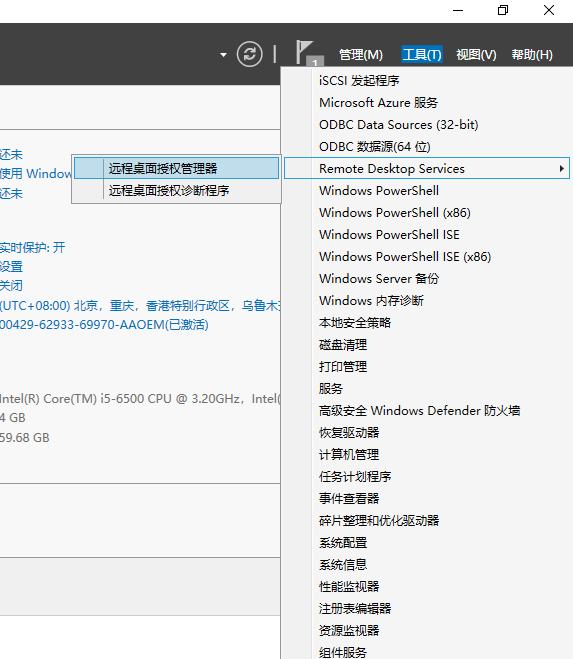 > 所有服务器 > 本服务器名称 > 右键 > (重新)激活服务器 > 服务器激活向导
-
选择 Web浏览器方法 - 复制产品ID备用。 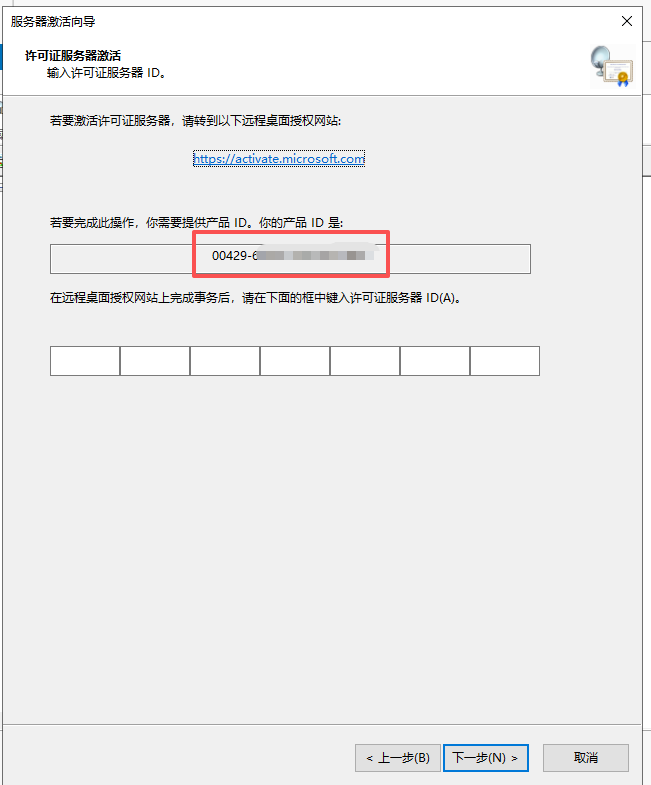
-
采用Edge或者Chrome浏览器打开 https://activate.microsoft.com 微软最新调整的界面,默认打开是英格里希界面,右上角选择 Chinese(Simplified) 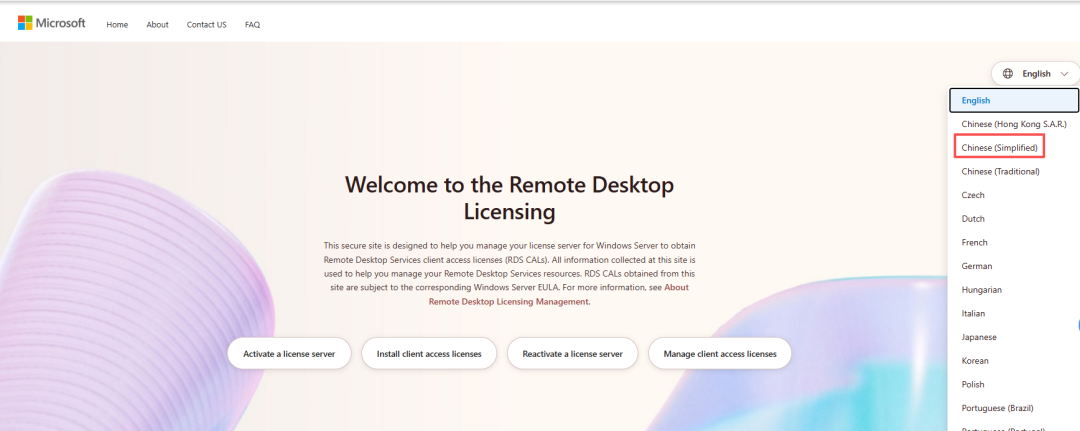
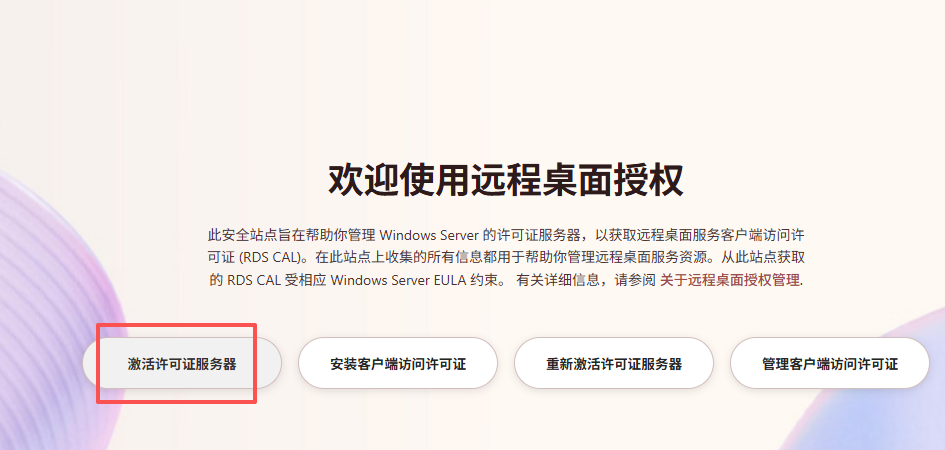
-
点击“激活许可服务器”按钮 - 粘贴刚才复制的产品ID,公司名称任意填写,地区中国 - 下一步。 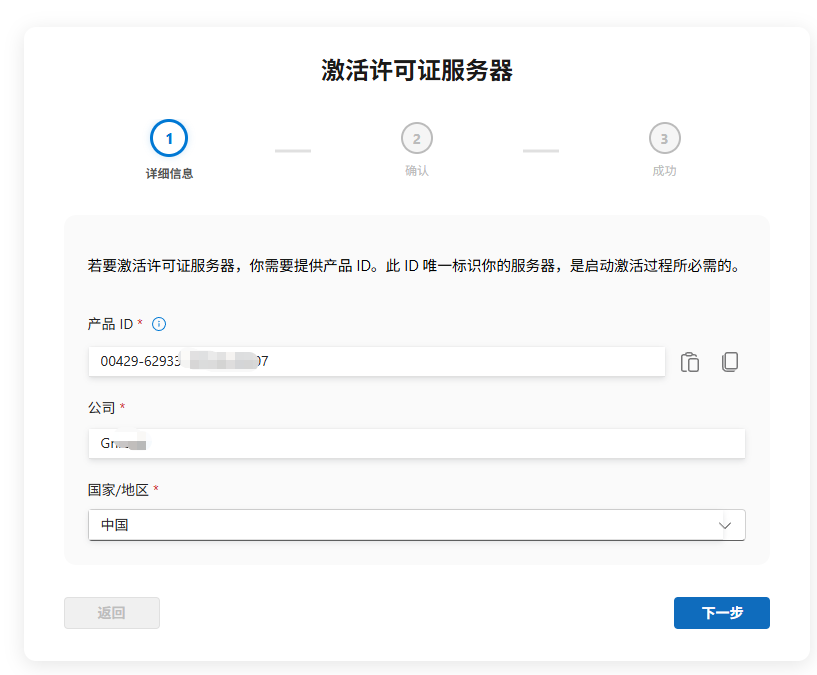
-
将Windows激活向导界面的许可证ID复制填写到服务器激活向导界面的许可证ID里面,勾选“立即启动许可证安装向导”,完成服务器激活向导。 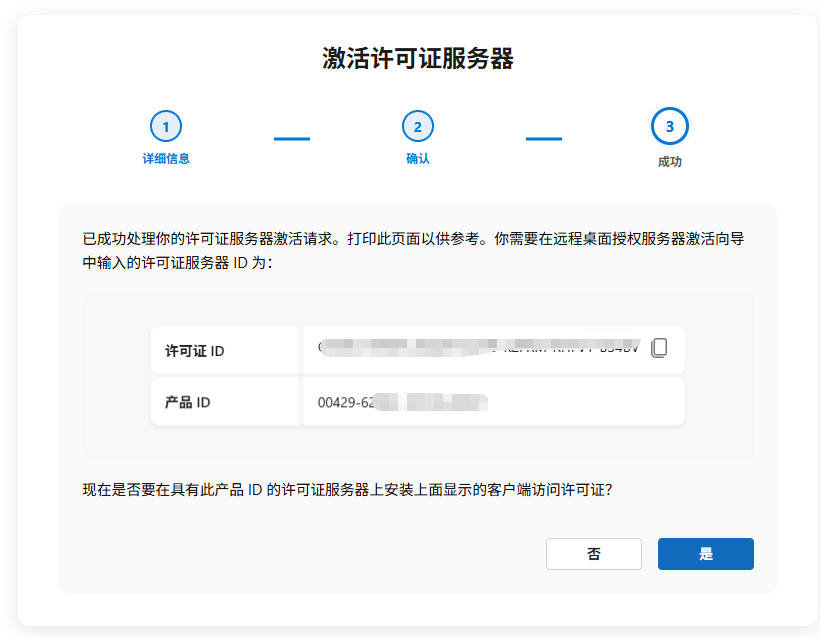
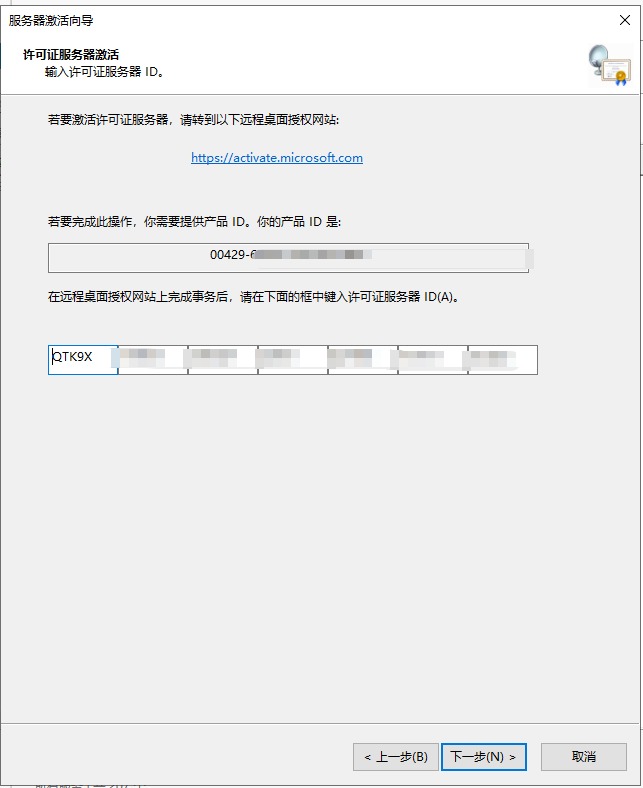
-
继续在Web界面安装客户端访问许可证: - 许可证计划:
选择企业协议 - 下一步 - 访问许可:
选择每用户访问许可 - 协议号码:
可以填写 6565792, 4954438, 6879321 或者 5296992,数量按需填写,最好多填一些 - 下一步。 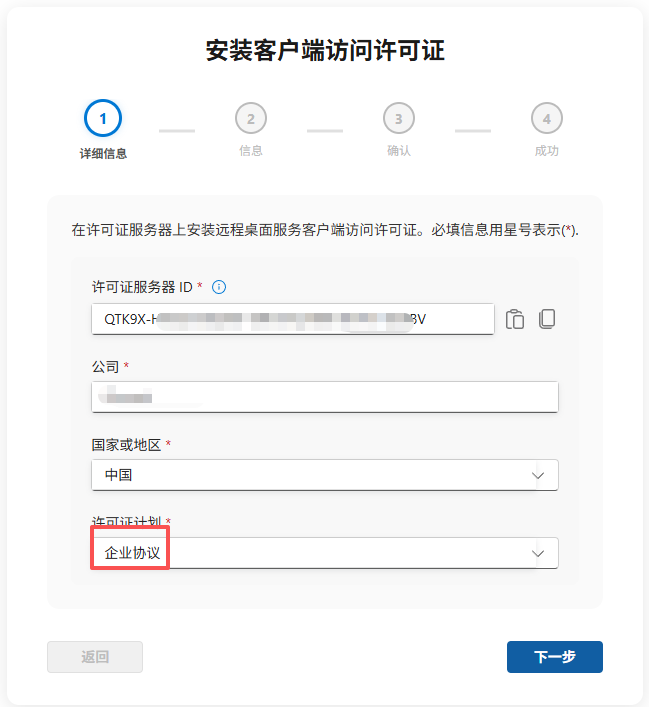
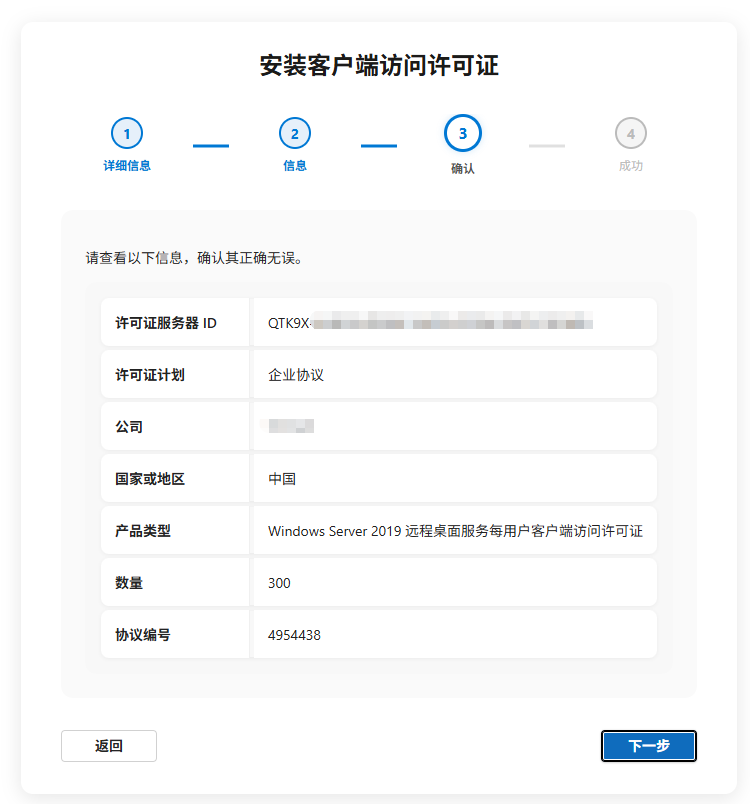
- 许可证计划:
-
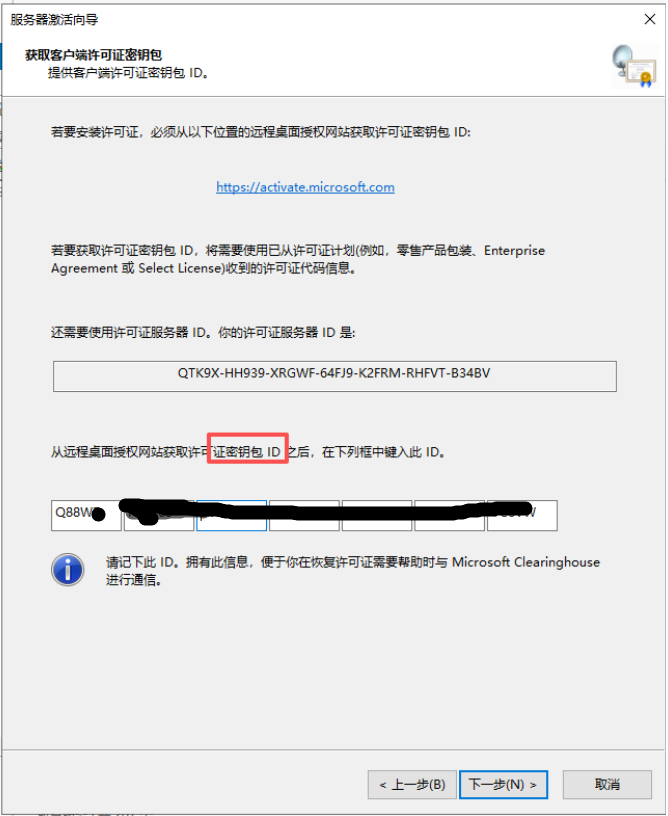
生成许可证密钥包ID - 复制粘贴到Windows界面的许可证安装向导的许可证密钥包ID框内,完成激活。