

SVN客户端服务器操作流程
一,SVN服务器的创建库
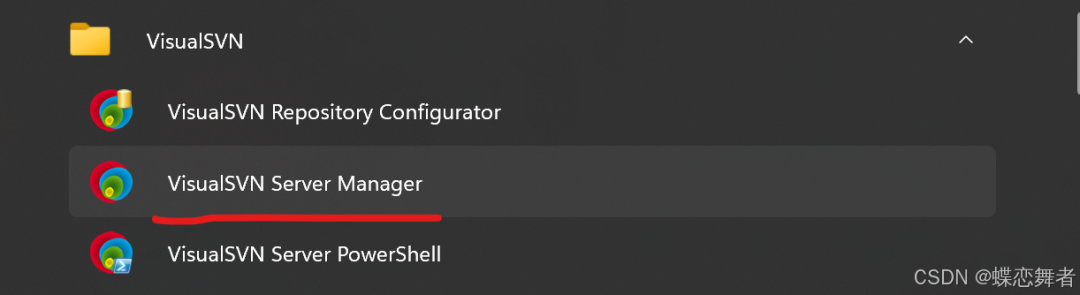
1, 开始菜单--搜索 visualSvn,点击 VisualSvn Server Manager
2,打开后如下图所示
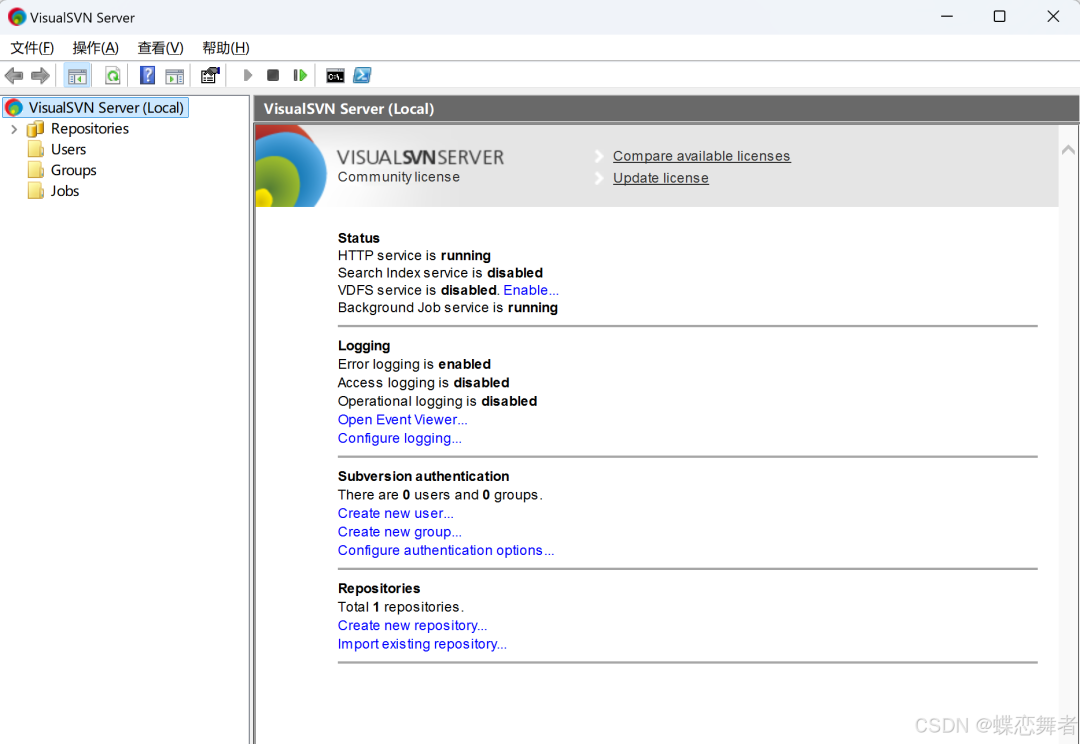
3,右键--creat new respositories,默认选项,点击
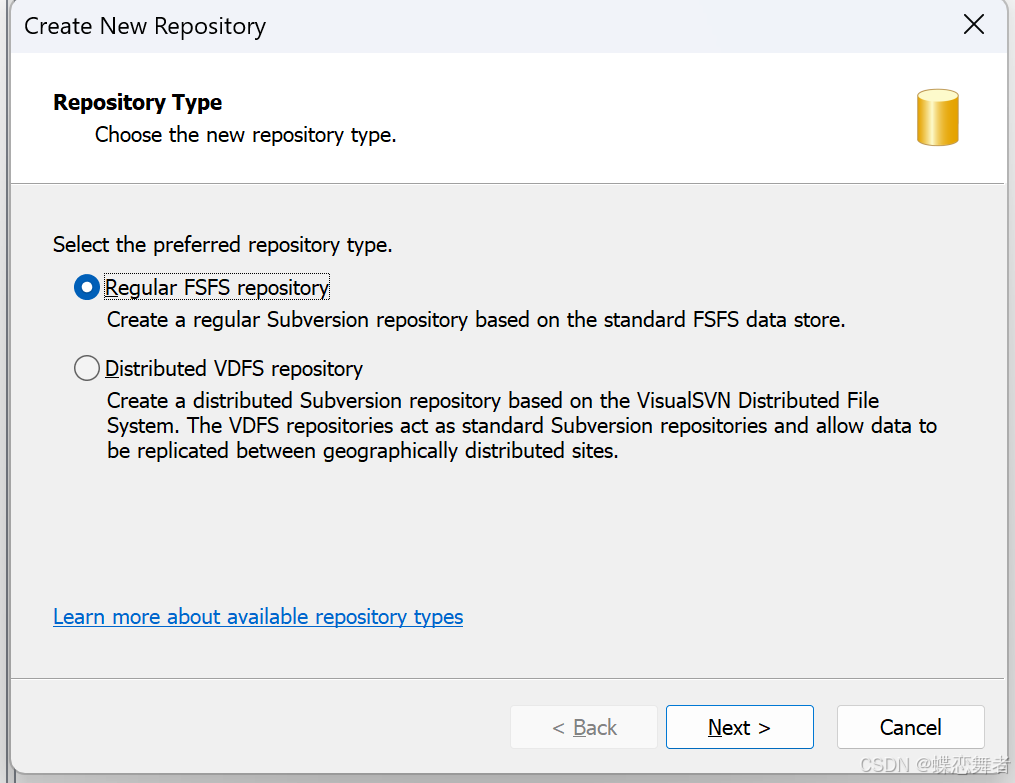
4,填写库名称
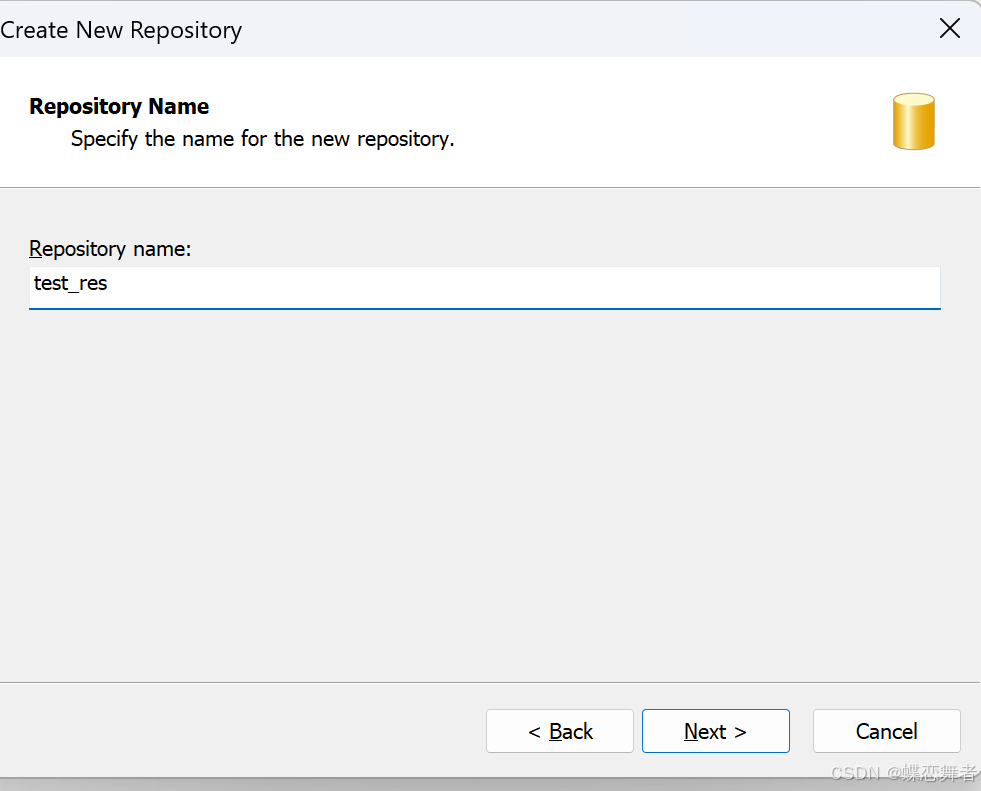
5,根据需要选择,点击next
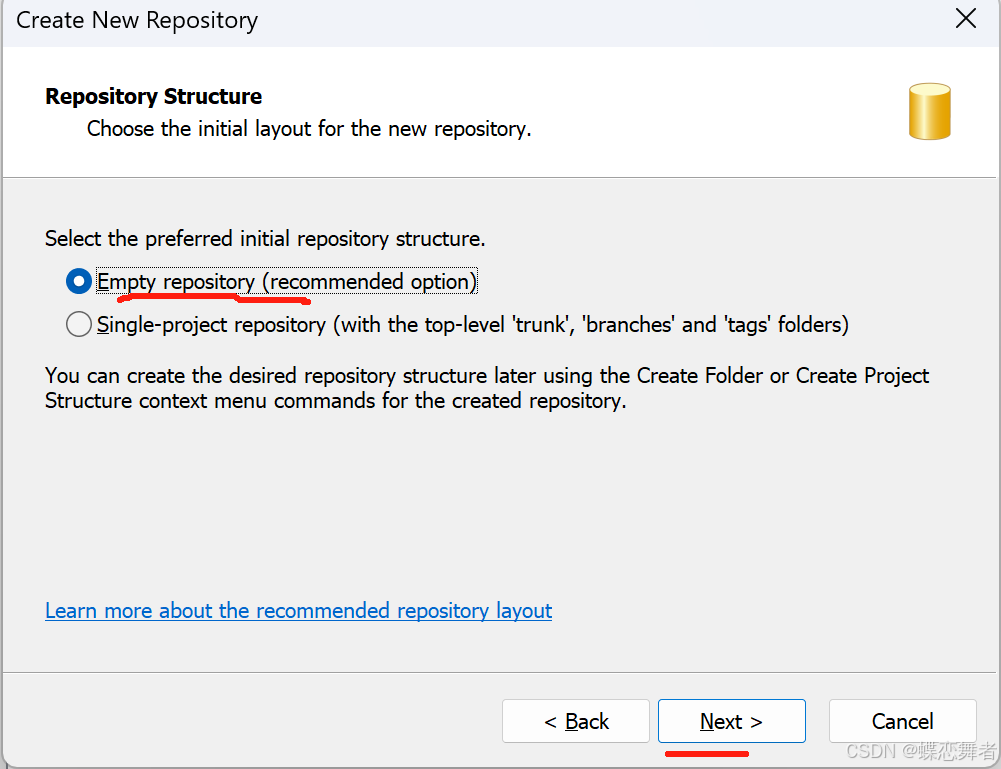
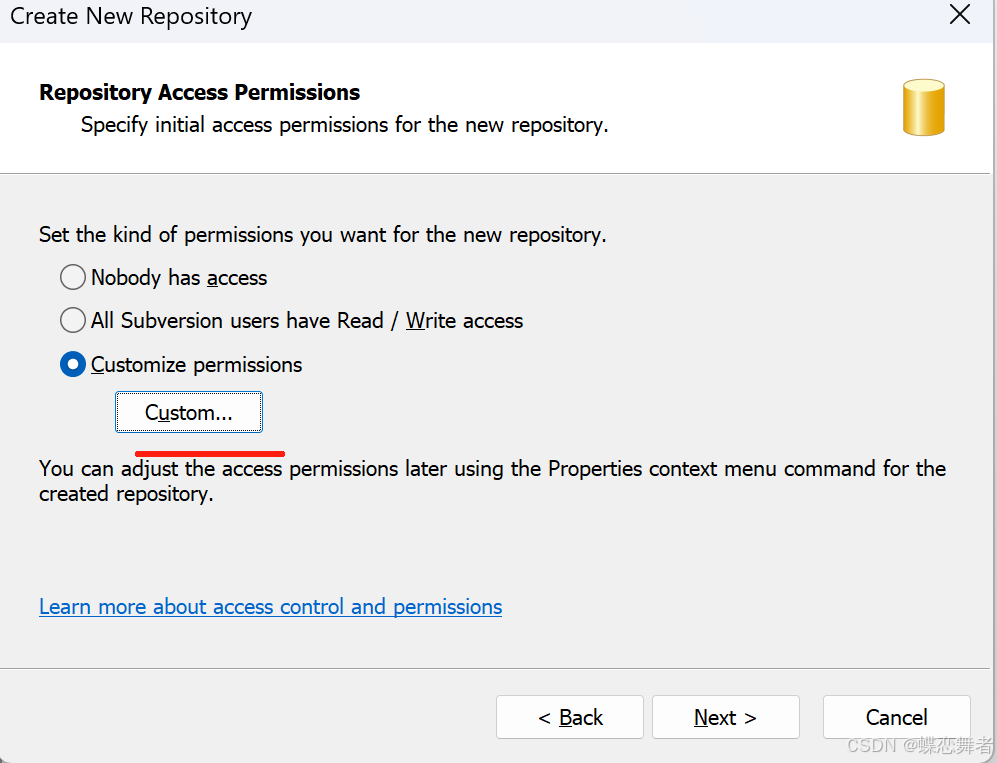
6,访问权限,
1)如果想要共享的默认选择
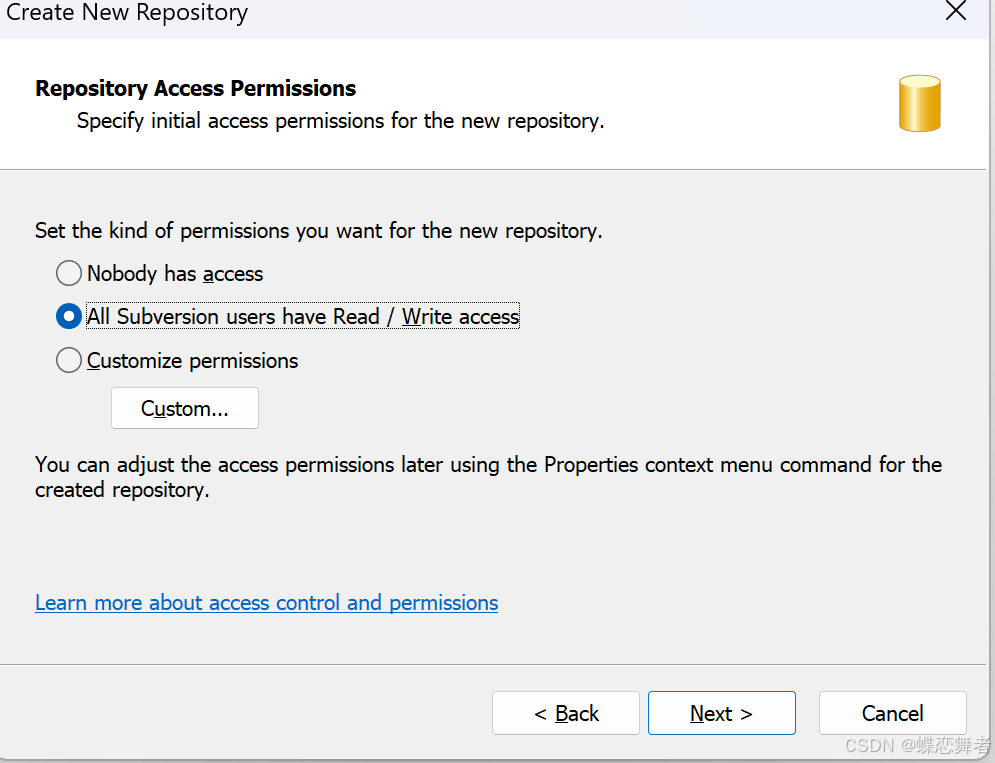
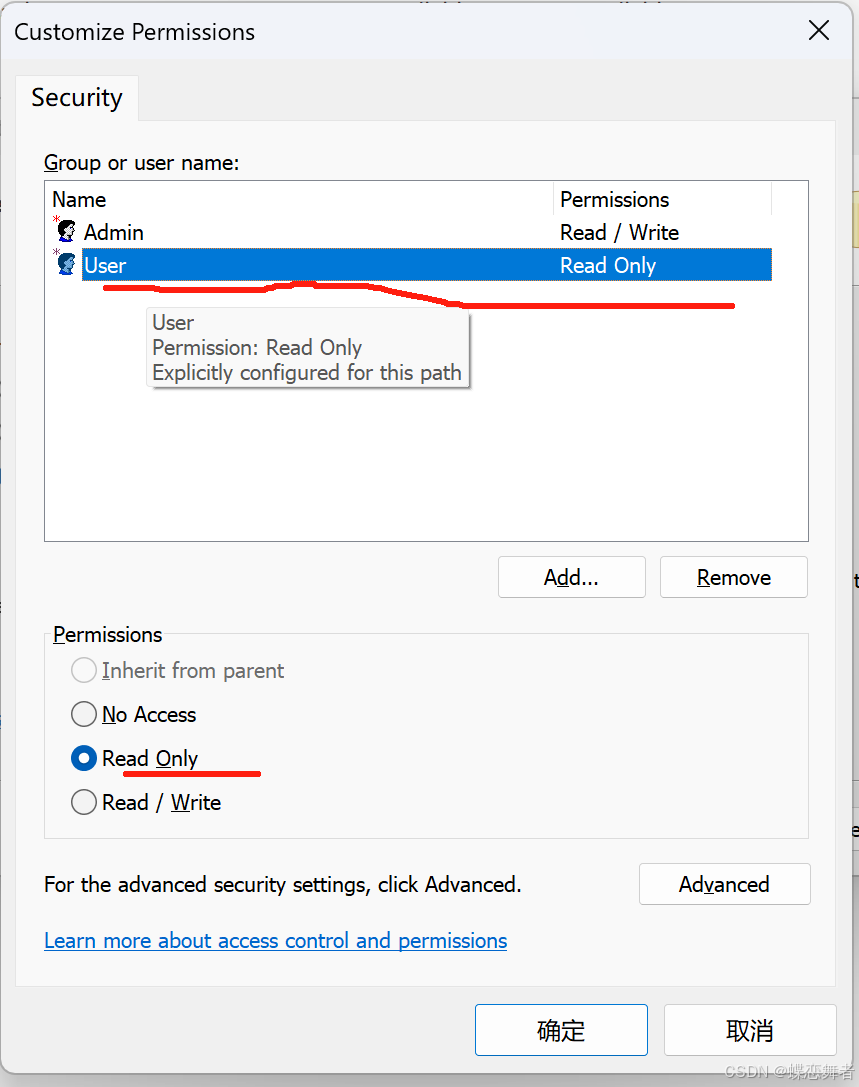
2)如果想要设置权限选择Customize permissions,(权限也可后面设置)点击custom
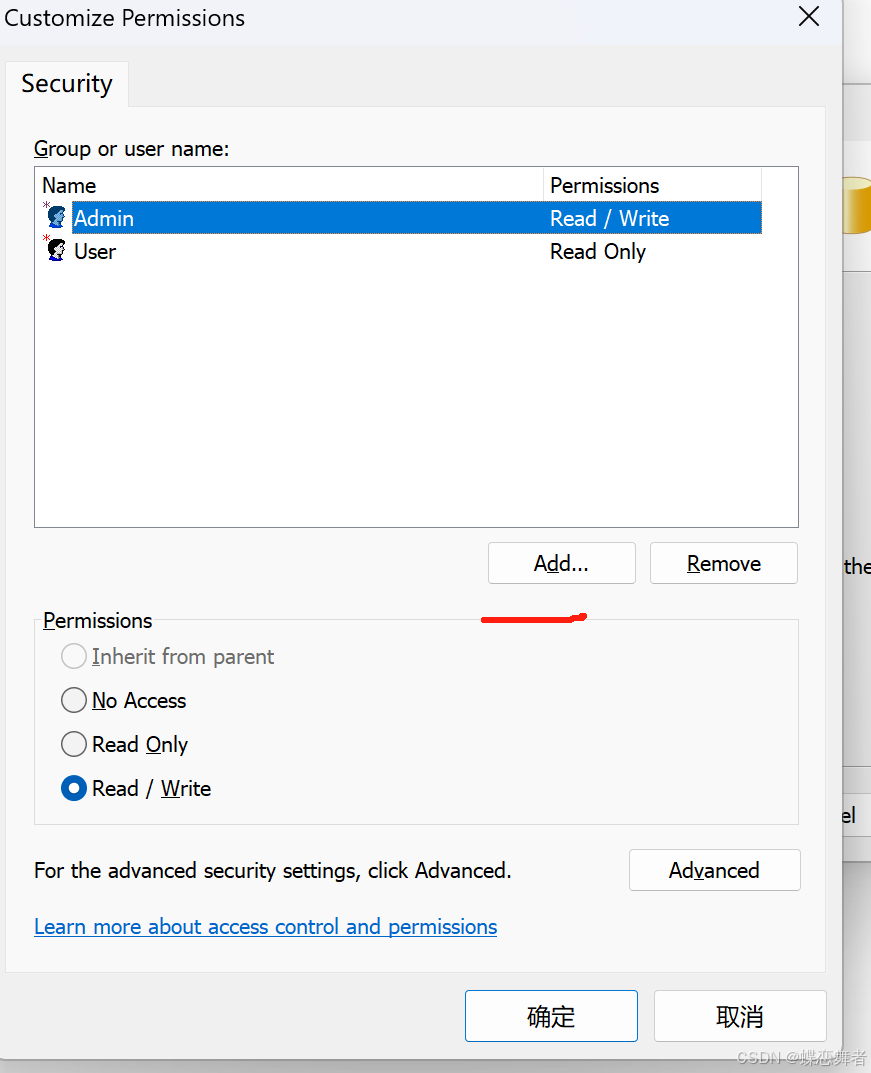
3)点击add
4)点击creat user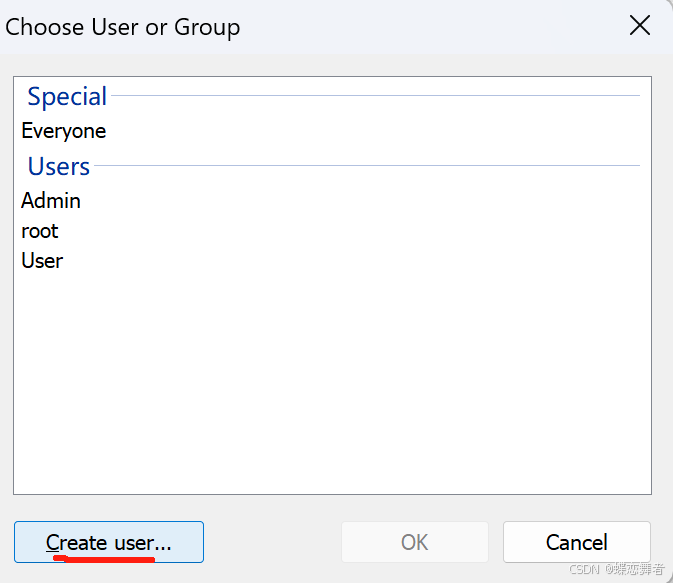
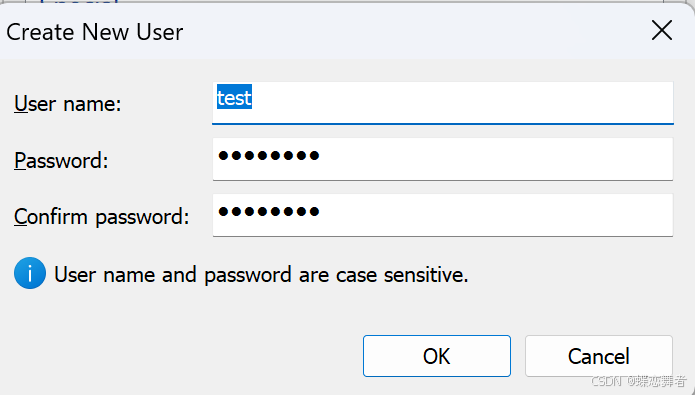
5)按要求填写用户名密码,点击OK
6)选中用户,在用户下方可以选择想要的权限,最后点击确定
no Acess 无访问权限
read only 只读权限
read/write 读写权限
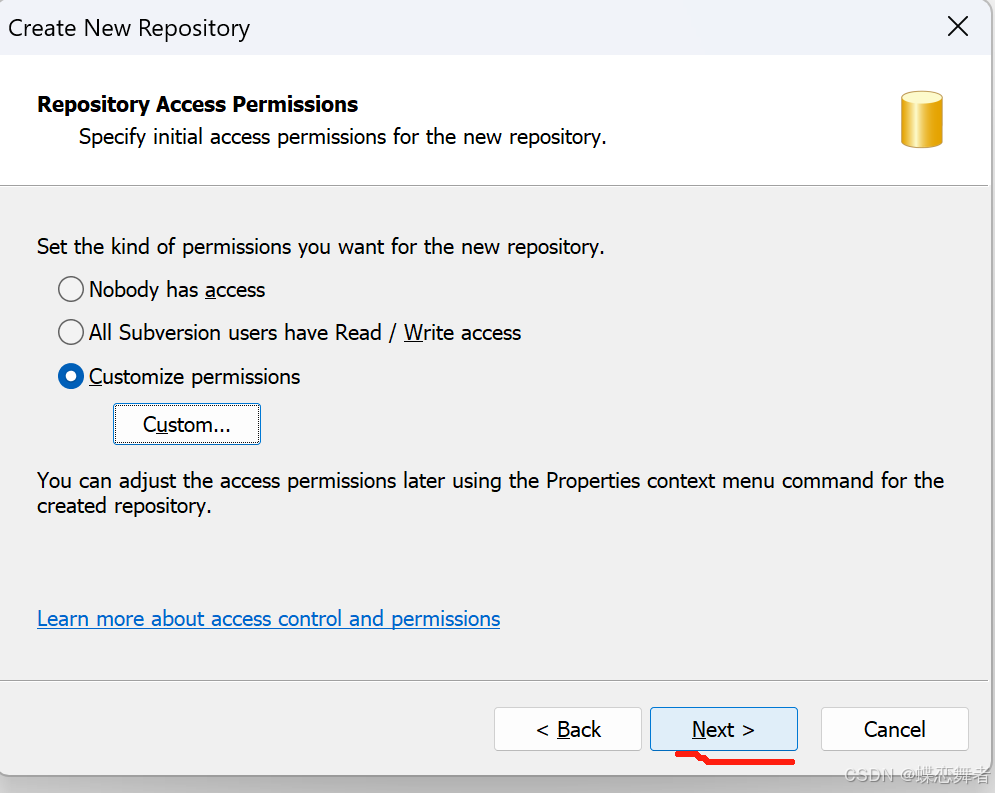
7,点击next
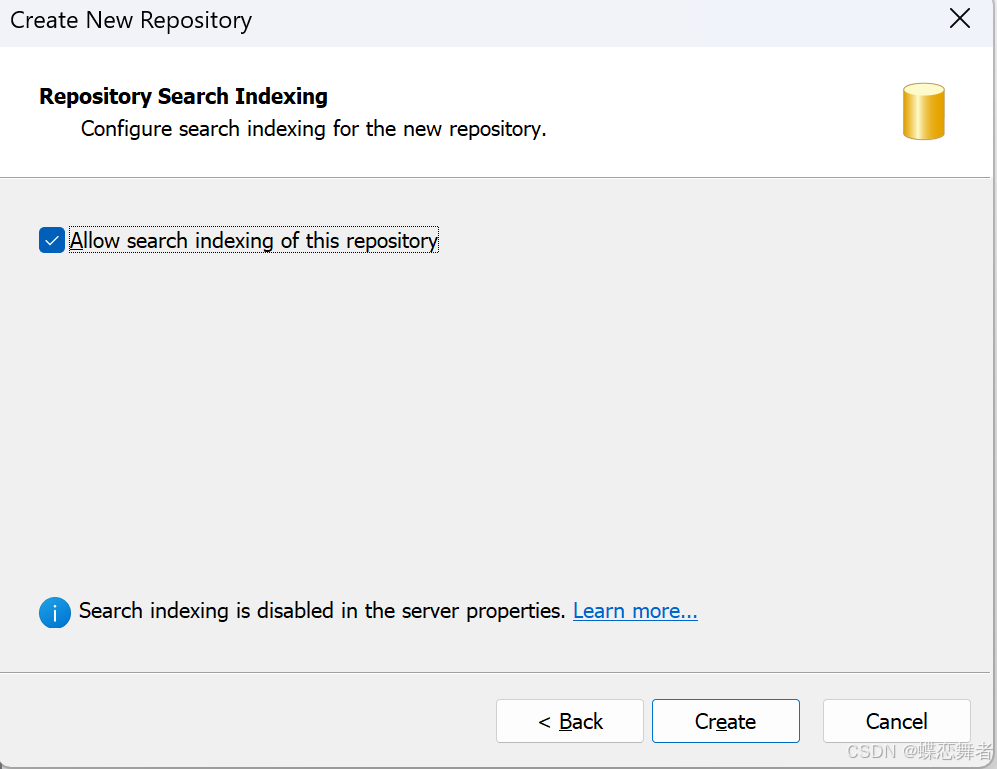
8,点击Creat
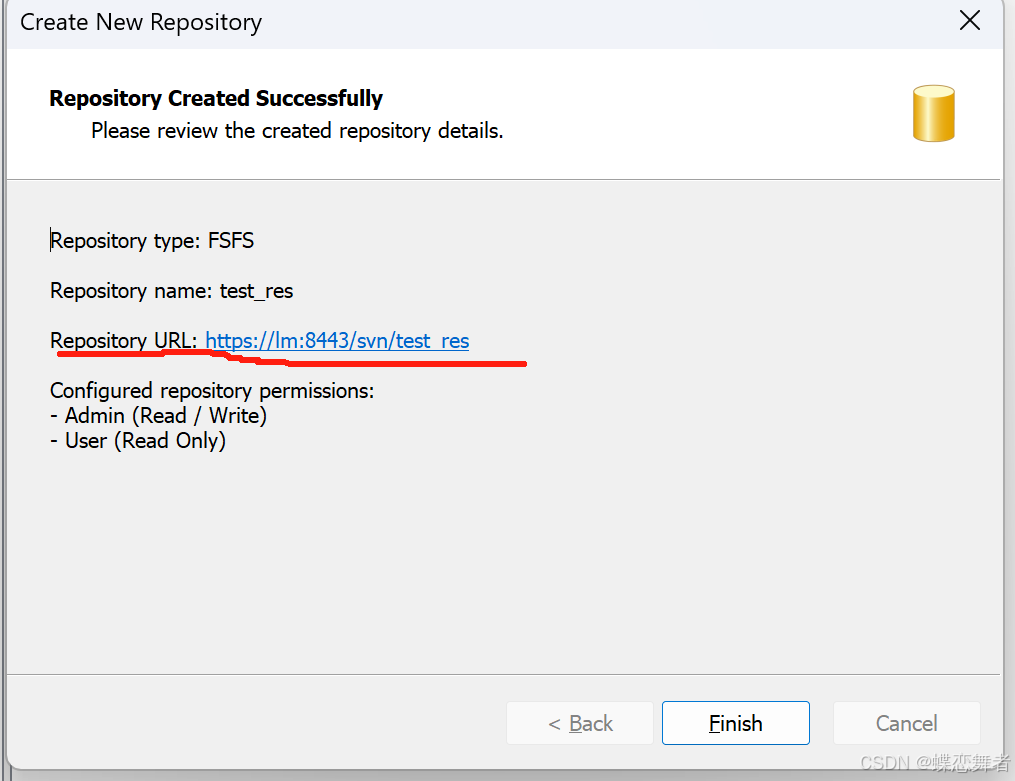
9,保存好生成的URL,后面访问需要。点击finish
二,SVN服务器创建子目录
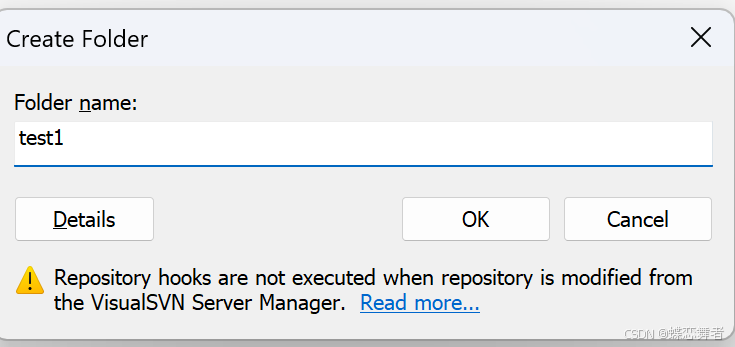
1,在项目上右键--新建--Folder,填写子目录文件名称,点击OK
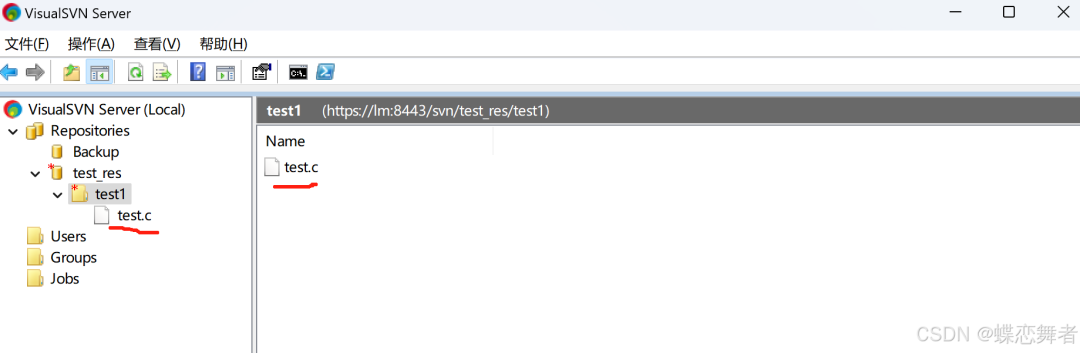
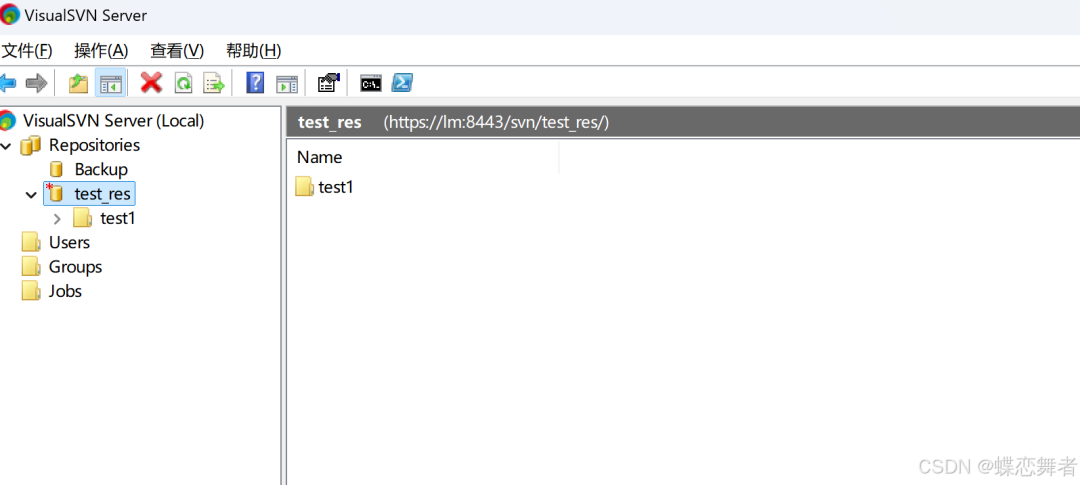
2,可看到生成的子目录
三,SVN服务器创建用户
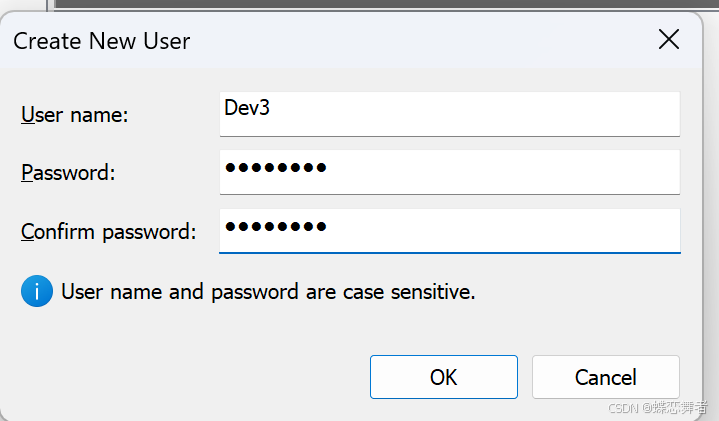
1,点击User--Create User--,按要求填写用户名密码,点击OK
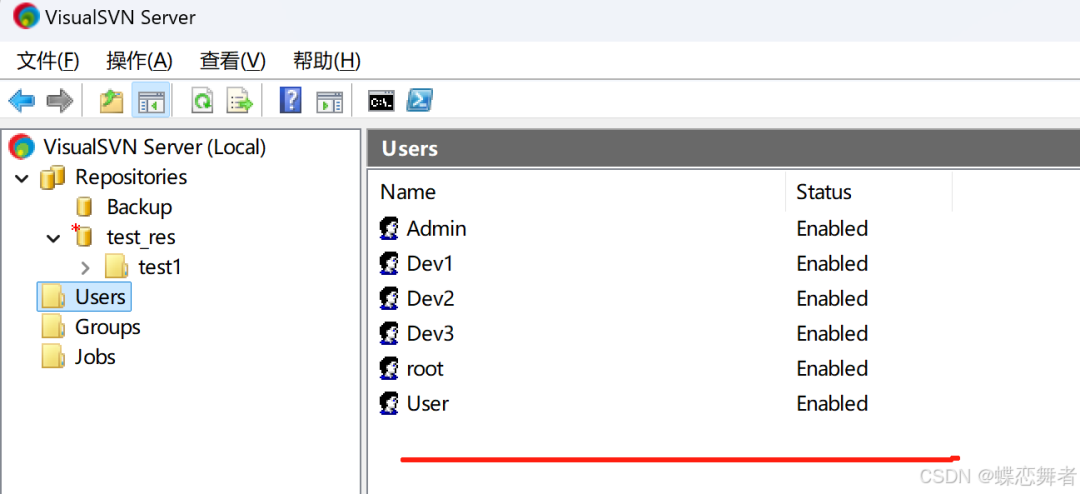
2,可以看到新建的用户
四,SVN服务器创建组
1,在Groups 上右键点击 create Group,添加组名称,点击add添加用户,最后点击ok
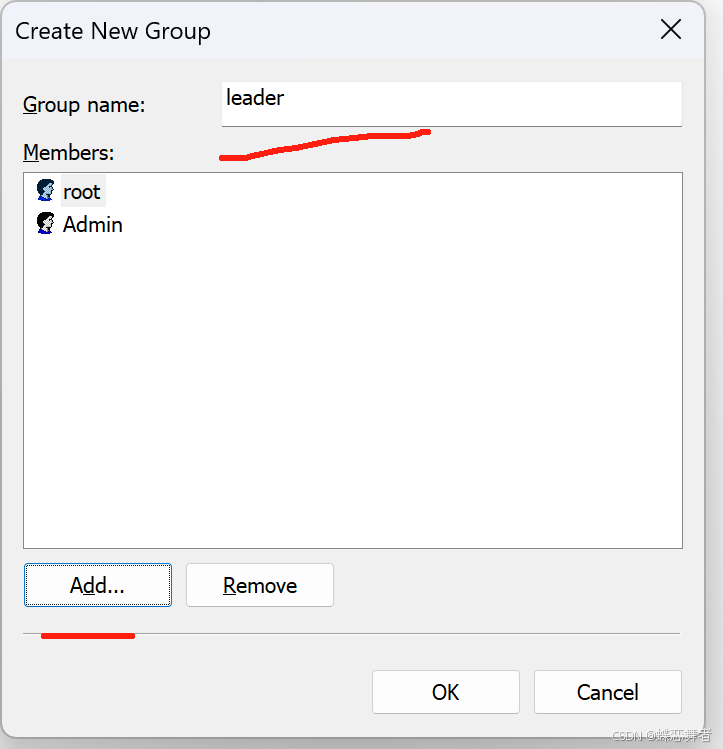
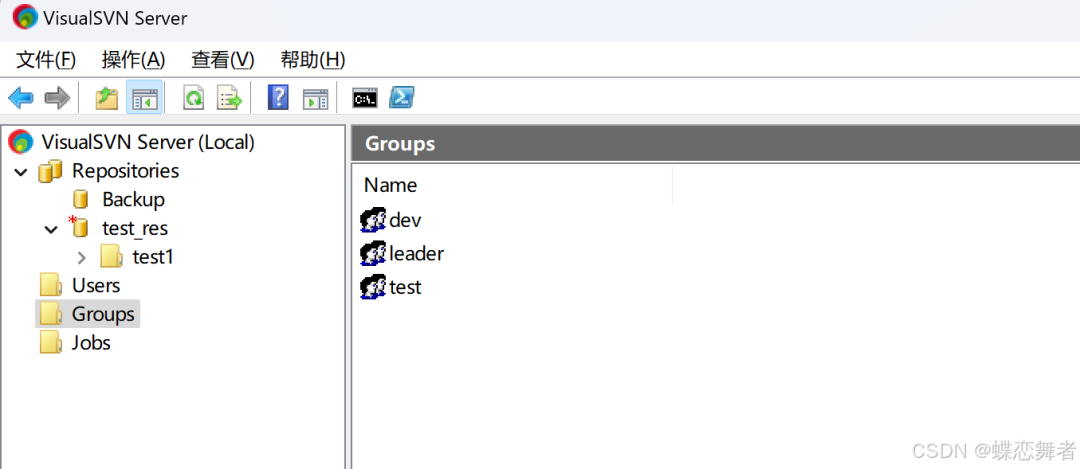
2,可看到组
五,SVN服务器设置用户权限
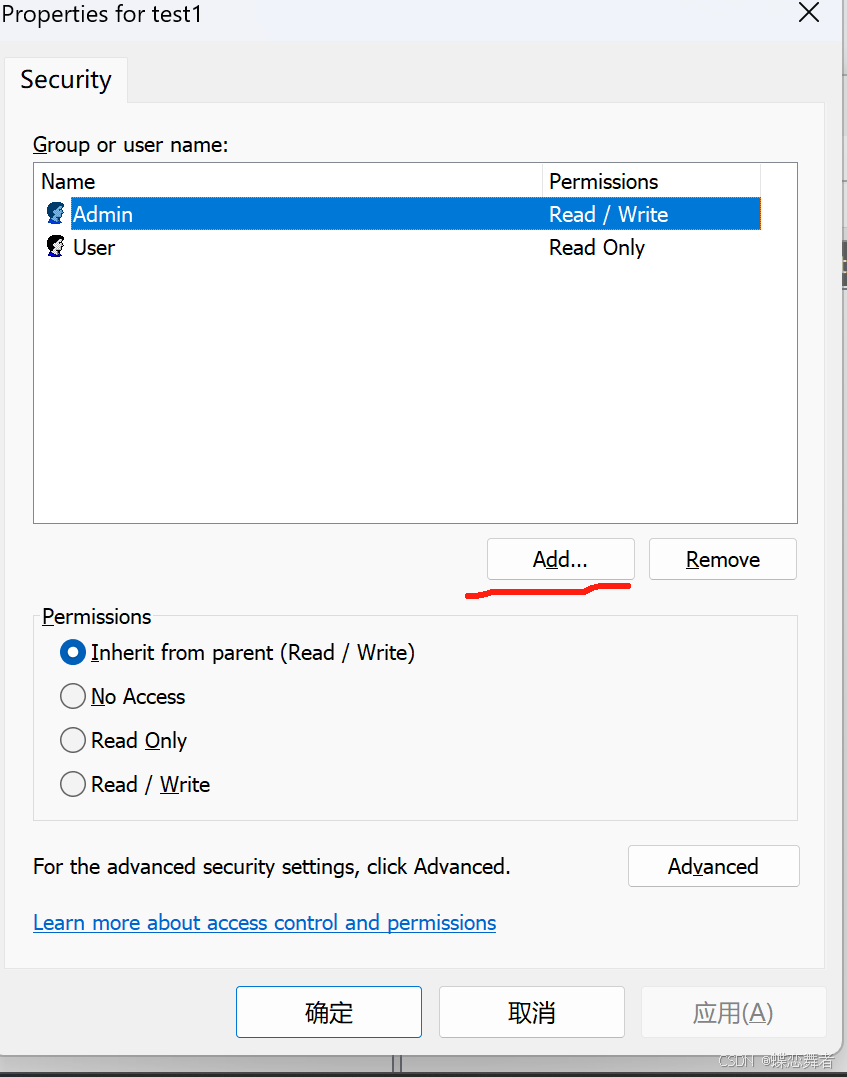
1,右键项目--properties,选中add 添加用户,点击用户,在下方选择修改权限,最后点击应用和确定
六,SVN服务器获取URL
1,在项目上右键--copy URLto Clipboard
七,SVN客户端检出项目
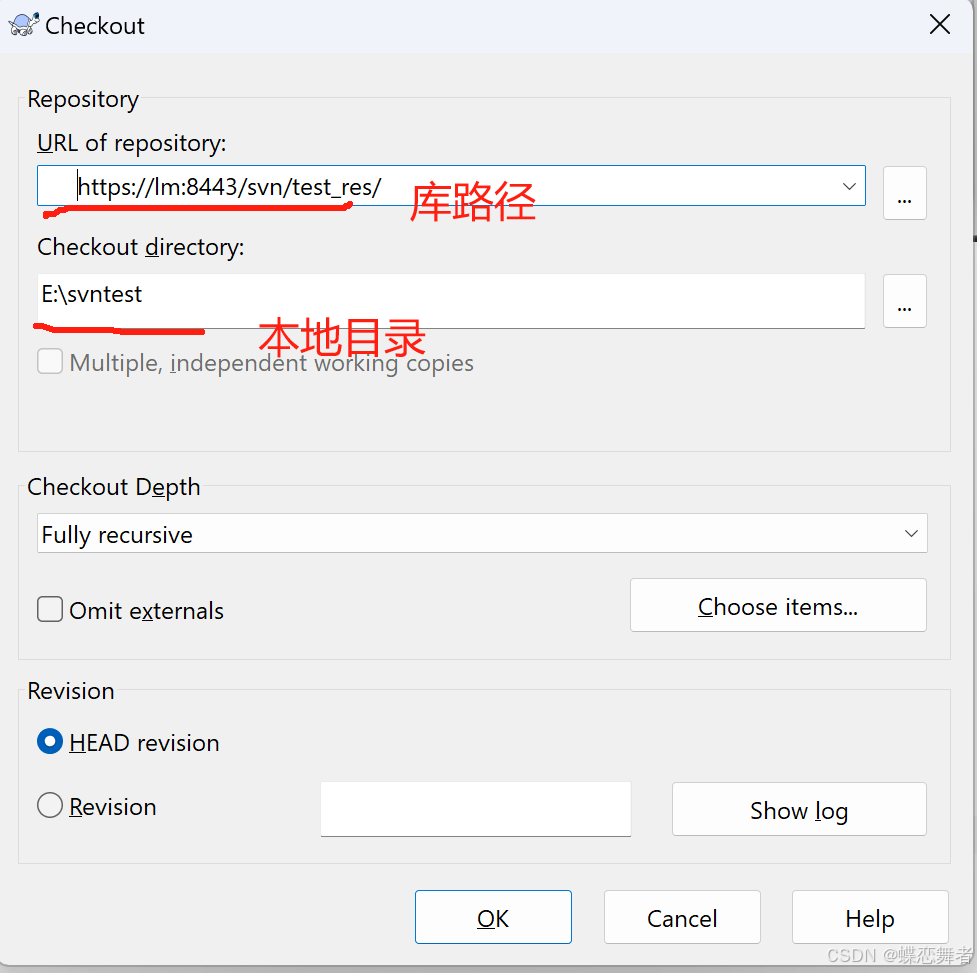
1,在一个空目录下,右键--tortoiseSvn-Chekout
填写库路径,本地路径,点击OK
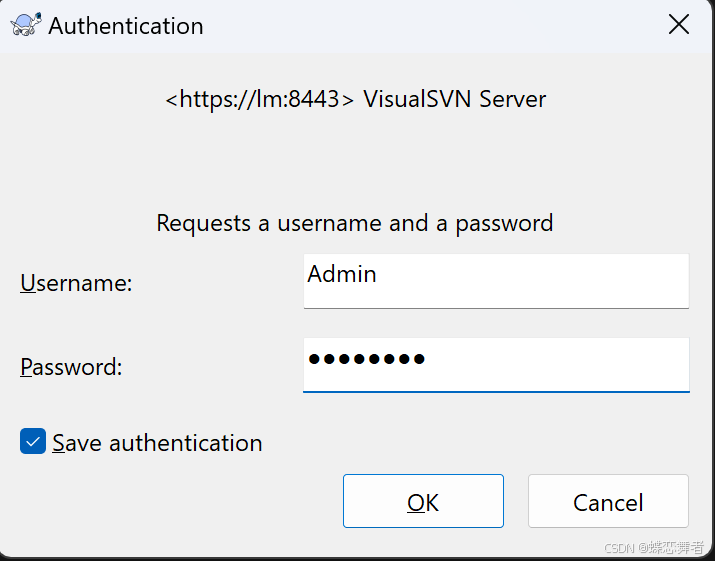
2,输入用户名密码点击OK进行登录
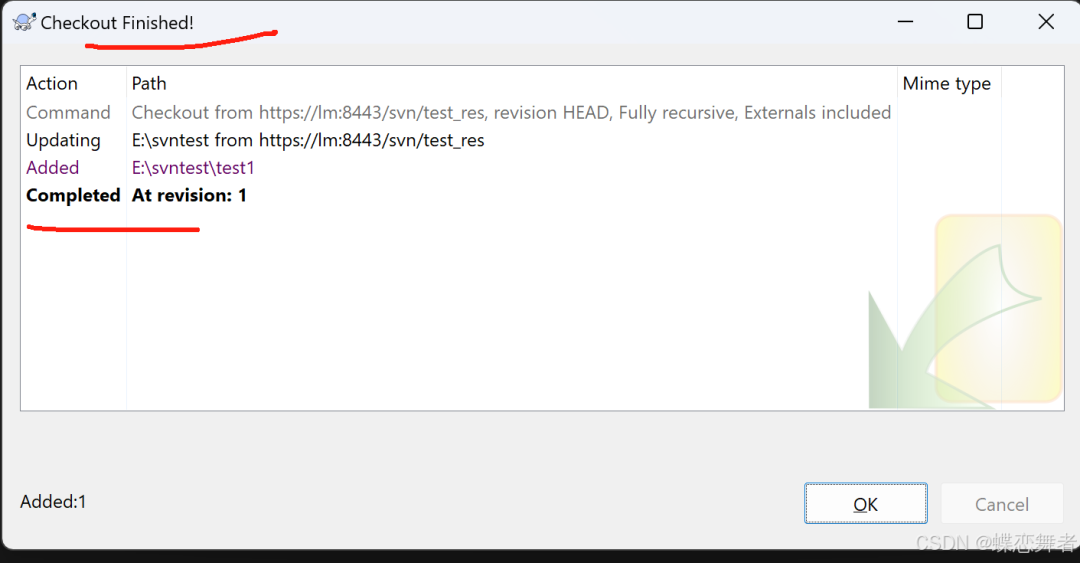
3,如下界面表示checkout 成功
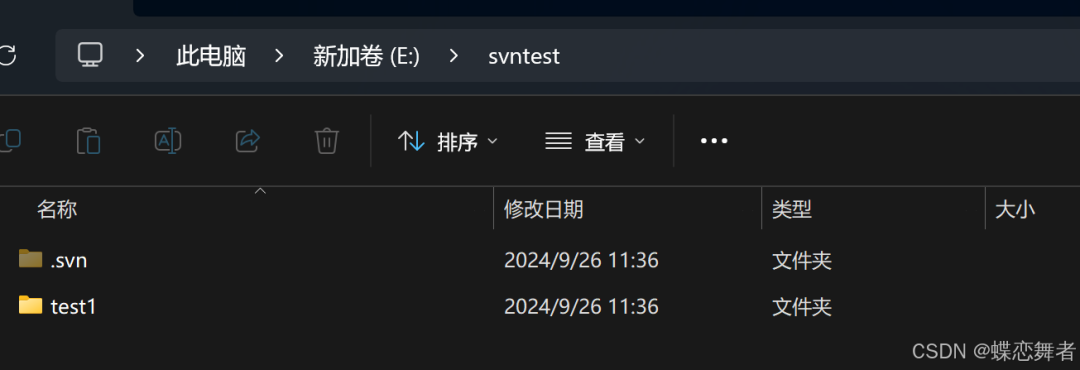
4,本地路径下也会生成文件夹
八,客户端上传修改文件
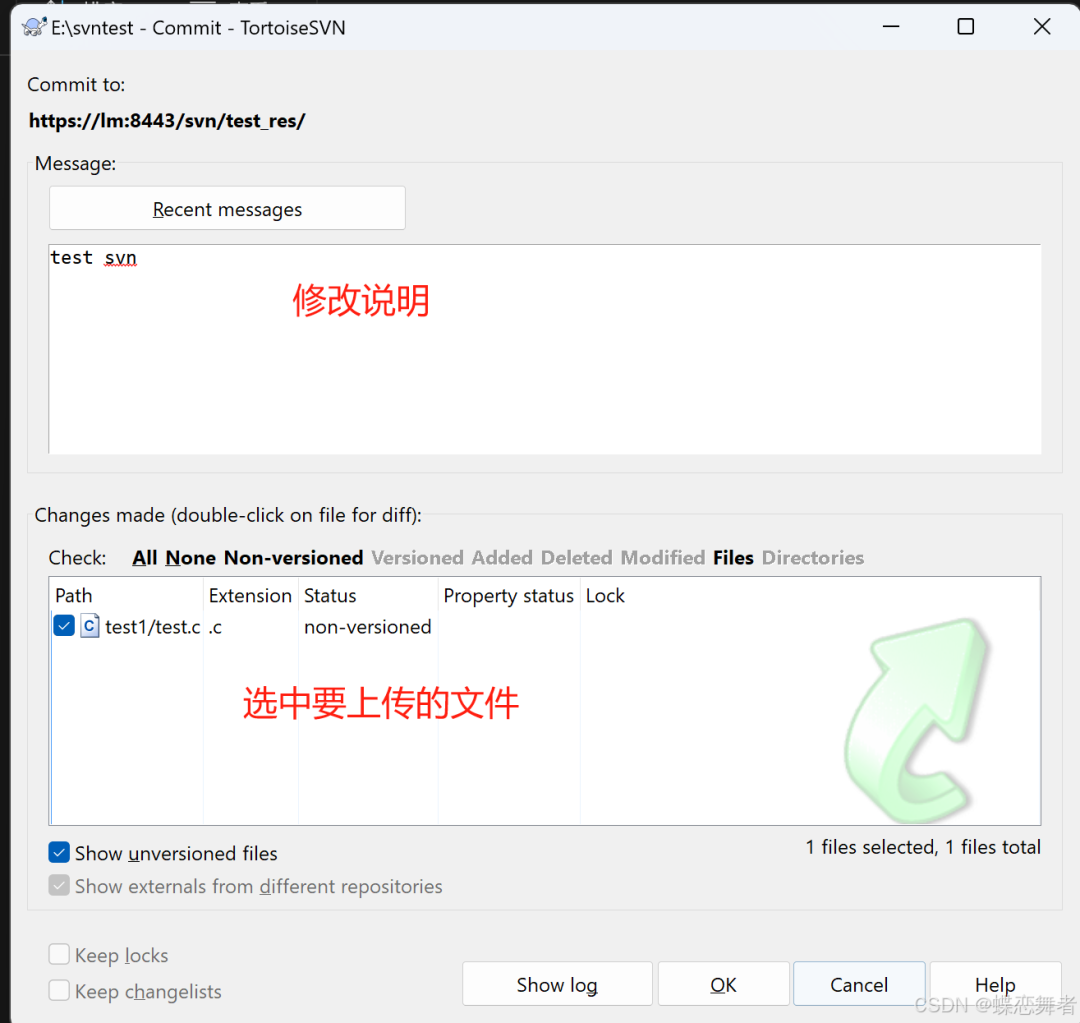
1,在checkout文件--右键--toroiseSvn--commiit
填写修改说明,选中要上传的文件,点击OK
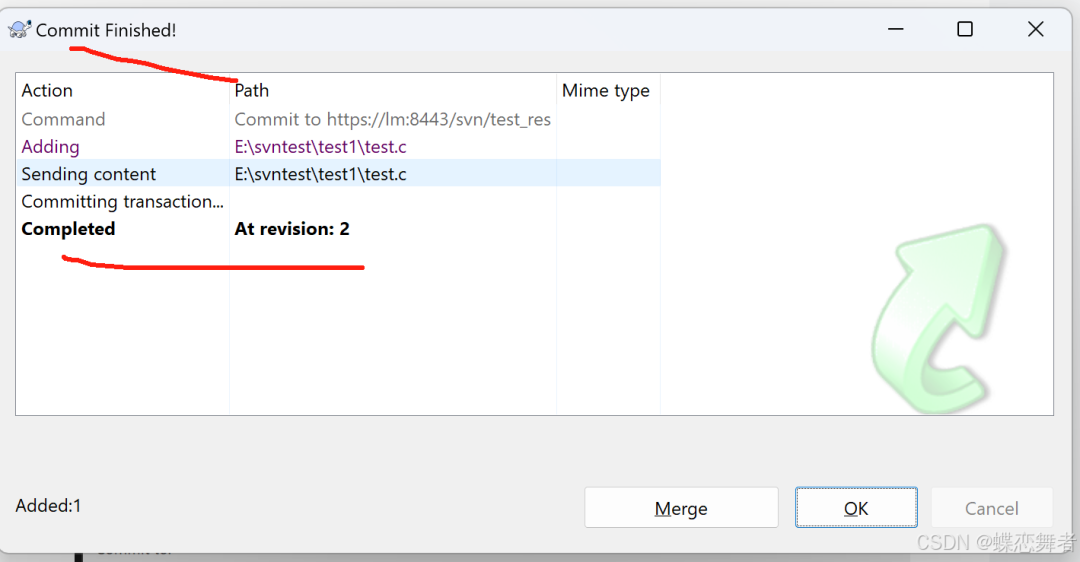
2,以下界面表明上传成功
3,服务器上也可看到上传的文件