

Windows本地部署Hermes Agent,小白也能一次成功的超详细教程!
最近被Hermes Agent种草了,翻了一圈教程——好家伙,全是Linux/macOS的,Windows用户仿佛不存在。行吧,自己动手。
折腾了两天,踩了三个坑,终于跑通了。这篇教程把我踩过的坑都写进去了,照着做基本能一次成功。
一、安装WSL2(关键步骤)
Windows跑Linux环境需要WSL2,别嫌麻烦,这是必经之路。
1.安装 WSL
以 管理员身份 打开 PowerShell,并执行以下命令:
wsl --install
执行完毕后,重启你的电脑
2.选择Ubuntu发行版
重启后进入 PowerShell ,看能装那些发行版:
wsl.exe --list --online
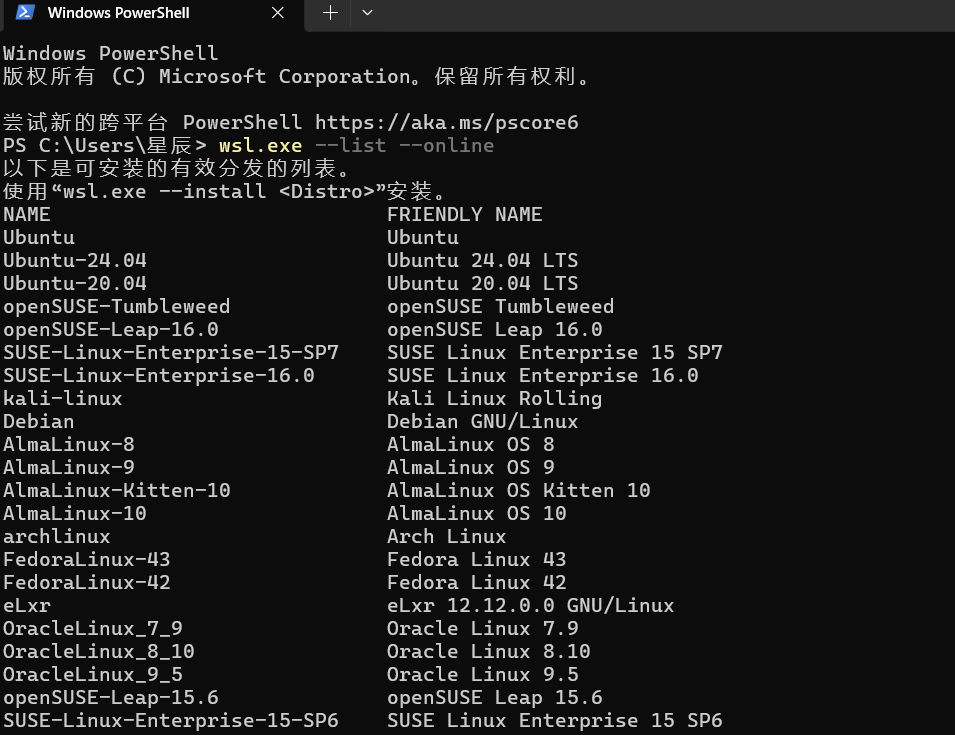
我选的 Ubuntu-20.04:
wsl.exe --install Ubuntu-20.04
注意:系统可能会自动给你装22.04 LTS,不影响后续使用。
wsl.exe --list --verbose
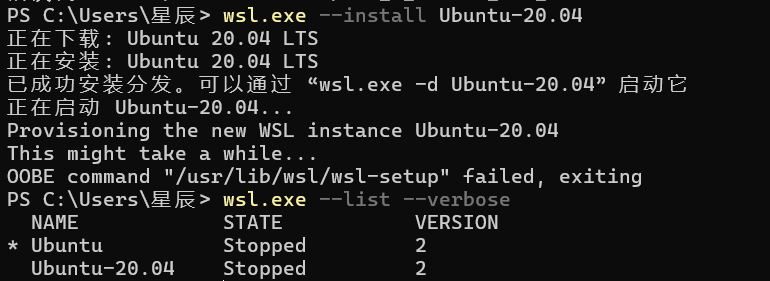
我这里有两个,我需要切换一下 Ubuntu 22.04,命令如下:
wsl --set-default Ubuntu-20.04
3.安装 Linux 发行版(推荐 Ubuntu)
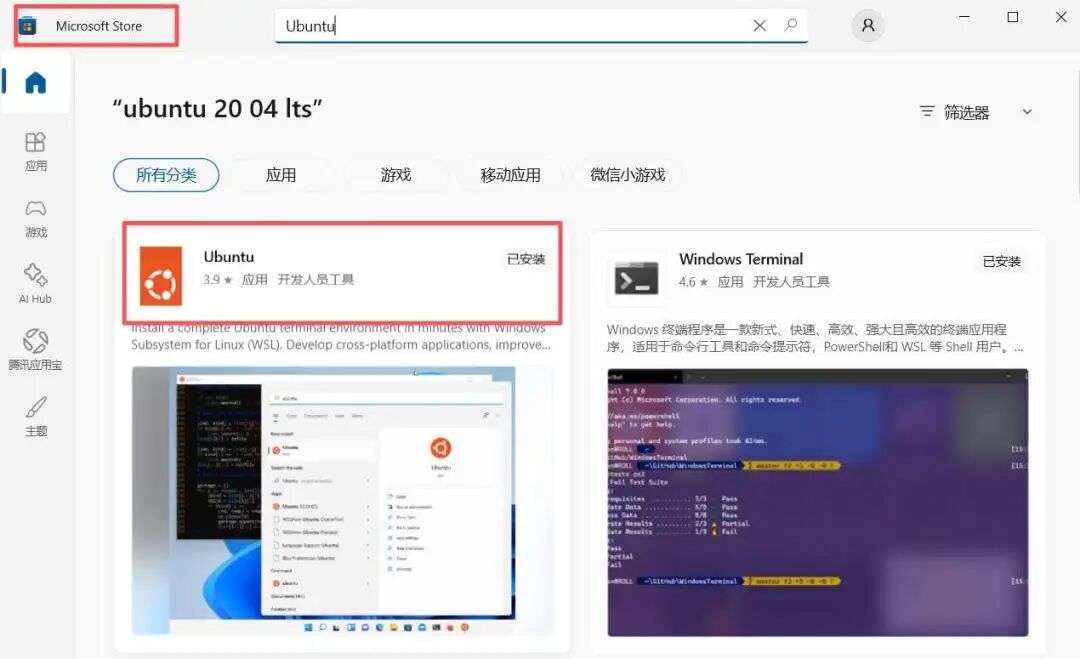
1).打开 Microsoft Store (微软应用商店)
2).搜索 “Ubuntu”
3).选择 “Ubuntu 20.04 LTS” (或最新 LTS 版本),点击 “获取” 进行安装
4.初始化 Ubuntu
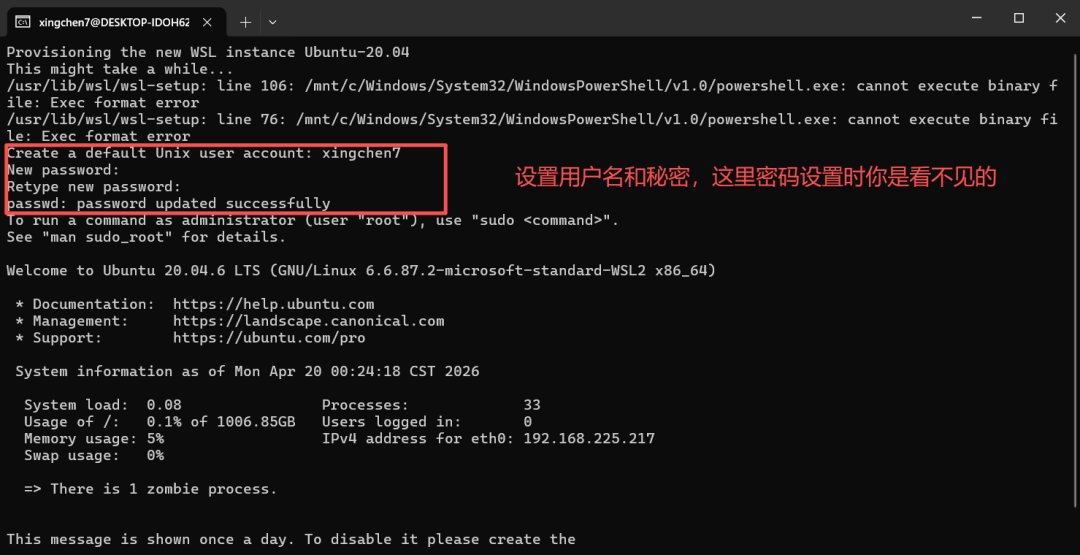
开始菜单启动Ubuntu,第一次会让你创建用户名密码——一定要记住,和你的Windows账户无关。
⚠️ 踩坑预警:网络设置(必看!)
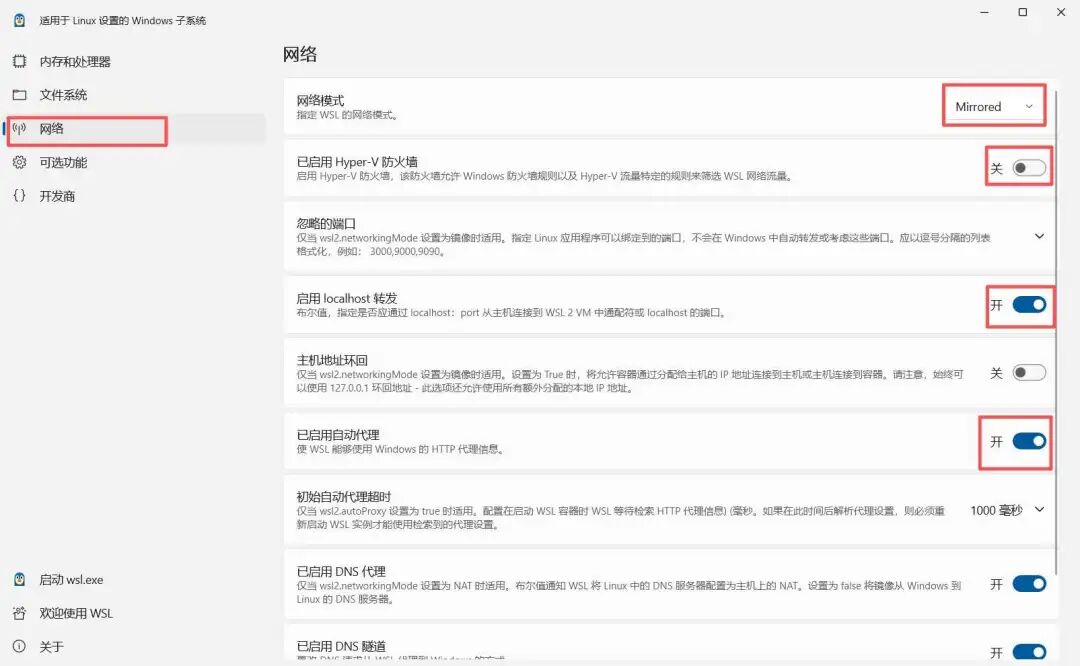
安装完会弹出一个"适用于Linux的Windows子系统"设置窗口。
千万别选默认的NAT模式!
NAT模式下网络独立,你电脑挂了代理WSL2也用不了,后面下载东西会卡死。
必须选Mirrored模式——这样WSL2会直接用你Windows的网络配置。
另外两个选项也打开:
关闭防火墙
启用localhost转发
自动代理开启
改完重启电脑。
二、在 WSL2 里安装 Hermes Agent
现在操作环境切换到了 WSL2 的 Ubuntu 终端
1.一键安装脚本
在 Ubuntu 终端中粘进去跑就行(Linux / macOS同理):
curl -fsSL https://raw.githubusercontent.com/NousResearch/hermes-agent/main/scripts/install.sh | bash
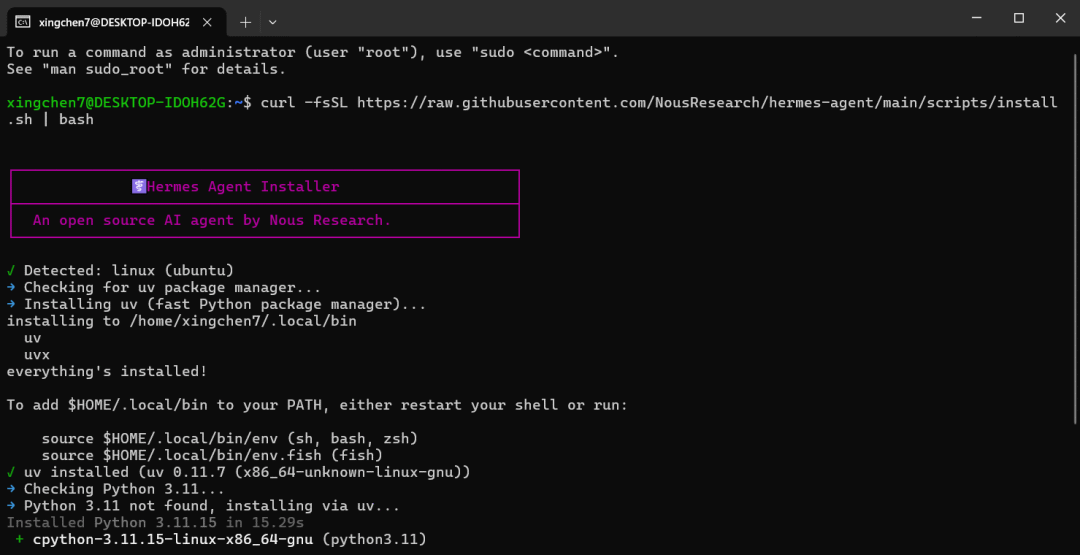
这个脚本会自动搞定:
-
-
安装 uv (超快的 Python 包管理器)
-
-
-
安装 Python 3.11+
-
-
-
克隆 仓库
-
-
-
创建虚拟环境
-
-
-
安装所有依赖
-
2.生效配置
装完后重载一下:
# 对于 Bash 用户
source ~/.bashrc

# 对于 Zsh 用户(如果你已切换)
source ~/.zshrc
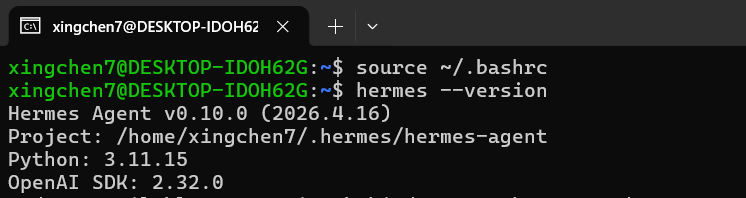
验证一下:
hermes --version
能显示版本号就成功了:
3.配置大模型
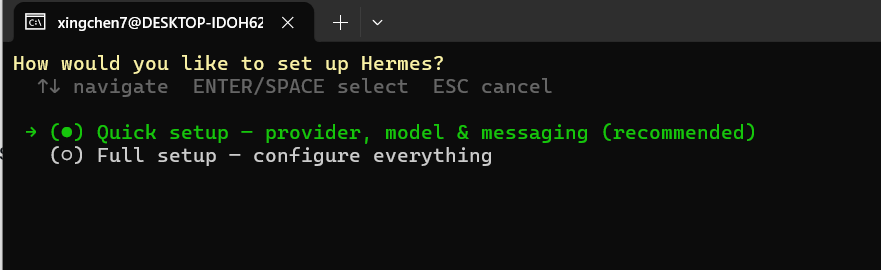
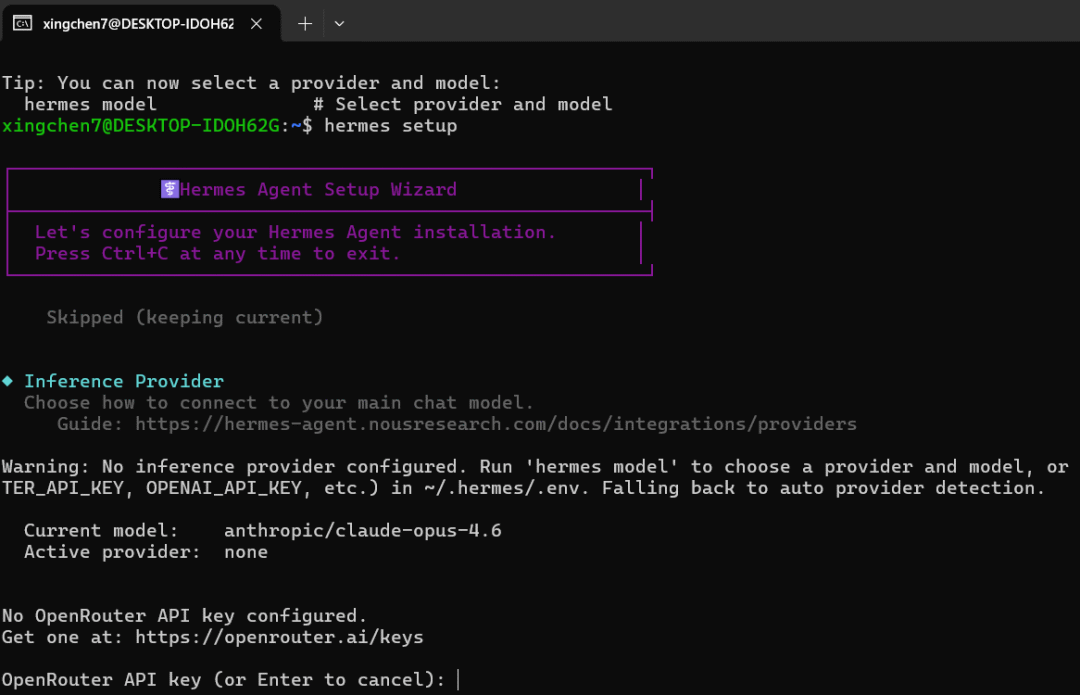
运行设置向导:
hermes setup
选Quick setup(够用了)
选模型提供商
如 OpenAI, Anthropic, OpenRouter, 或国内便宜好用的大模型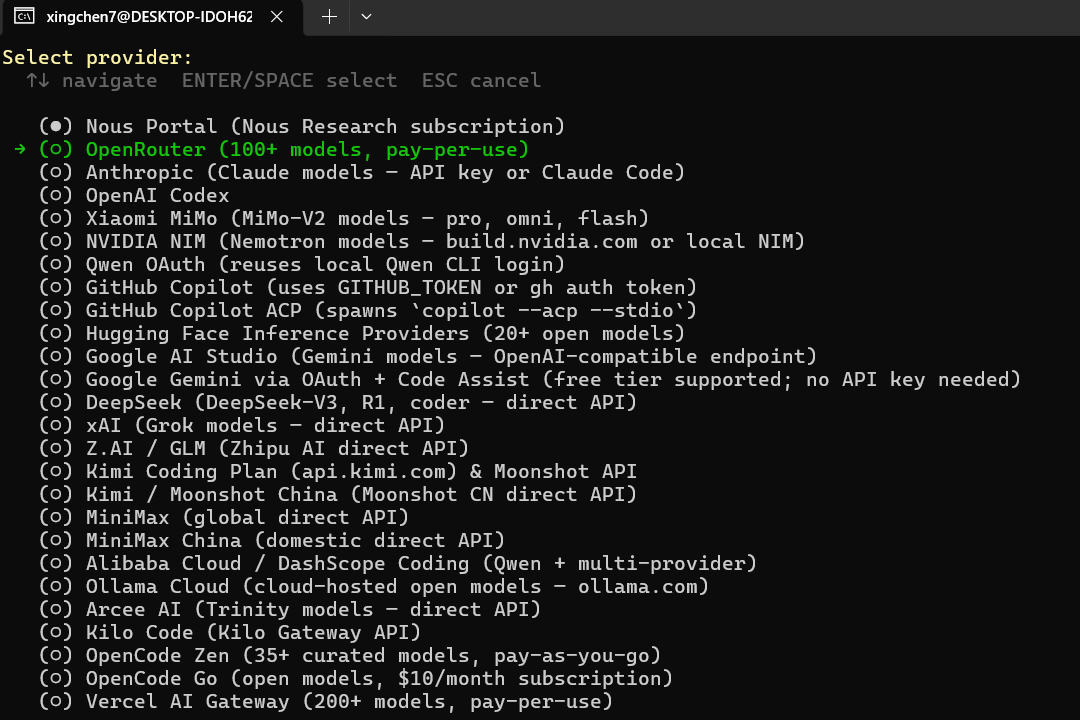
输入对应的 API Key
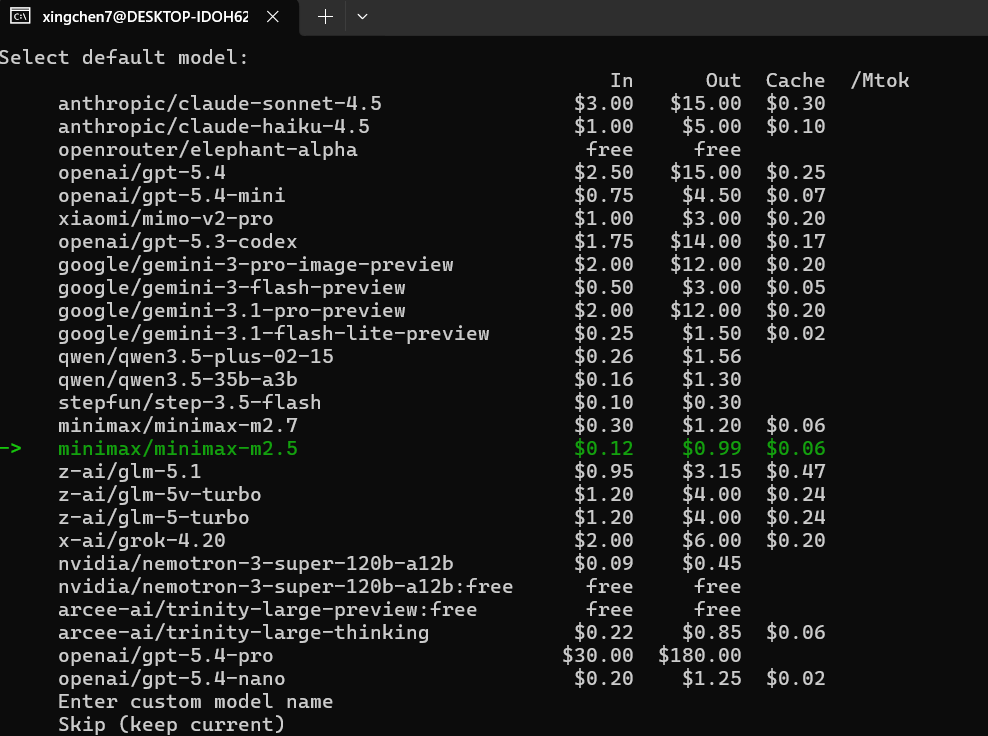
选择一个默认模型(如 gpt-4o, claude-3-5) 我选择一个便宜的minimax-m2.5
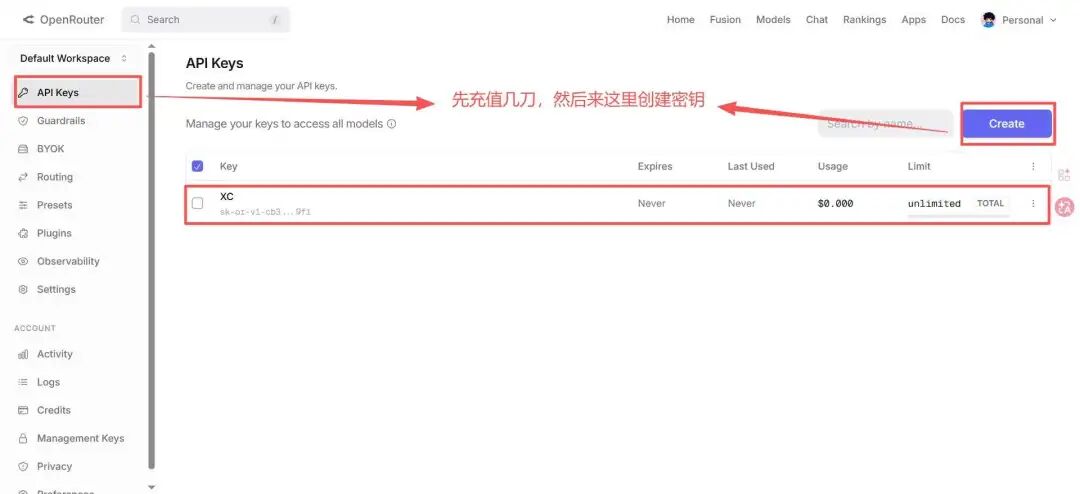
获取 API Key 的简单方法(以 OpenRouter 为例):
-
-
注册账号去https://openrouter.ai
-
-
-
充值一点钱(几美元就够用很久)
-
-
-
在 dashboard 里复制你的 API Key(一串很长的字符)
-
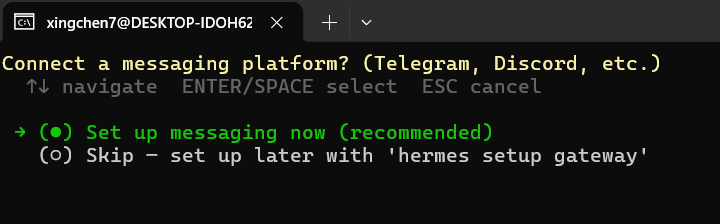
4.配置聊天软件(以 wx为例)
来到这个页面我们选择 Set up messaging now
-
-
Set up messaging now(推荐)— 现在就绑定平台,装完即可使用
-
-
-
Skip — 跳过,之后用 hermes setup gateway 命令再配置
-
我们选择wx
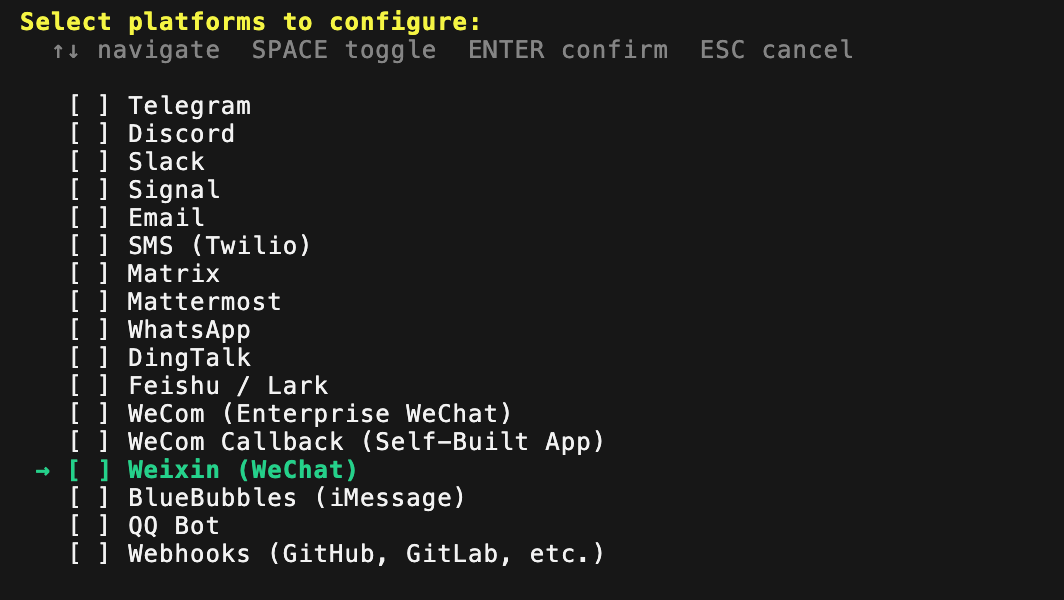
提示是否通过二维码完成配置。
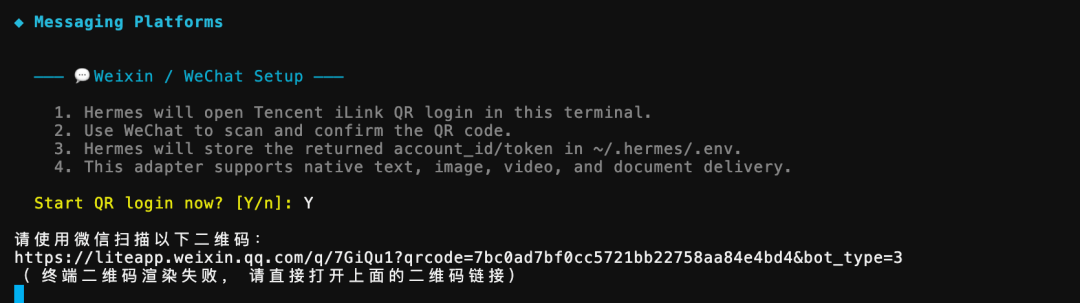
点击链接,并用微信扫码,即可进入微信ClawBot页面

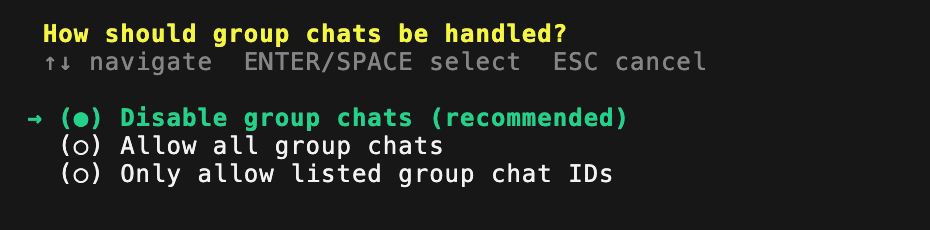
选择推荐的第一项即可。接下来也都选择默认选项。
这样就完成微信的配置了。 然后,我们执行如下命令安装网关。
hermes gateway install
最后,启动hermes服务。
hermes gateway start
使用
hermes gateway status
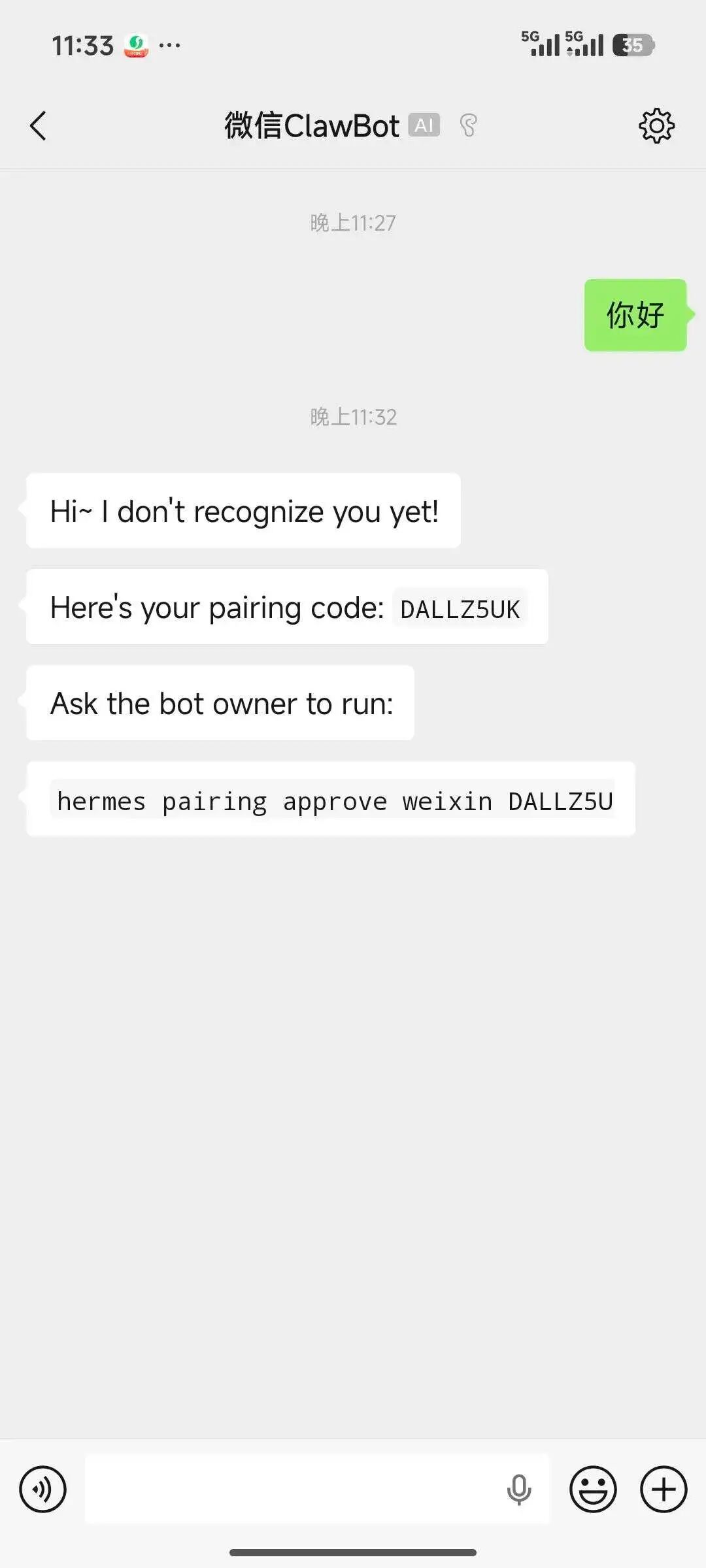
命令查看一下运行状态。 看到绿色的running,说明启动成功 去微信里跟它说句话。
避坑提示:
-
-
网络问题:如果 curl 命令卡住或失败,很可能是网络问题。请确保你的 WSL2 能正常访问 GitHub。必要时可配置 Git 代理
-
-
-
权限问题:不要在 WSL2 中使用 sudo 来运行 hermes 命令,这可能导致权限混乱。始终以普通用户身份运行
-