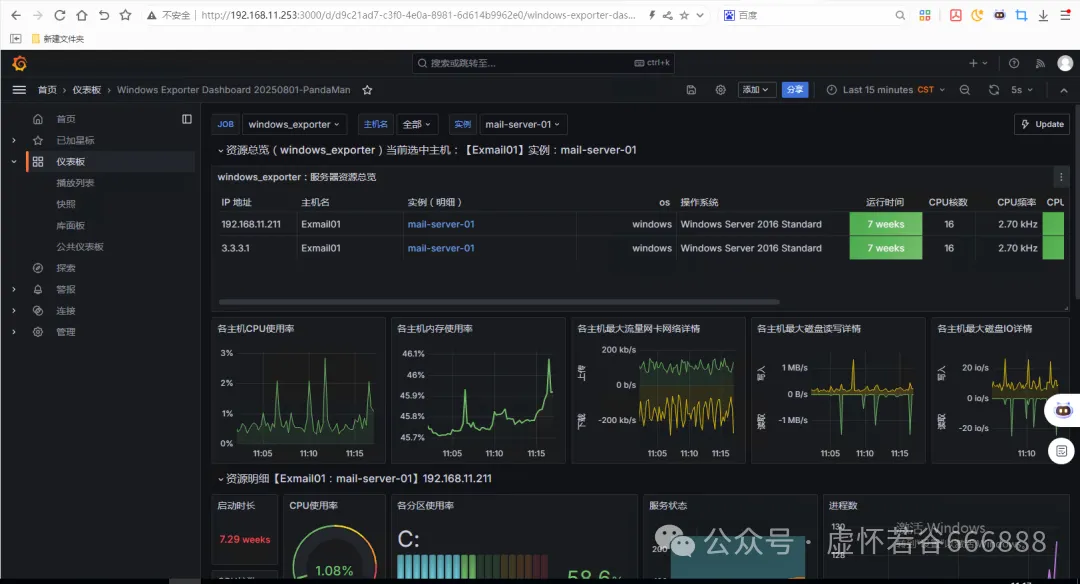


监控主机接入指南:基于Prometheus和Grafana
1、文档概述
本指南旨在指导运维,将新的业务主机(Linux/Windows)接入现有的基于Prometheus和Grafana构建的监控体系中。
2、环境准备
2.1监控系统信息
| 监控平台 | 访问地址 | 部署链接 |
| Prometheus Grafana | http://192.168.11.253:3000 | 安装链接 |
2.2监控目标主机信息
| 目标主机名 | 系统版本 | IP地址 | 监控客户端 |
| A业务 | Rocky Linux9.5 | 192.168.11.12 | node_exporter |
| B业务 | Windows server 2016 | 192.168.11.211 | windows_exporter |
2.3监控客户端下载
| 系统版本 | 客户端 | 下载链接 |
| Linux | node_exporter-1.10.2.linux-amd64 | 链接 |
| Windows | windows_exporter-0.31.3-amd64 | 链接 |
3、监控客户端配置
3.1监控Linux系统配置
3.1.1安装Node Exporter
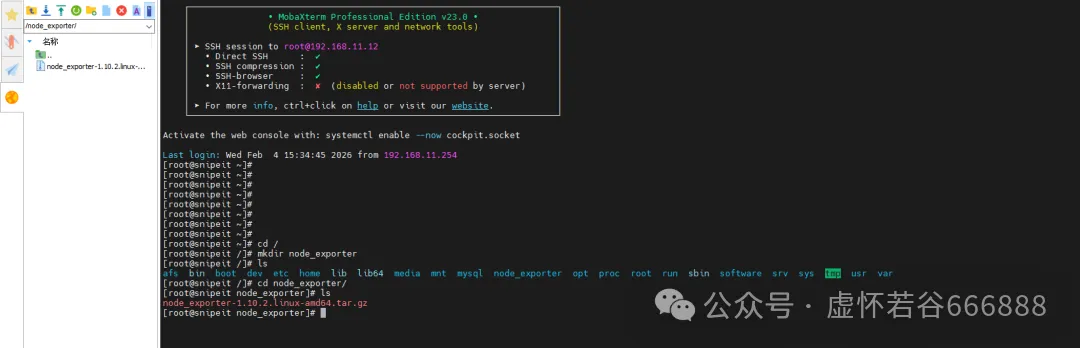
登录到监控的目标服务器(192.168.11.12),将node_exporter客户端上传至服务器指定目录,如图所示:
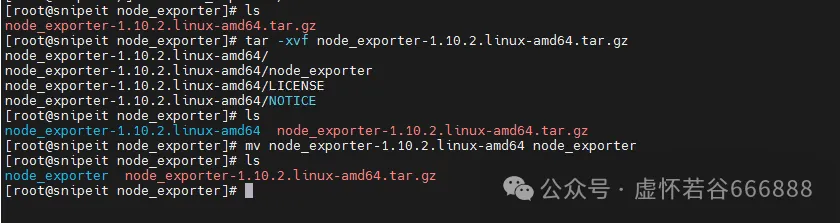
解压缩软件包,并重命名软件包,如图所示:
#tar -xvf node_exporter-1.10.2.linux-amd64.tar.gz
#mv node_exporter-1.10.2.linux-amd64 node_exporter
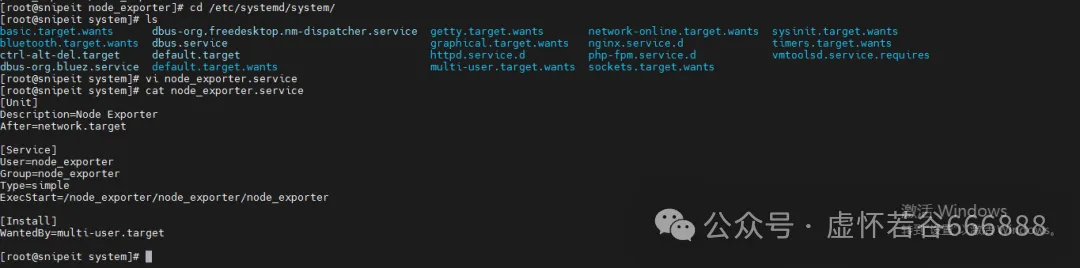
3.1.2配置为系统服务
vi /etc/systemd/system/node_exporter.service
| [Unit]
Description=Node Exporter After=network.target
[Service] User=node_exporter Group=node_exporter Type=simple ExecStart=/node_exporter/node_exporter/node_exporter #客户端绝对路径
[Install] WantedBy=multi-user.target |
3.1.3创建专用用户并启动服务。
sudo useradd -rs /bin/false node_exporter
sudo systemctl daemon-reload
sudo systemctl start node_exporter
sudo systemctl enable node_exporter

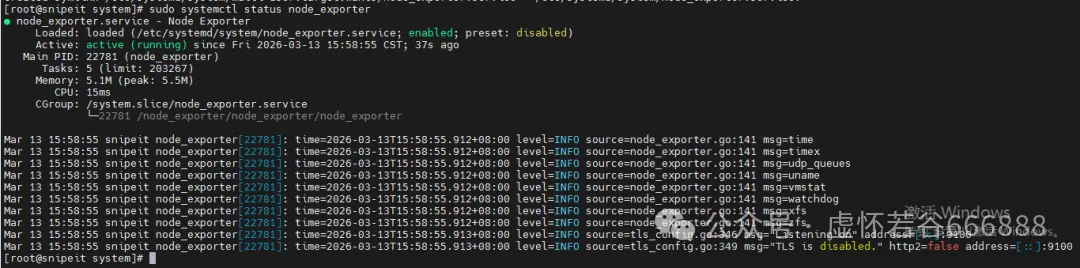
3.1.4验证Node Exporter
sudo systemctl status node_exporter
3.1.5配置Prometheus抓取
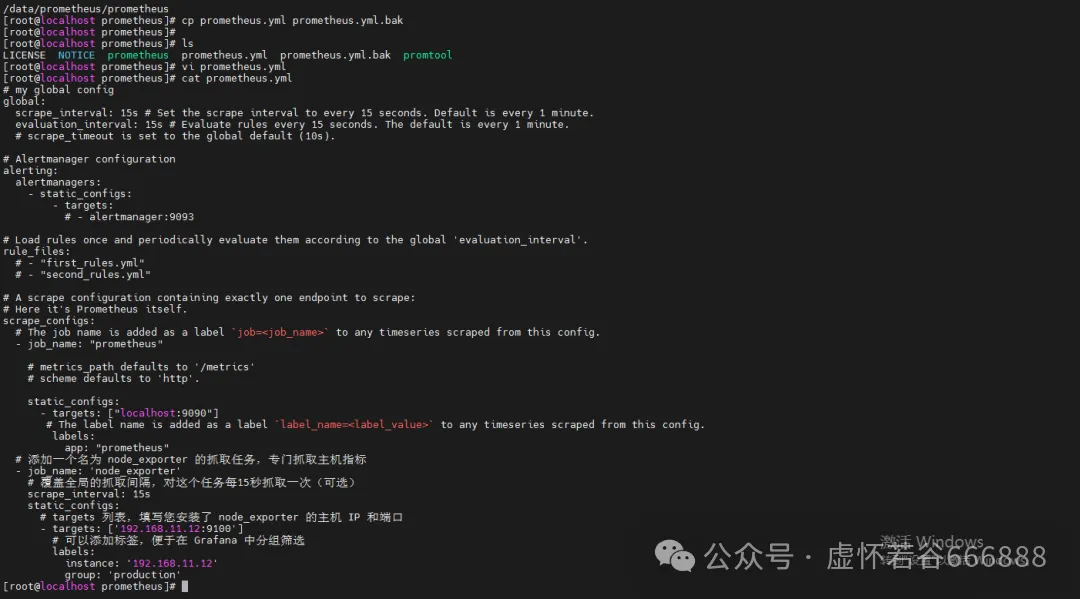
#vi /data/prometheus/prometheus/prometheus.yml
在 scrape_configs:部分添加一个新的抓取任务。例如,在文件末尾添加:
重要: 确保缩进正确(通常是2个空格)。targets列表可以包含多个主机,例如 ['192.168.1.100:9100', '192.168.1.101:9100']。
| # 添加一个名为 node_exporter 的抓取任务,专门抓取主机指标
- job_name: 'node_exporter' # 覆盖全局的抓取间隔,对这个任务每15秒抓取一次(可选) scrape_interval: 15s static_configs: # targets 列表,填写您安装了 node_exporter 的主机 IP 和端口 - targets: ['192.168.11.12:9100'] # 可以添加标签,便于在 Grafana 中分组筛选 labels: instance: '192.168.11.12' group: 'production' |
3.1.6重启Prometheus服务使配置生效
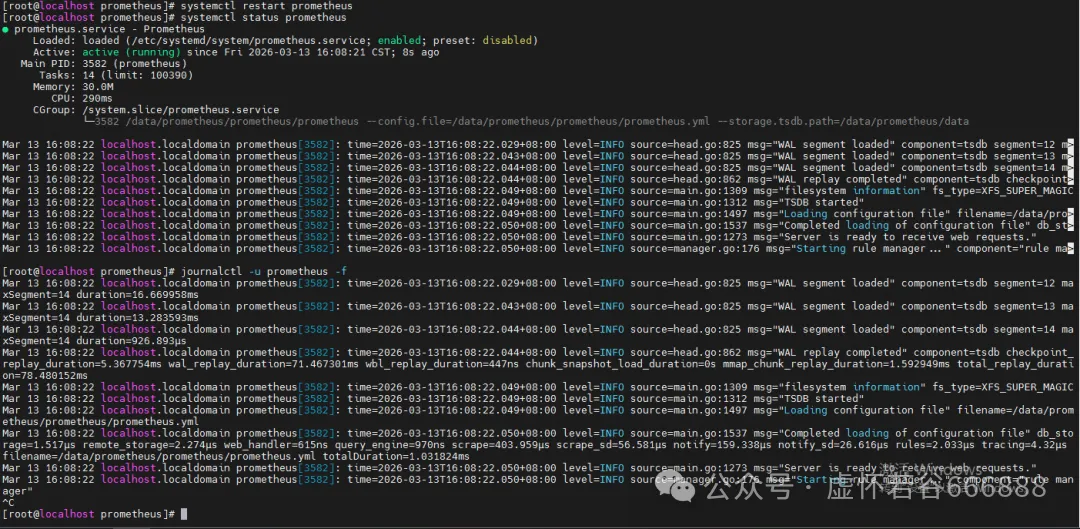
sudo systemctl restart prometheus
# 检查服务状态和日志,确保无报错
sudo systemctl status prometheus
sudo journalctl -u prometheus -f
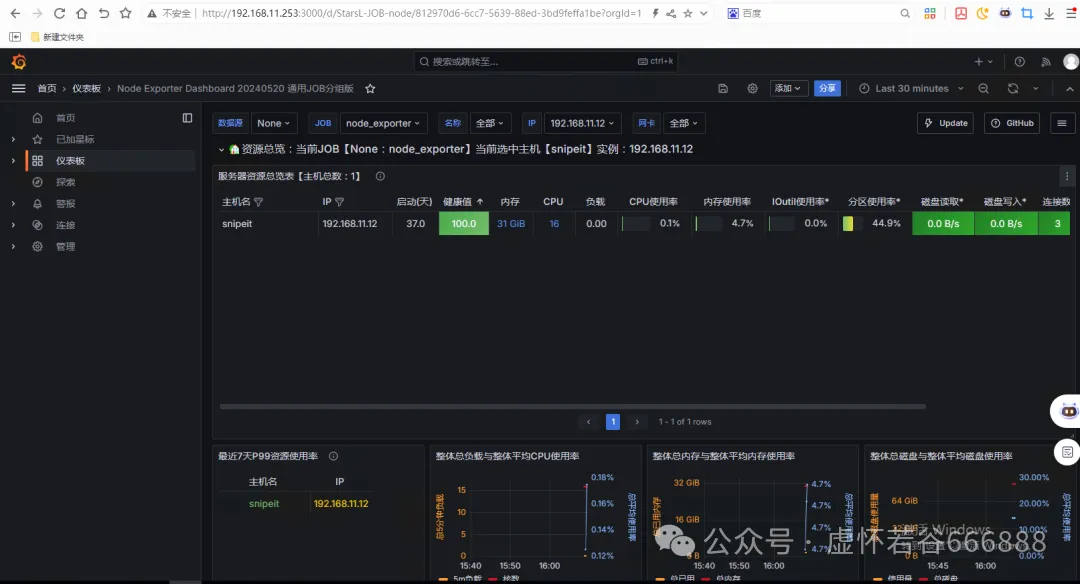
3.1.7在Grafana中查看
登录Grafana监控平台(http://192.168.11.253:3000/),查看监控效果,如图所示:
3.2监控Windows系统配置
3.2.1安装Node Exporter
登录到监控的目标服务器(192.168.11.211),将node_exporter客户端上传至服务器指定目录,如图所示:
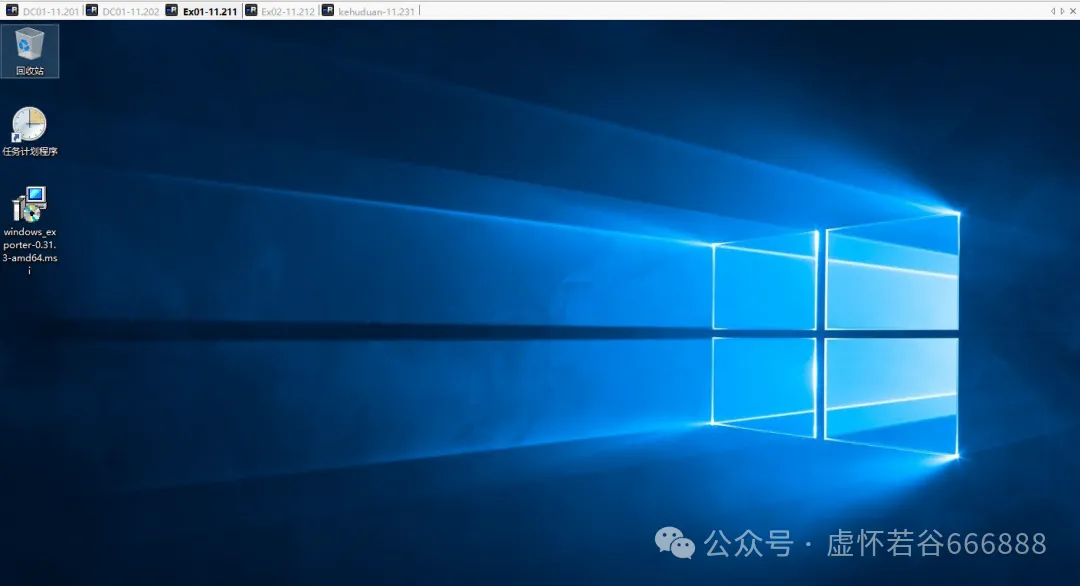
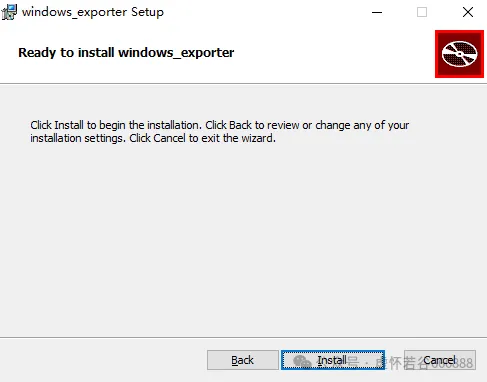
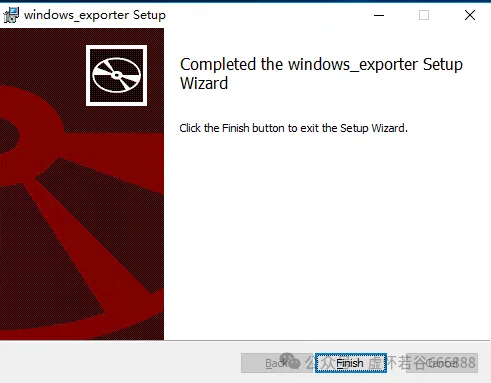
以管理员身份运行安装包,安装程序会自动将其注册为系统服务并启动。如图所示:
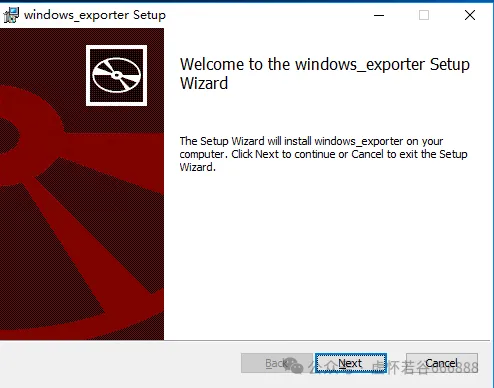
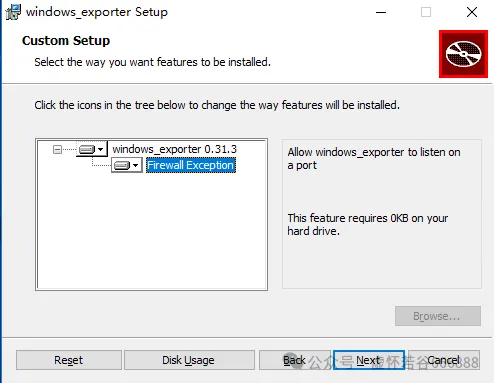
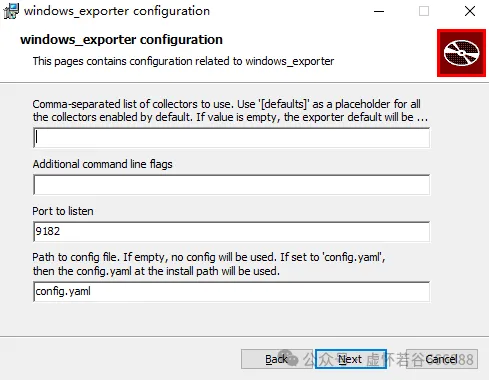
 、
、
3.2.2验证windows_exporter
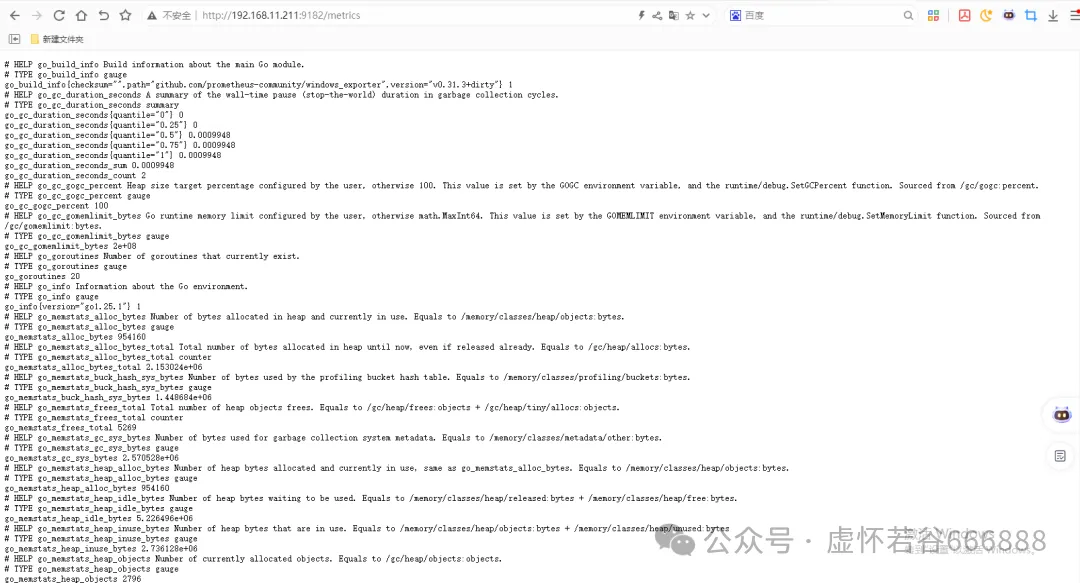
安装完成后,在浏览器中访问 http://:9182/metrics。如果能看到大量文本格式的指标数据,说明安装成功。如图所示:
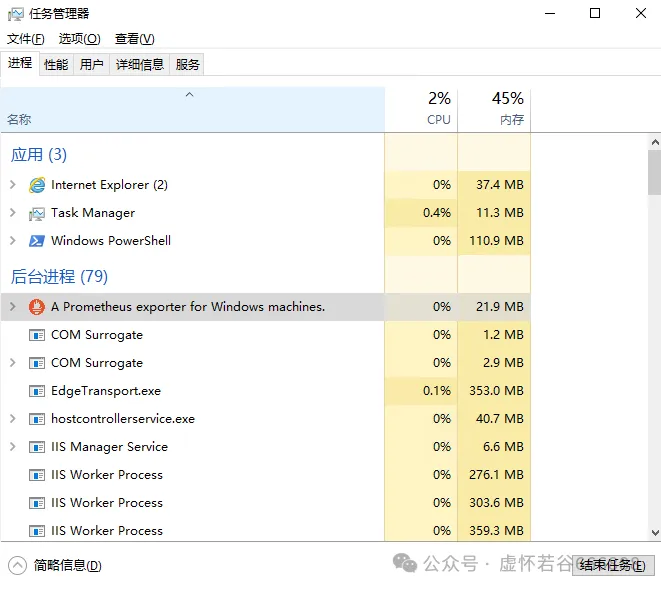
安装后,可以在“服务”管理器中找到名为 windows_exporter的服务进行启动、停止操作。如图所示:
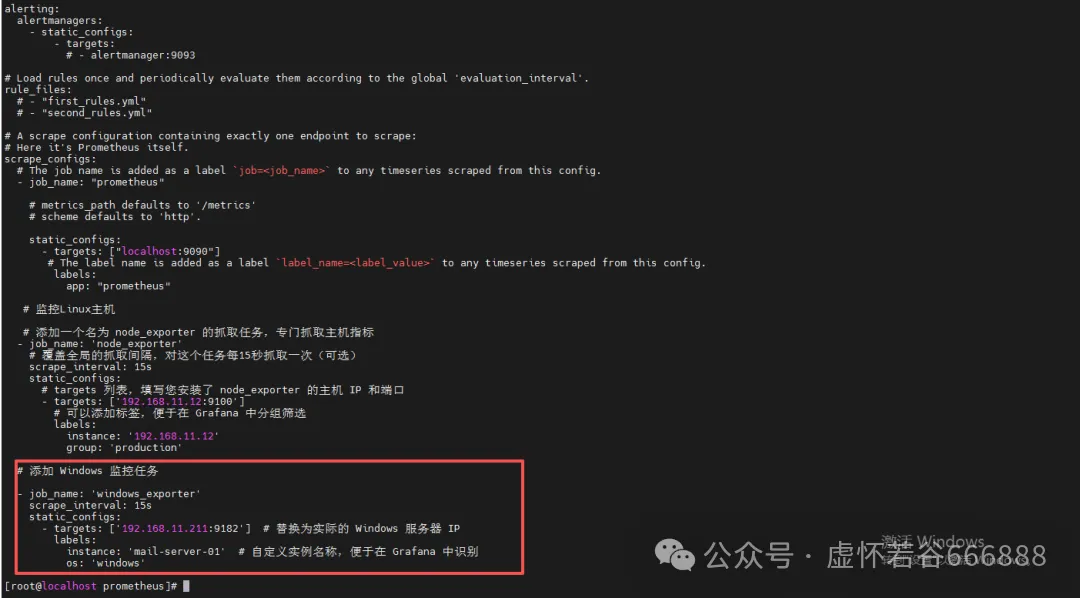
3.2.3配置Prometheus抓取
在您的 Prometheus 服务器上,编辑 prometheus.yml配置文件,添加一个新的抓取任务。
重要: 确保缩进正确(通常是2个空格)。
| scrape_configs:
# 添加 Windows 监控任务 - job_name: 'windows_exporter' scrape_interval: 15s static_configs: - targets: [':9182'] # 替换为实际的 Windows 服务器 IP labels: instance: 'windows-server-01' # 自定义实例名称,便于在 Grafana 中识别 os: 'windows' |
示例额,如表格所示:
| # 添加 Windows 监控任务
- job_name: 'windows_exporter' scrape_interval: 15s static_configs: - targets: ['192.168.11.211:9182'] # 替换为实际的 Windows 服务器 IP labels: instance: 'mail-server-01' # 自定义实例名称,便于在 Grafana 中识别 os: 'windows' |
3.2.4重启Prometheus服务使配置生效
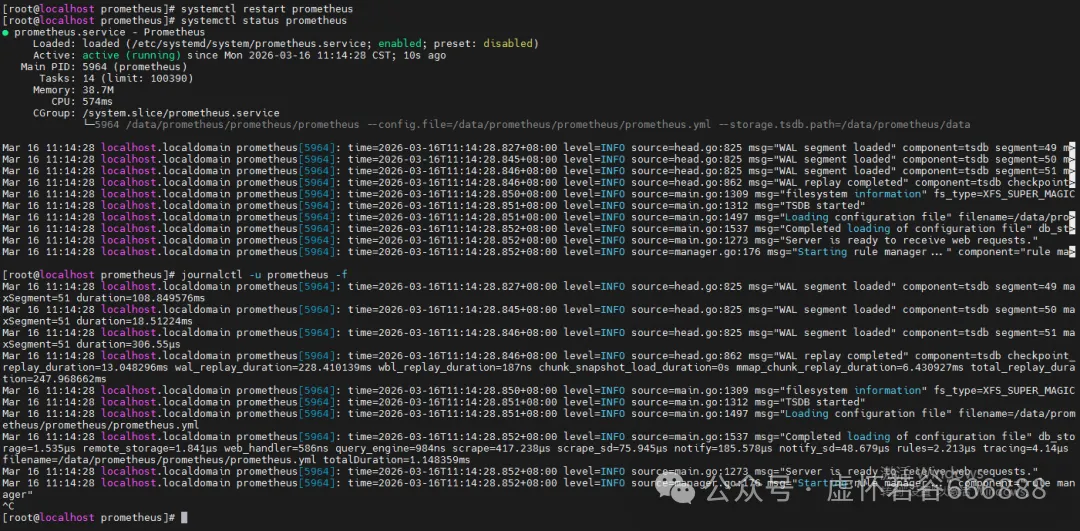
sudo systemctl restart prometheus
sudo systemctl status prometheus
sudo journalctl -u prometheus -f
# 检查服务状态和日志,确保无报错
3.2.5在Grafana中查看
登录Grafana监控平台(http://192.168.11.253:3000/),查看监控效果,如图所示: