

Windows Server设置多用户远程桌面服务,并解决延长远程许可证120天限制时间
1.安装远程桌面服务
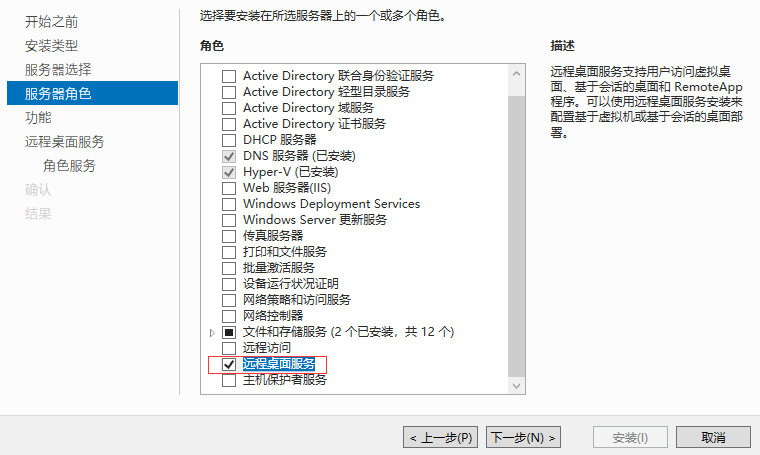
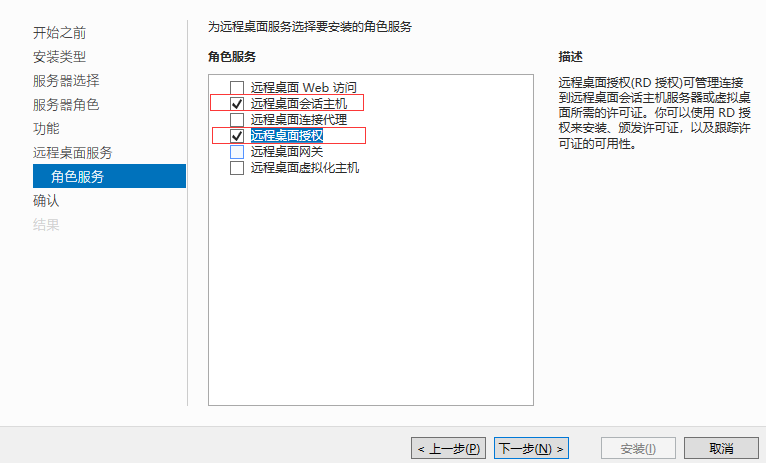
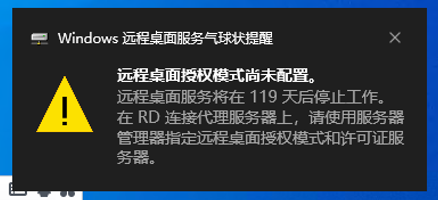
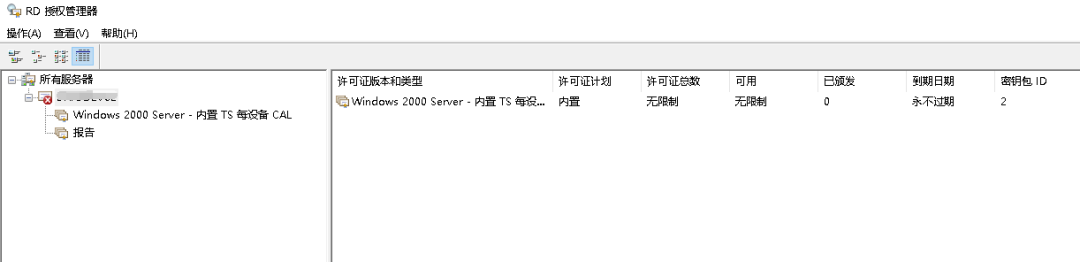
2.远程桌面服务安装完成重启后,即可使用多于2用户同时远程,但使用期限只有120天,提示弹窗如图
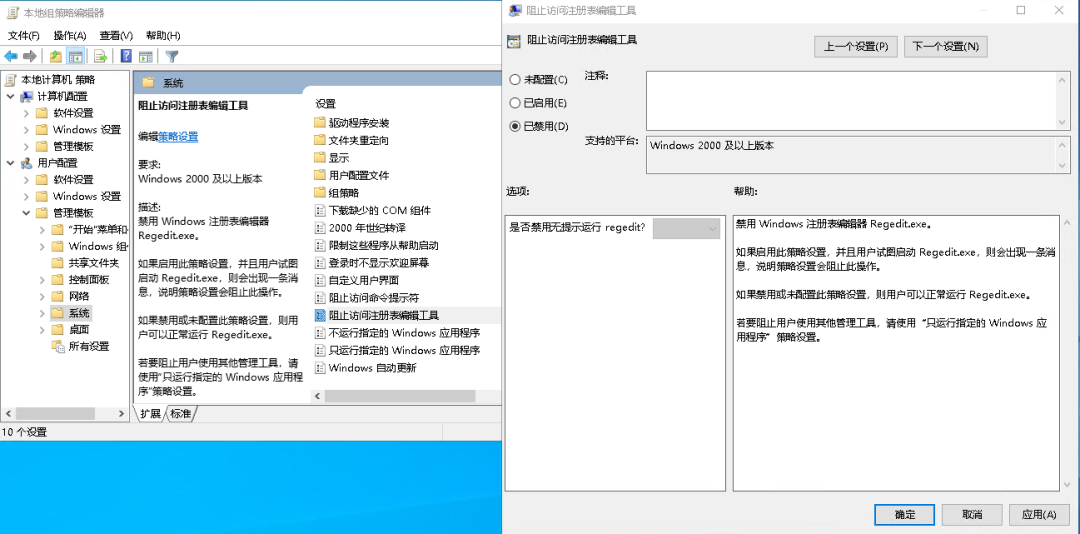
3.本地组策略编辑器(gpedit.msc),找到 阻止访问注册表编辑器工具 设置 已禁用
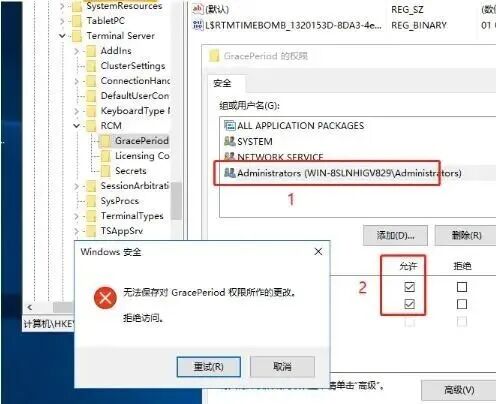
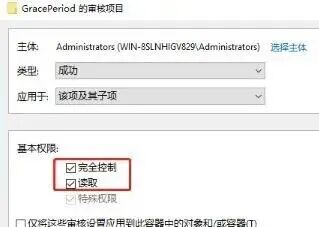
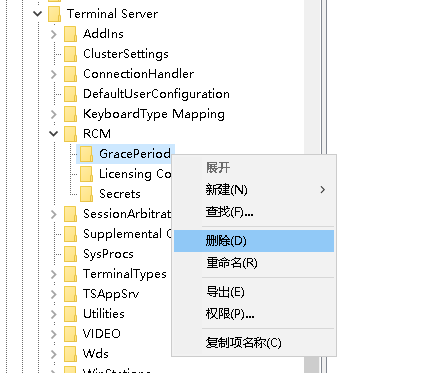
4.注册表编辑器(regedit)导航到\HKEY_LOCAL_MACHINE\SYSTEM\CurrentControlSet\Control\Terminal Server\RCM\GracePeriod 目录,右键 => 权限,给 Administrator 用户权限勾选 完全控制(因为待会需要删除此目录)(此注册表目录每次删除重启都会初始化120天期限,如果想简单快捷可以直接使用此方法即可,无需以下修改时间操作)
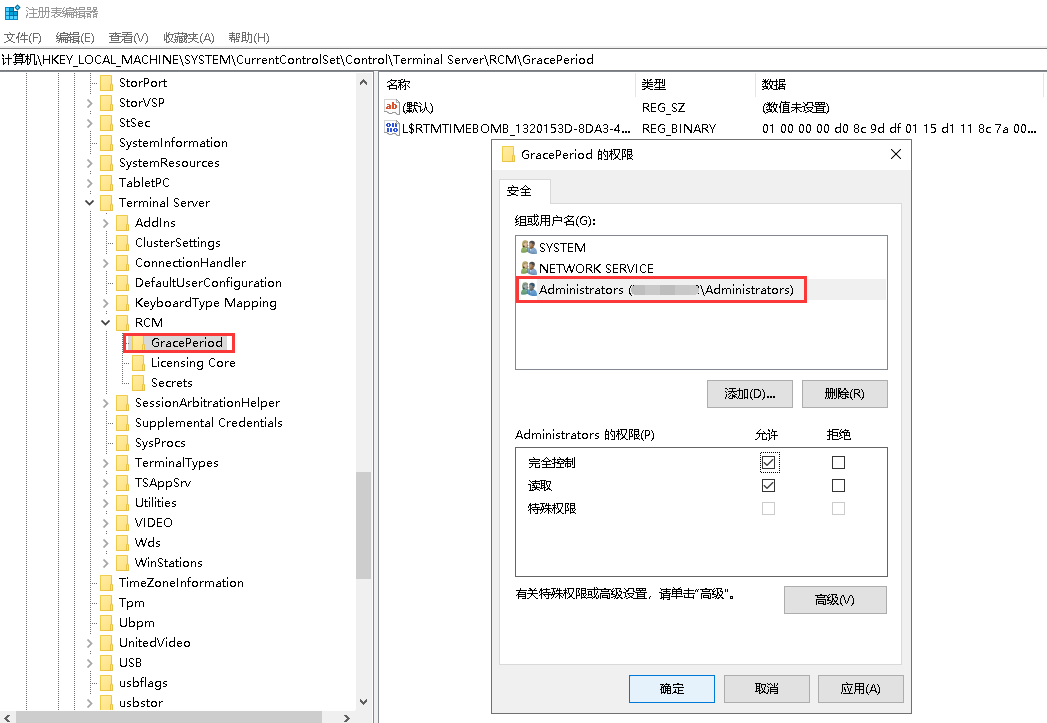
如果没有Administrator用户则去高级里查找添加
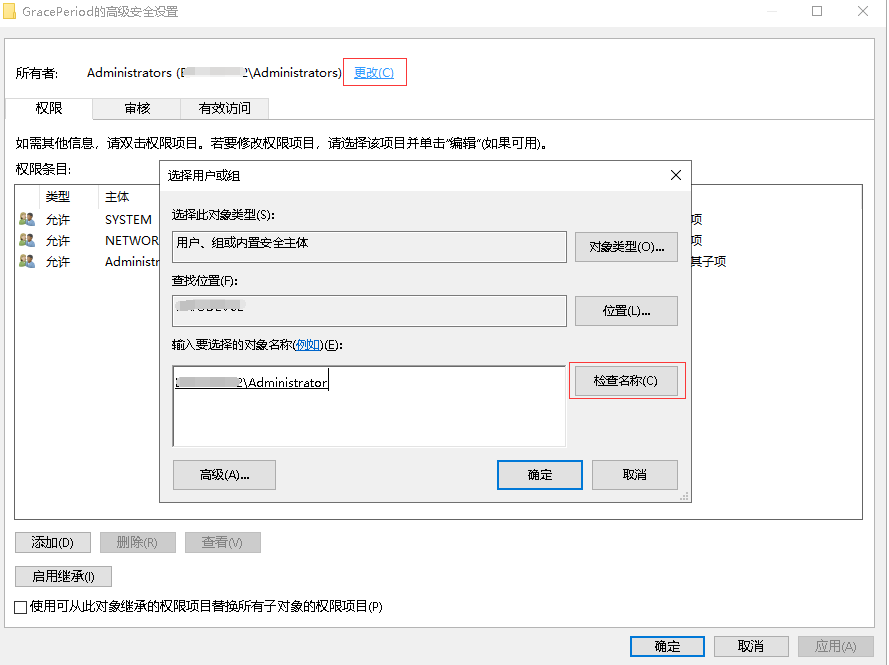
如果点击确定后提示:无法保存对GracePeriod权限所作的更改。
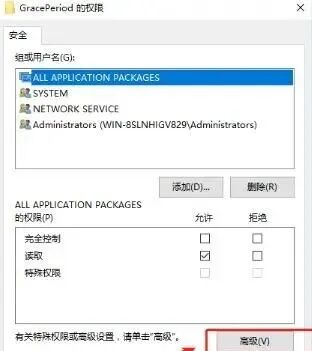
回到GracePeriod,右键权限,点击高级
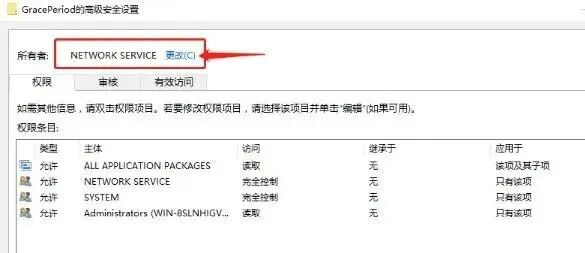
点击更改所有者
更改所有者后在审核里进行添加
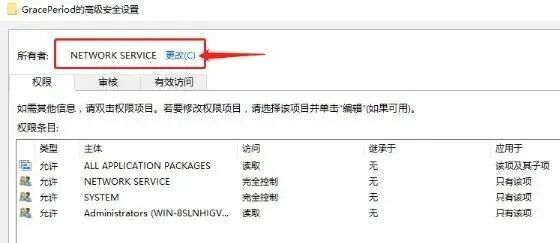
选择Administrators为主体后,在此处添加完全控制权限
5.修改本机系统时间(随意改到几十年后),用来增加使用期限,重启电脑
6.此时会弹窗远程许可证已过期不可用(不用慌,是因为上面修改系统时间导致的),删除注册表 GracePeriod 目录,重启电脑
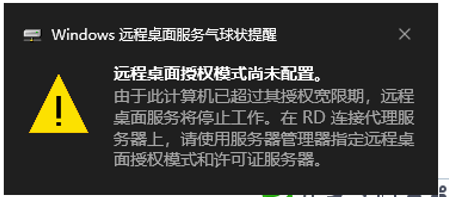
7.再次进入看到弹窗剩余119天,但此时的限制时间是在修改后的日期基础上的

8.再把系统时间改为当前,重启电脑即可