

云计算运维

Windows Server 2003 - Windows Server 2019 系统工具,Linux系统脚本,Mysql、Nginx、PHP、Redis、K8S、Seafile、Weblogic 、Jenkins、DNS、DHCP、FTP、IIS、Zookeeper、Rabbitmq、Oracle、Tomcat、Mavrn等服务搭建维护,请关注我.

局域网文件共享


网修吧—专注分享电脑、打印机、网络等日常办公使用技巧与故障解决方案,一看就会,日常办公不求人

对职场人,局域网文件共享使用还是比较频繁的,传文件、互发资料、团队协作全靠它。

今天用大白话配上实操步骤图解,小白一看就会,专业人士可略过!

一、创建共享文件夹

😊在除c盘外,创建共享文件夹,避免共享文件占用系统c盘空间

实例:打开此电脑 → 进入 D 盘 → 右键空白处【新建 - 文件夹】,重命名为「共享」。

图片
二、设置共享文件
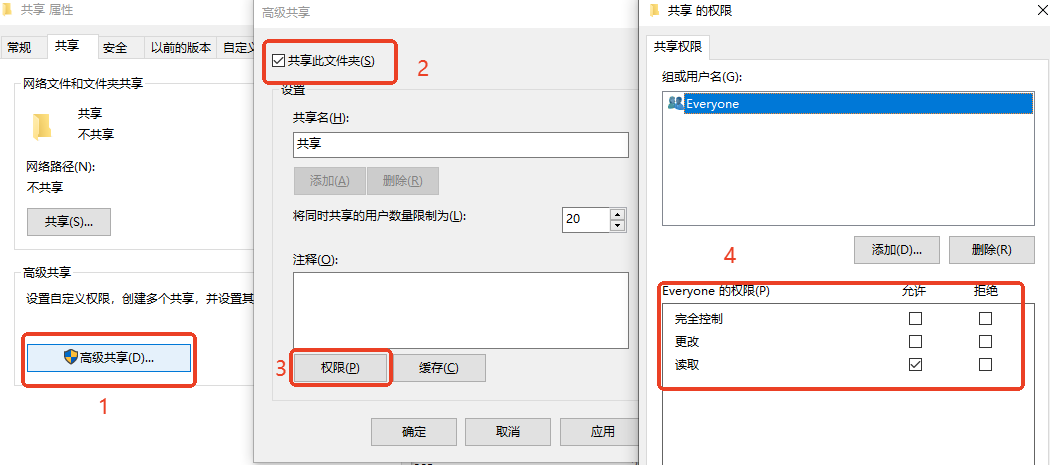
😊右键"共享"→高级共享1→勾选共享此文件夹2→权限3
     根据需求选择everyone权限
注释:完全控制👉访客端所有人可修改、删除、新增文件。
               更改 👉 访客端只允许编辑、修改,禁止删除
               读取 👉访客端只允许查看、打开、复制,无法修改内容  
图片

三、常见报错

大部分人以为设置到这里,就结束了。但是你访问共享文件时,可能会遇到以下报错
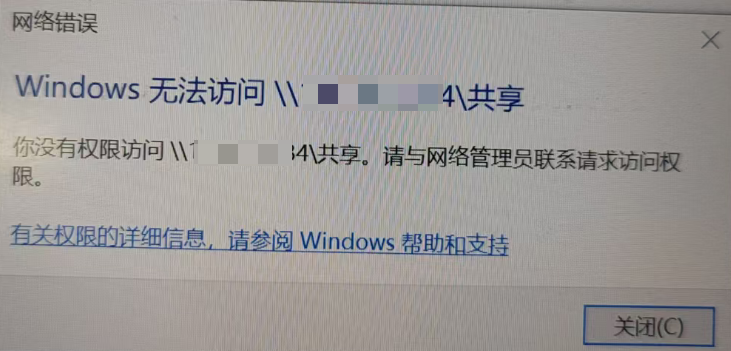
图片

解决方案:

选中“共享”文件夹右键属性→安全1→编辑2→添加3→高级4→立即查找5→找到everyone,确定
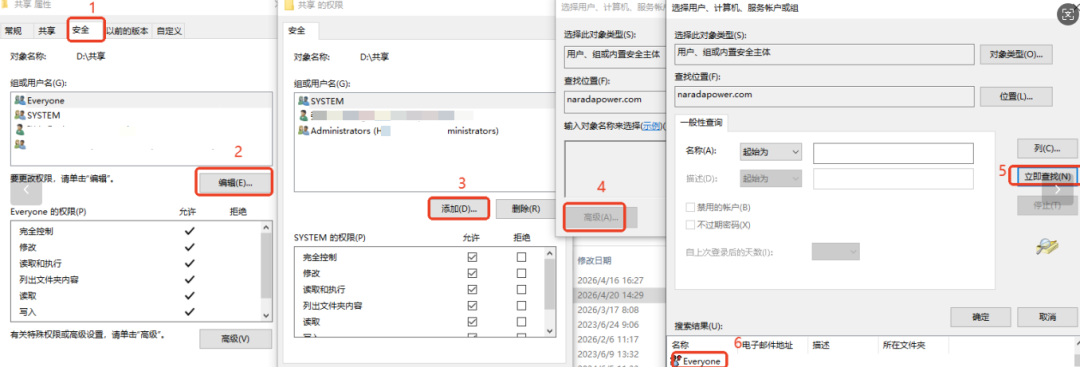
图片

安全选项内的组或用户名添加everyone之后,通过everyone的权限调节访客权限。

若不想访客修改文件,不要勾选完全控制和修改即可。
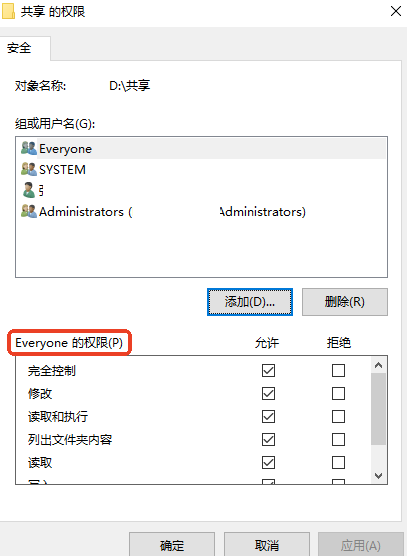
图片

此时可以正常访问到共享文件夹,并顺利打开文件夹

五、访问共享
1、若是同一网段的局域网
win+R跳出运行输入
\\+主机端IP或主机端计算机名
比如:\\192.168.10.200或\\仓库
2、若不在同一网段的局域网
用win+R跳出运行输入
\\+主机端IP
比如:\\192.168.10.200
  • 分享: