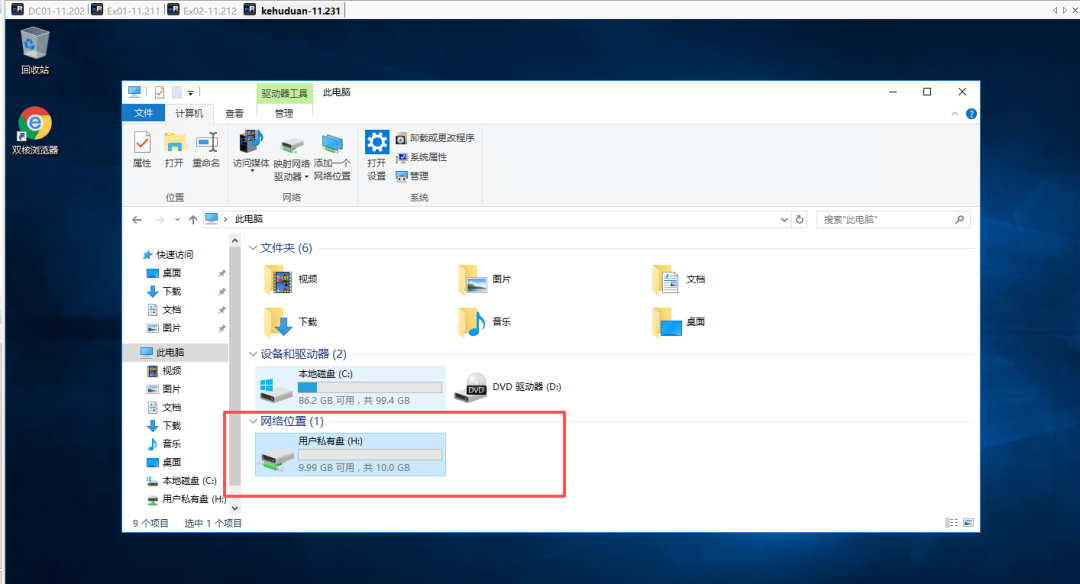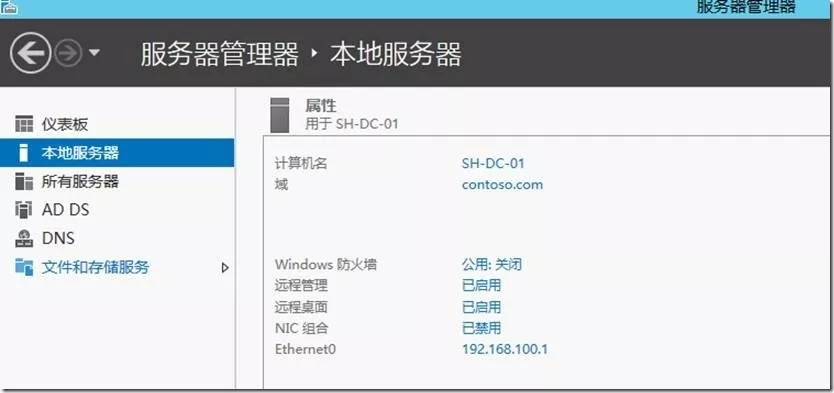


标准化企业桌面:AD组策略实现用户私有盘符统一配置
1、文档概述
本文档是一份针对系统管理员与运维人员的实操指南,详细介绍了如何通过Active Directory(AD)域控制器的组策略(GPO)向域内用户配置私有盘符。核心目标是实现自动化部署,减少人工干预,提升运维效率。
2、适用范围
üActive Directory域服务器
ü域控运维管理人员
ü用户个人盘符
ü个人盘符跟随域用户,其他用户无法查看
3、操作总结与提醒
操作总结:
本操作通过Active Directory组策略实现了域用户私有网络驱动器的自动化映射与管理。核心流程包括:
l准备阶段:确认域控服务器(如DC01和DC02)及共享文件夹(如File文件夹),并设置用户权限。
l脚本部署:创建登录脚本(如pan.bat),用于首次登录时创建用户私有磁盘,后续登录直接挂载。
l组策略配置:在GPO中设置登录脚本和驱动器映射,确保驱动器路径基于用户账户动态生成(如\servershare%username%)。
l配额管理:通过文件服务器资源管理器设置磁盘空间限制(如10GB硬配额),防止资源滥用。
l验证测试:在目标OU(如“东部战区”)应用策略后,使用测试账户登录验证驱动器可见性与权限。
关键提醒:
l权限设置:共享文件夹(如File)必须为Domain Users组分配“更改”和“读取”权限,否则用户无法访问私有磁盘。
l脚本路径:组策略中引用的脚本路径需为绝对路径(如\DC01Filepan.bat),且脚本需测试无误,避免登录失败。
l组策略应用范围:GPO应链接到正确的OU(如“东部战区”),避免影响无关用户;更新策略后需运行gpupdate /force强制生效。
l配额监控:定期检查文件服务器配额使用情况,确保磁盘空间充足,避免用户数据丢失。
4、需求描述
通过AD组策略对象(GPO)实现以下核心功能:
l为每个域用户自动映射一个私有网络驱动器(如H盘、U盘等);
l该驱动器仅该用户可访问,其他域用户无权访问;
l驱动器路径应基于用户账户信息自动生成。
5、配置私有盘前准备
5.1域控服务器
| 系统名称 | IP地址 | 部署链接 |
| DC01(主域控) | 192.168.11.201 | 企业AD域控搭建链接 |
| DC02(辅域控) | 192.168.11.202 |
5.2分配私有盘容量
| 盘符 | 容量/GB |
| H | 10GB |
5.3分配对象
| 软件下发对象 | 组织单位(OU) | 用户 |
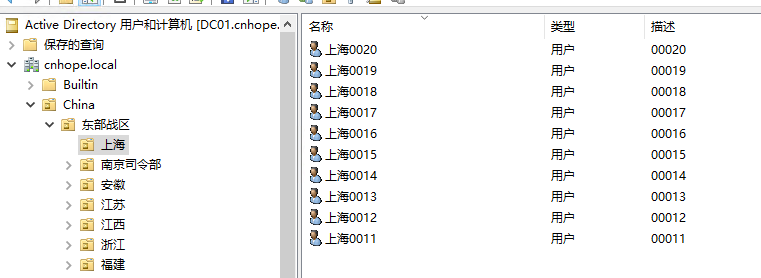
| 东部战区 | OU=东部战区,OU=China, DC=cnhope,DC=local | 此OU下所有用户 |
 |
||
6、配置私有盘过程
组策略映射用户私有磁盘,建议建立单独的文件服务器作为存储用户私有盘数据的服务器。本次测试使用DC01主域控服务器,D盘用于存储用户私有盘符数据。具体操作如下。
6.1新建共享文件夹
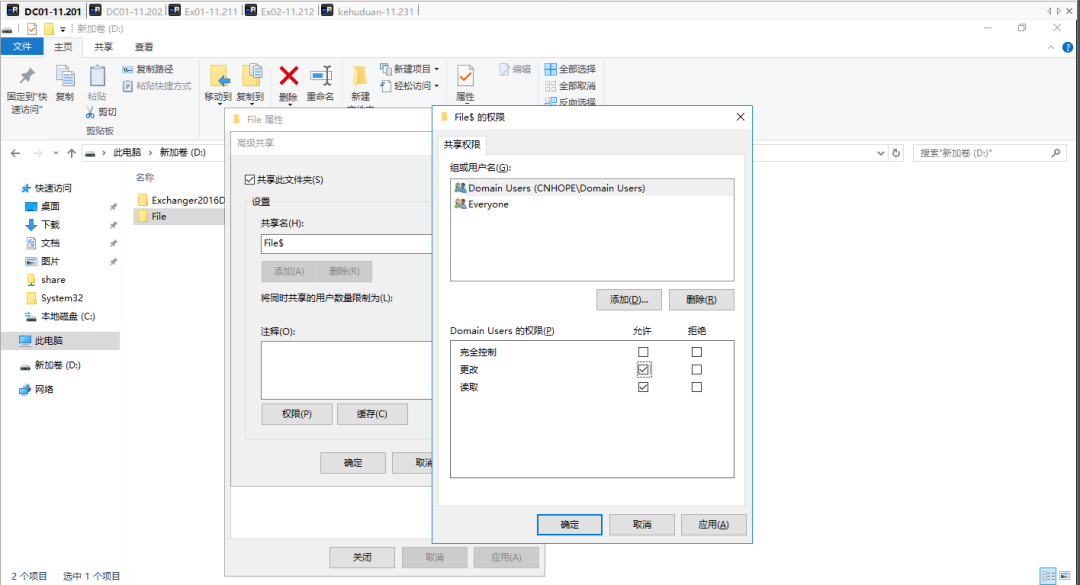
建立File共享文件夹,用于用户磁盘。配置用户权限。(文件名称自定义)
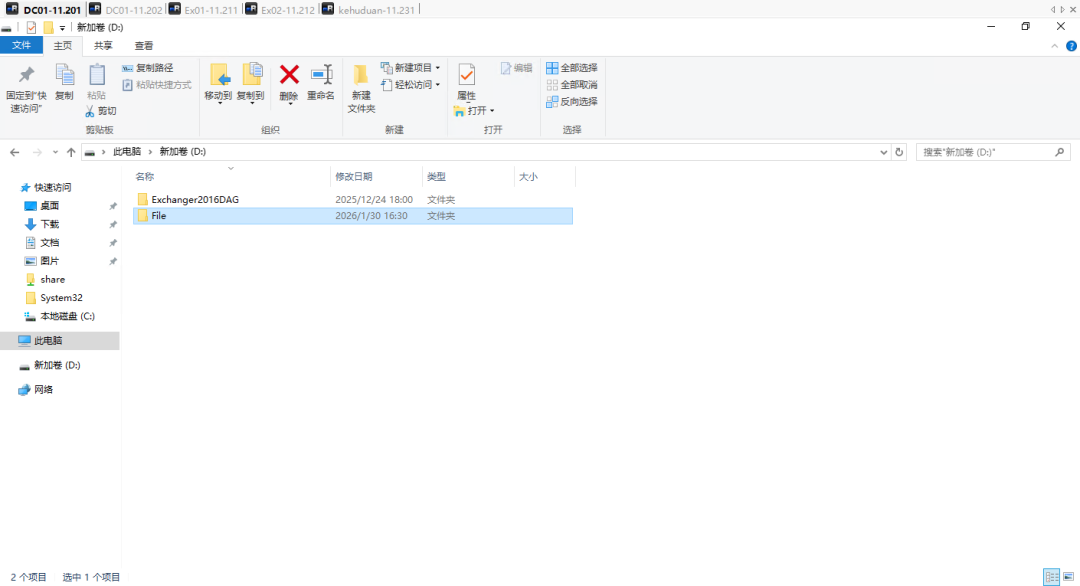
将File文件设置共享,给Domain Users配置更改和读取权限。
6.2创建脚本
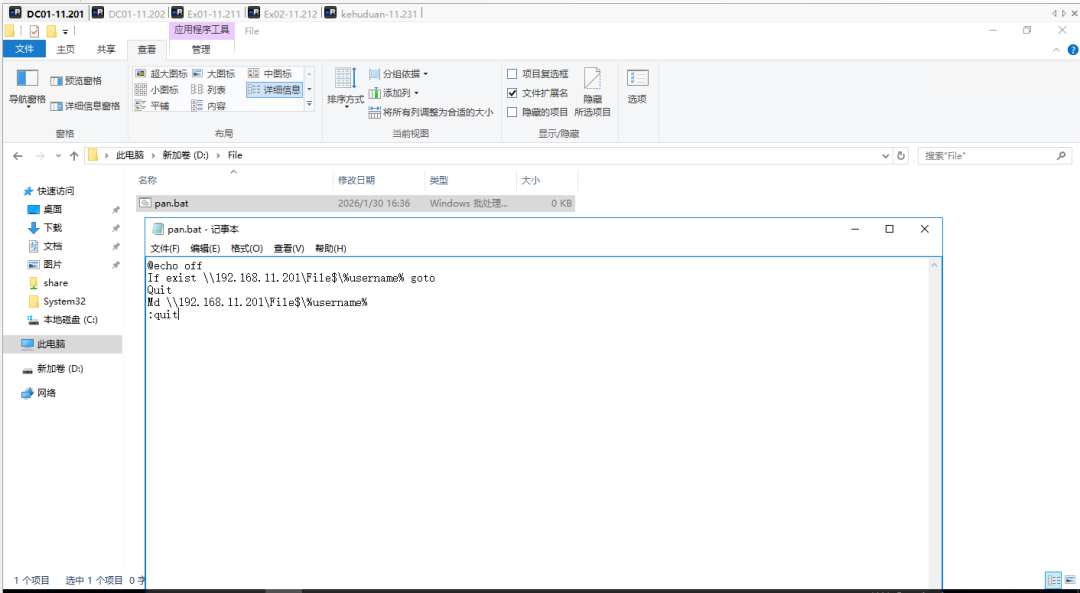
编辑“pan.bat”脚本放置File文件夹里
脚本的内容第一次登陆创建用户个人磁盘,以后就直接将磁盘挂载起来。
| @echo off
If exist \192.168.11.201File$%username% goto Quit Md \192.168.11.201File$%username% :quit |
6.3组策略配置
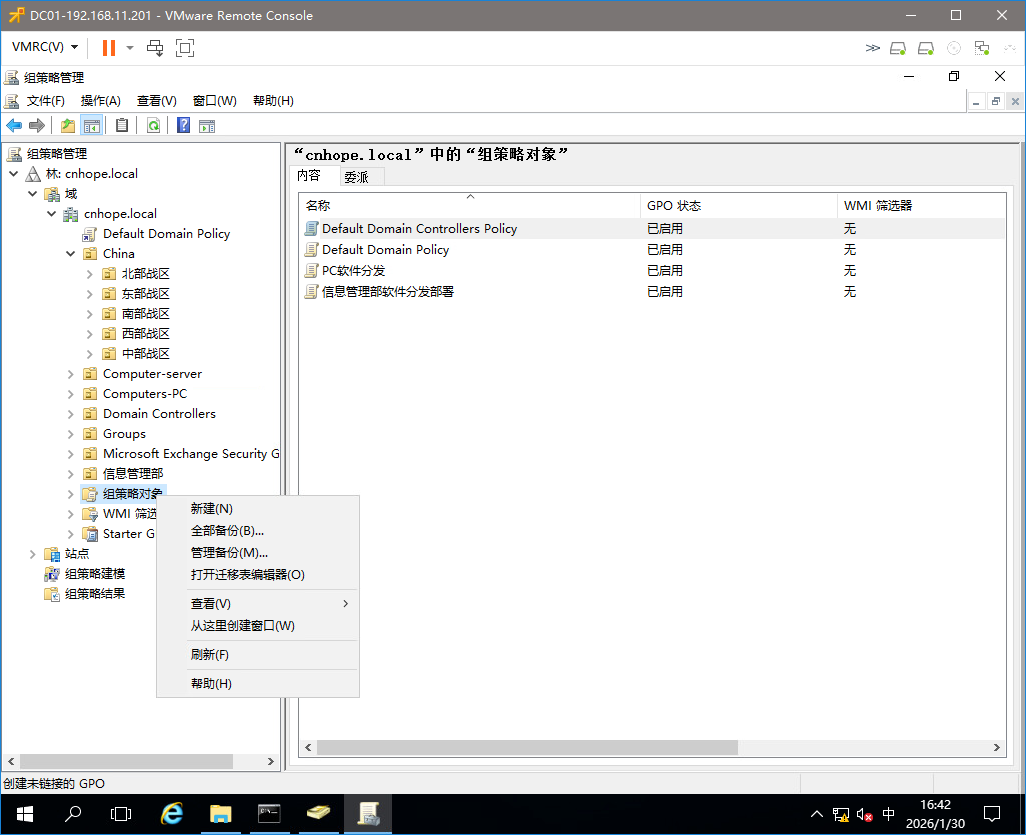
打开组策略管理,点击组策略对象,右键新建。
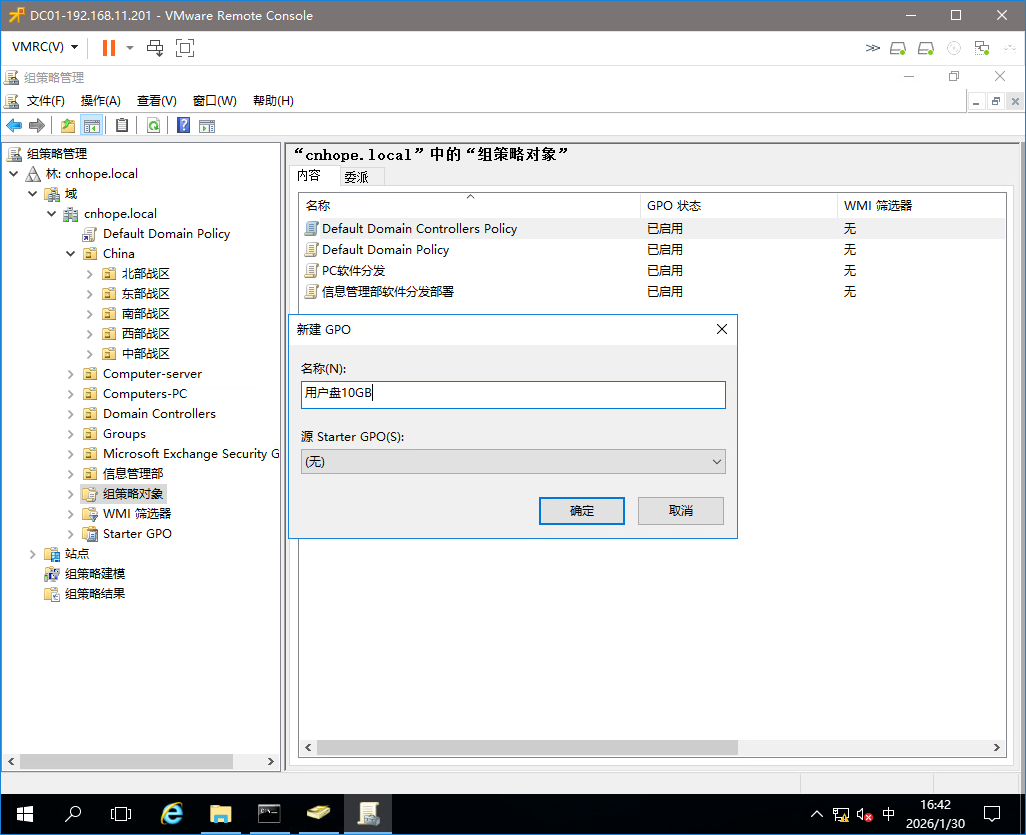
给新建的组策略命名。点击确定。
右键编辑“用户盘10GB”GPO。
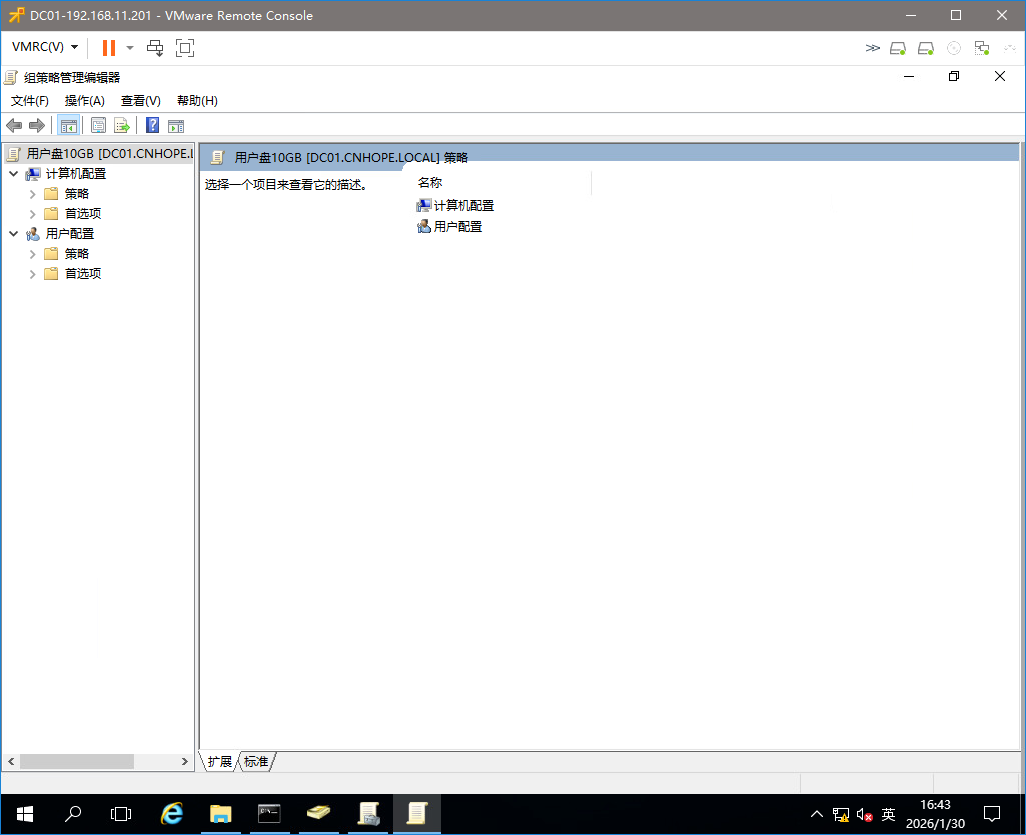
点击【用户配置】-【策略】-【Windows设置】-【脚本(登录/注销)】-【登录】
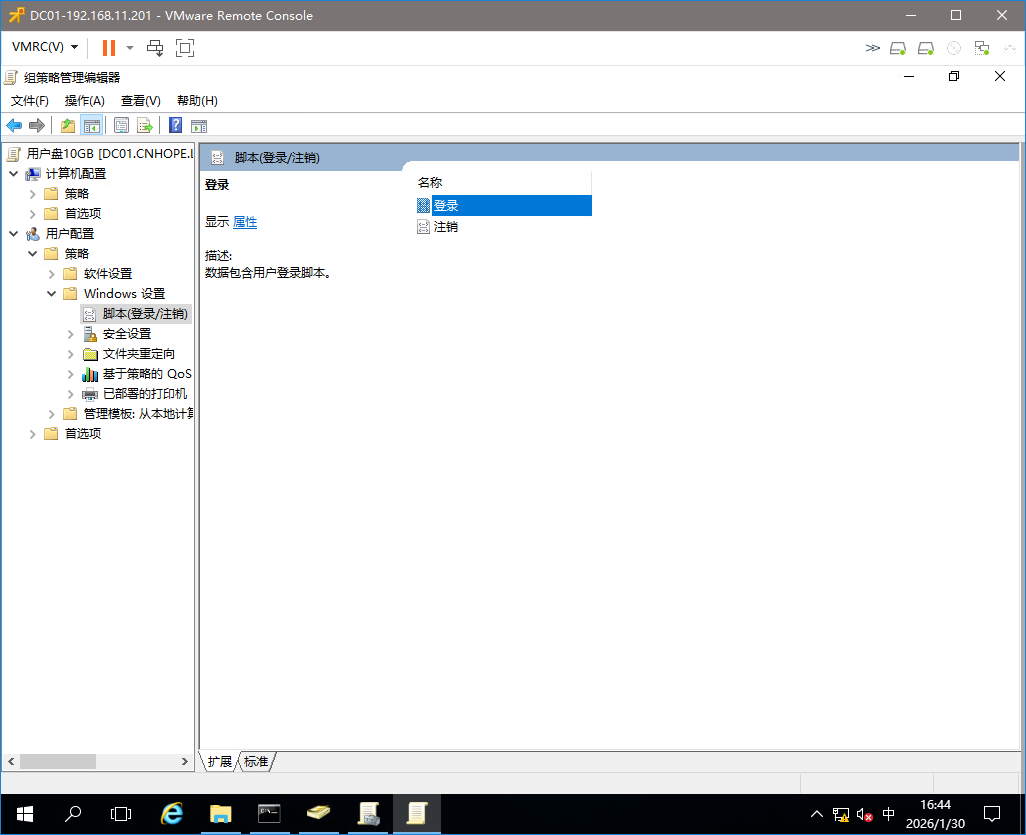
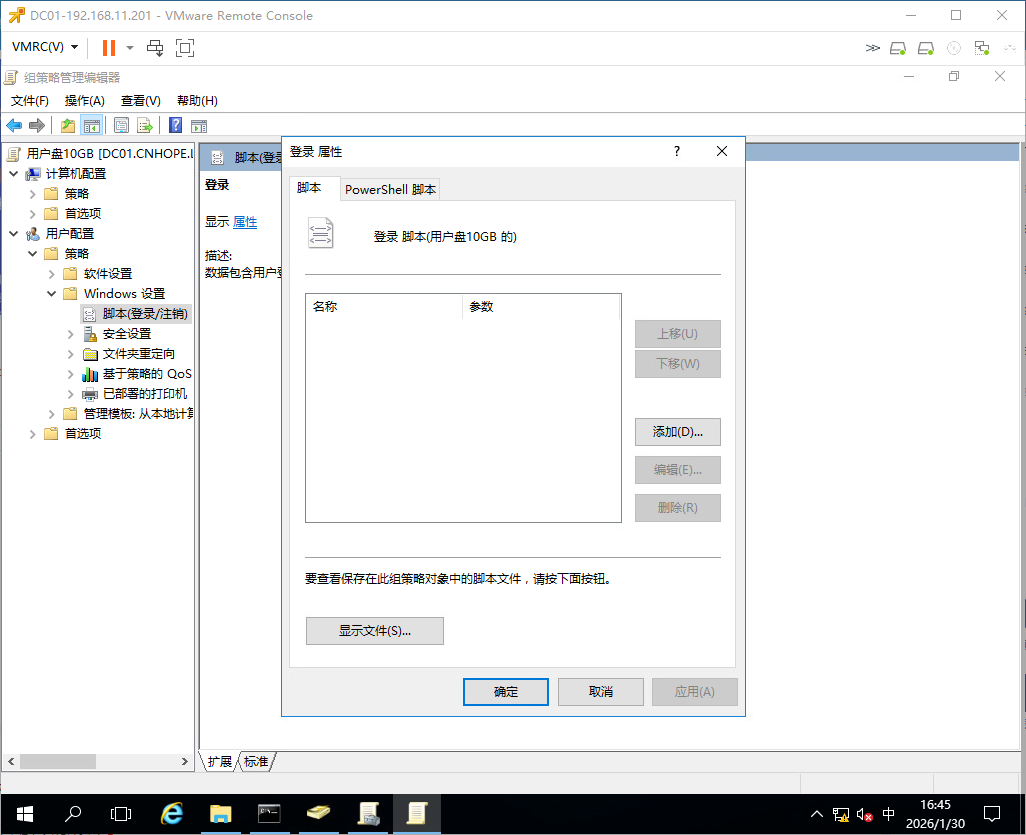
右键登录属性添加
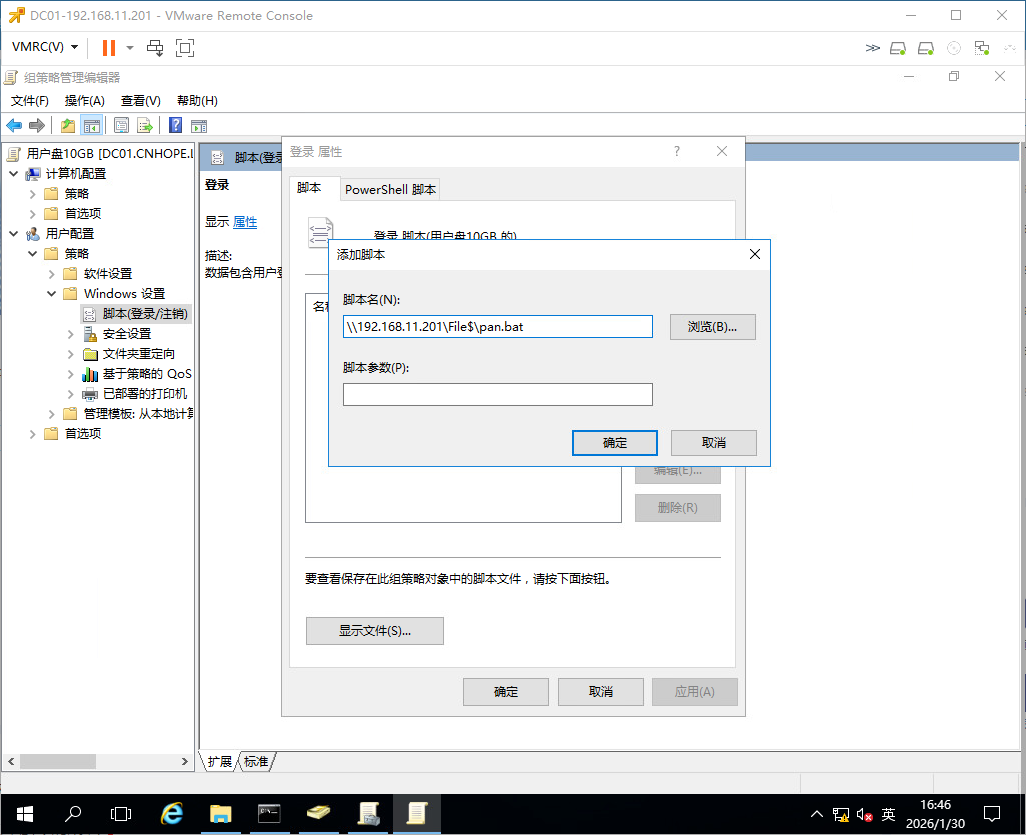
脚本名输入脚本的绝对路径。点击确定即可。
点击【用户配置】-【首选项】-【Windows设置】-【驱动器映射】
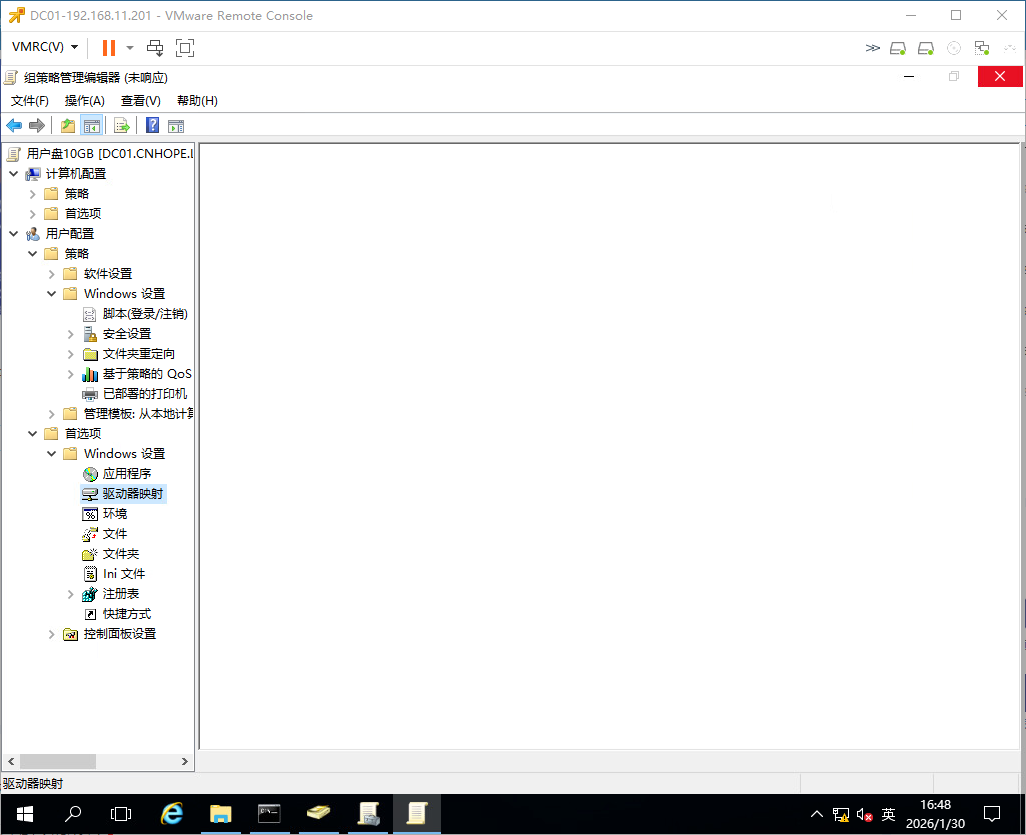
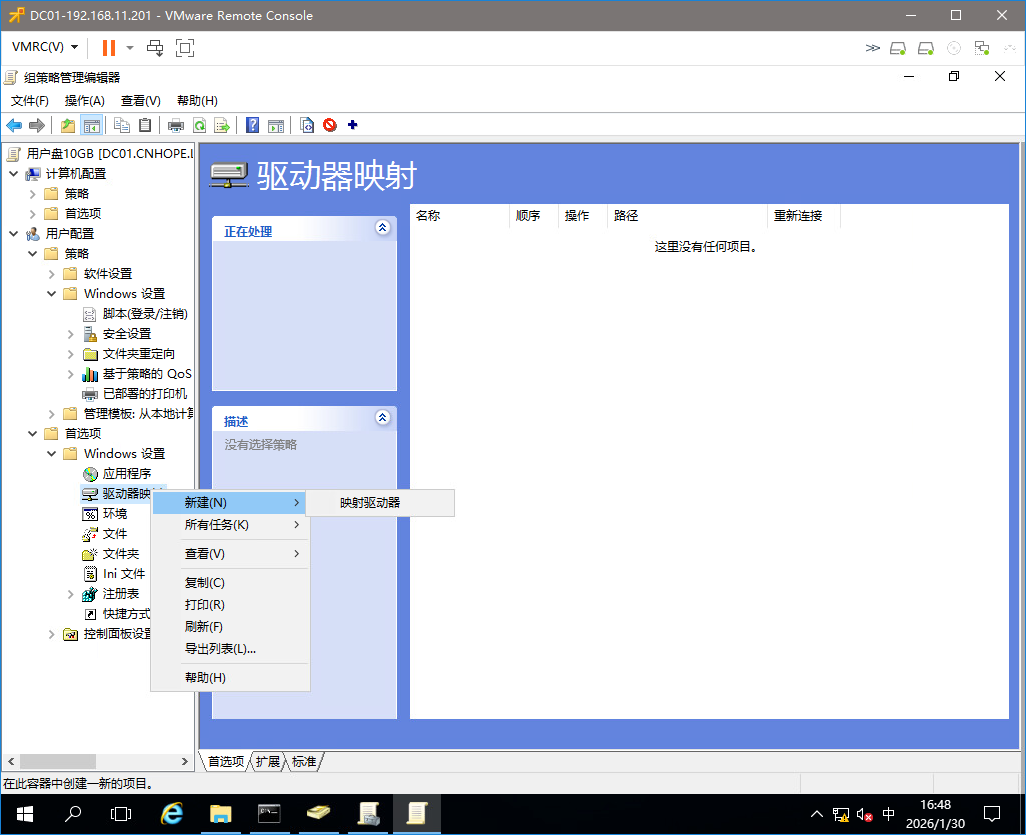
右键驱动器映射新建映射驱动器
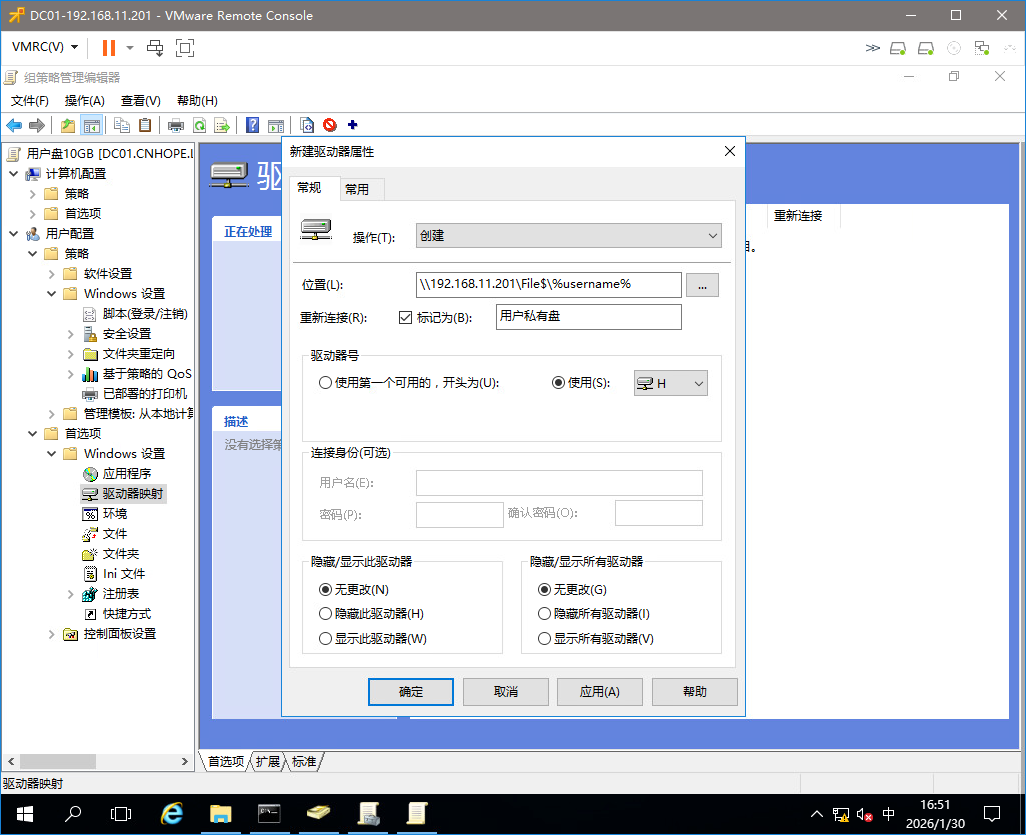
操作选择创建,位置输入共享文件的路径,标记自定义,驱动器号自定义。参数填写完毕,点击应用,再点击确定即可。参数安装如图所示填写。
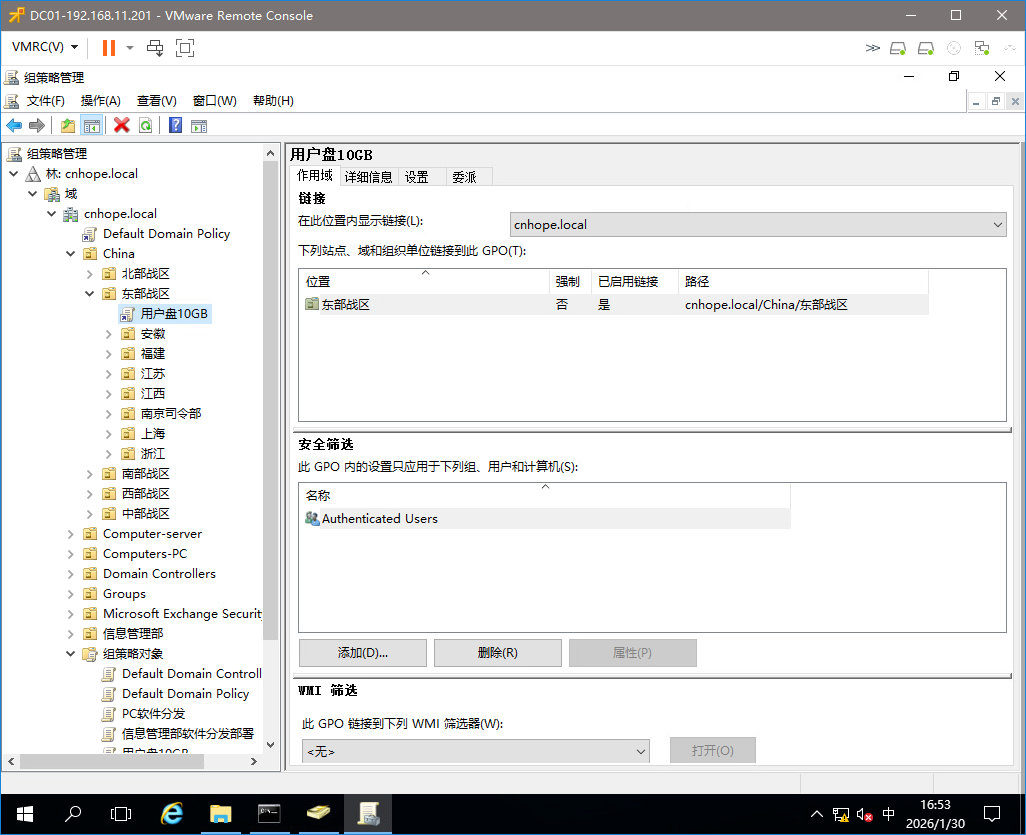
在“东部战区”OU组织单位应用“用户盘10GB”组策略。
6.4磁盘配额设置
安装文件服务器资源管理器,点击服务器管理器,点击添加角色和功能。
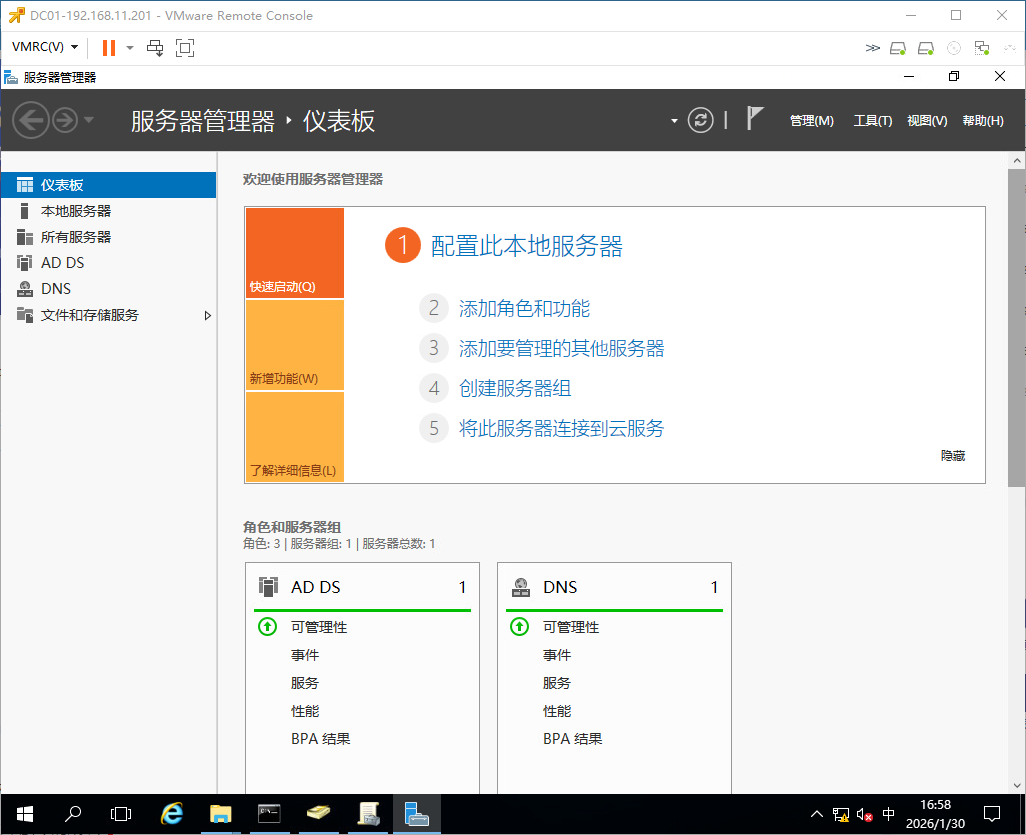
点击下一步。
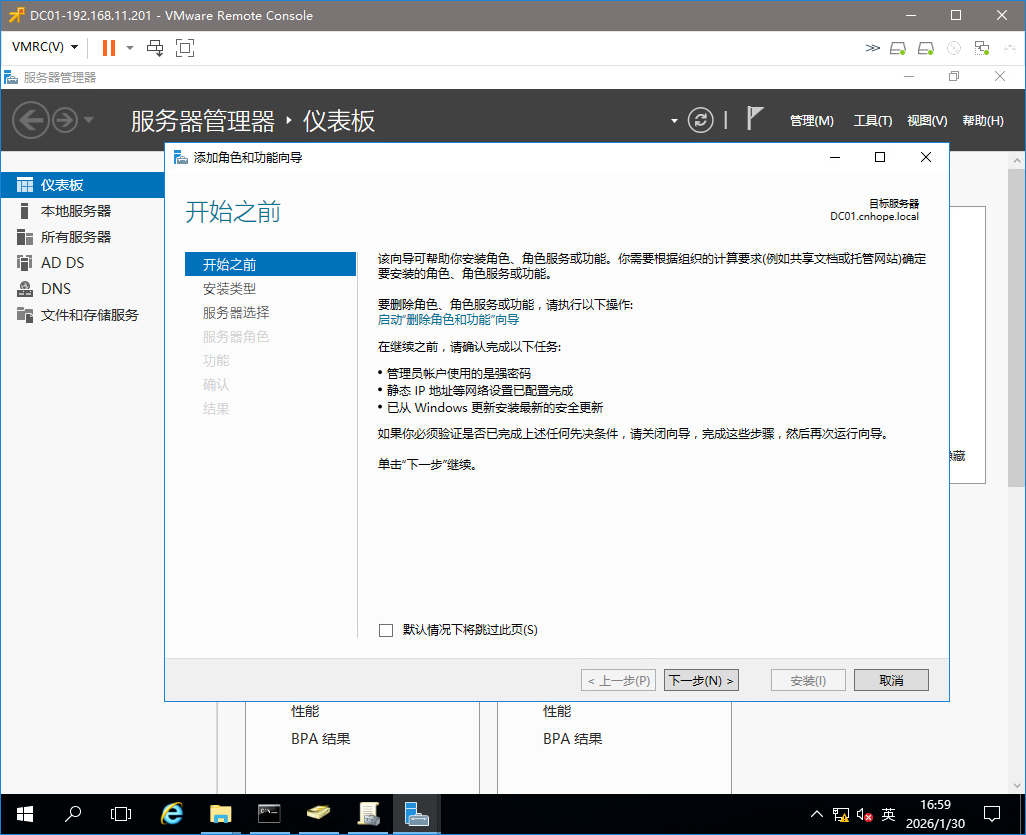
点击下一步。
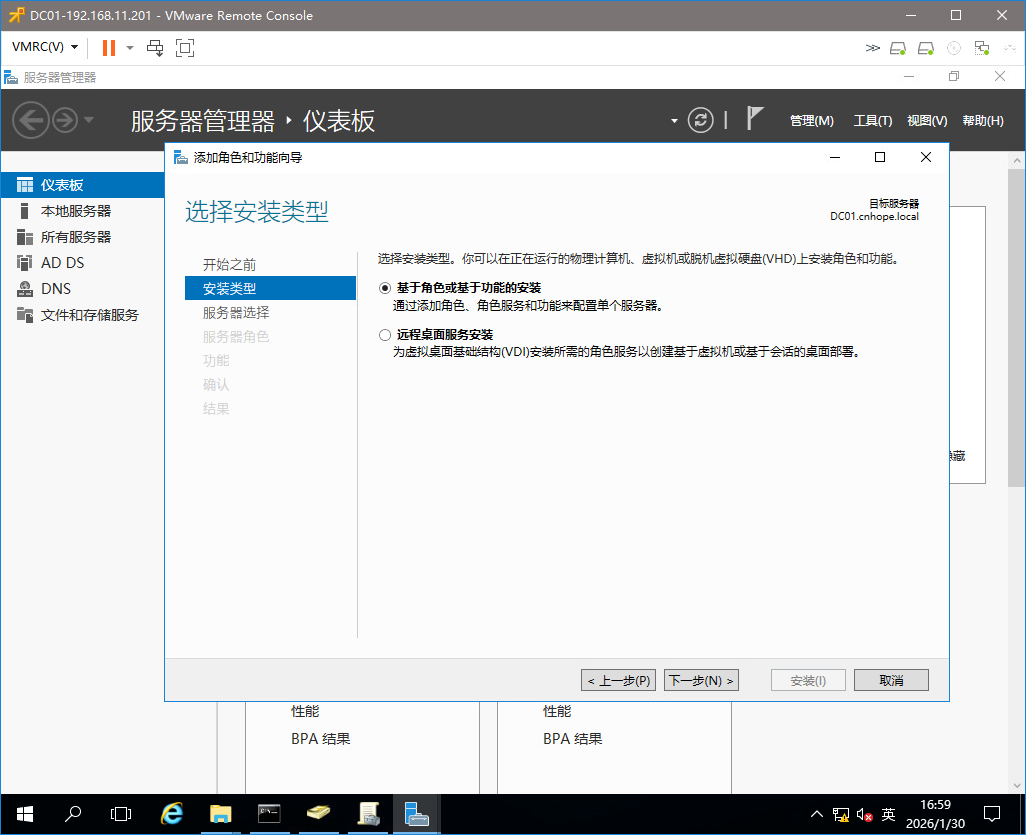
点击下一步。
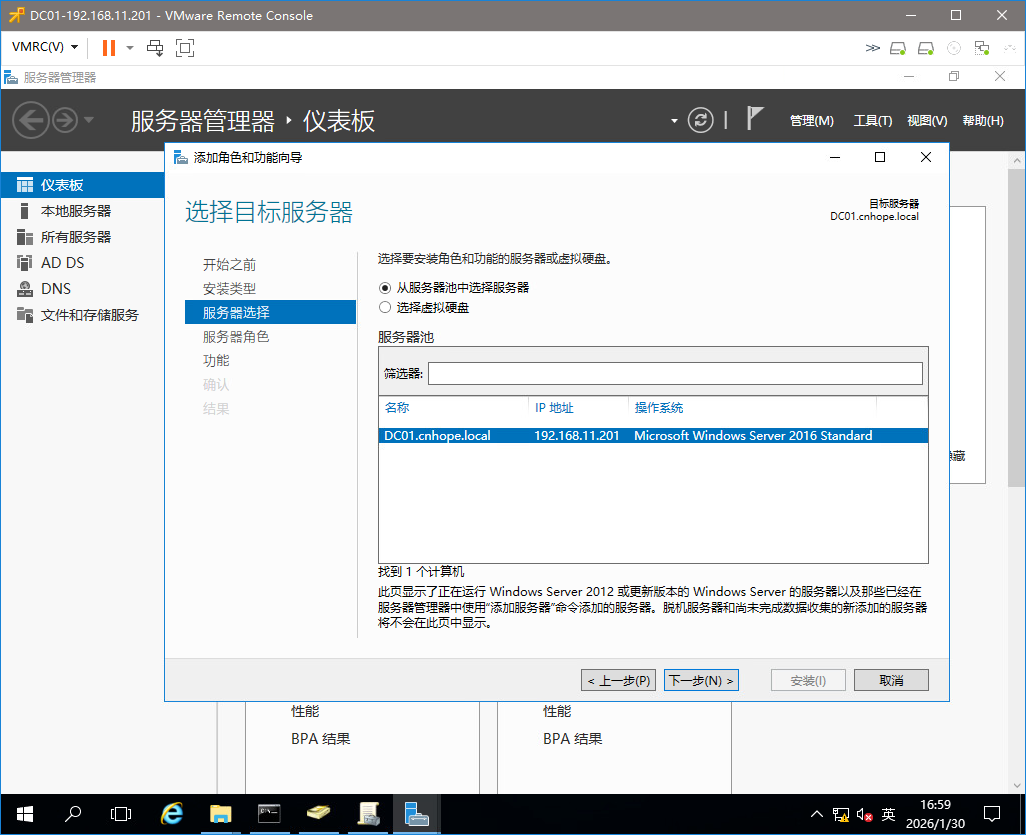
选择文件服务器资源管理,点击下一步。
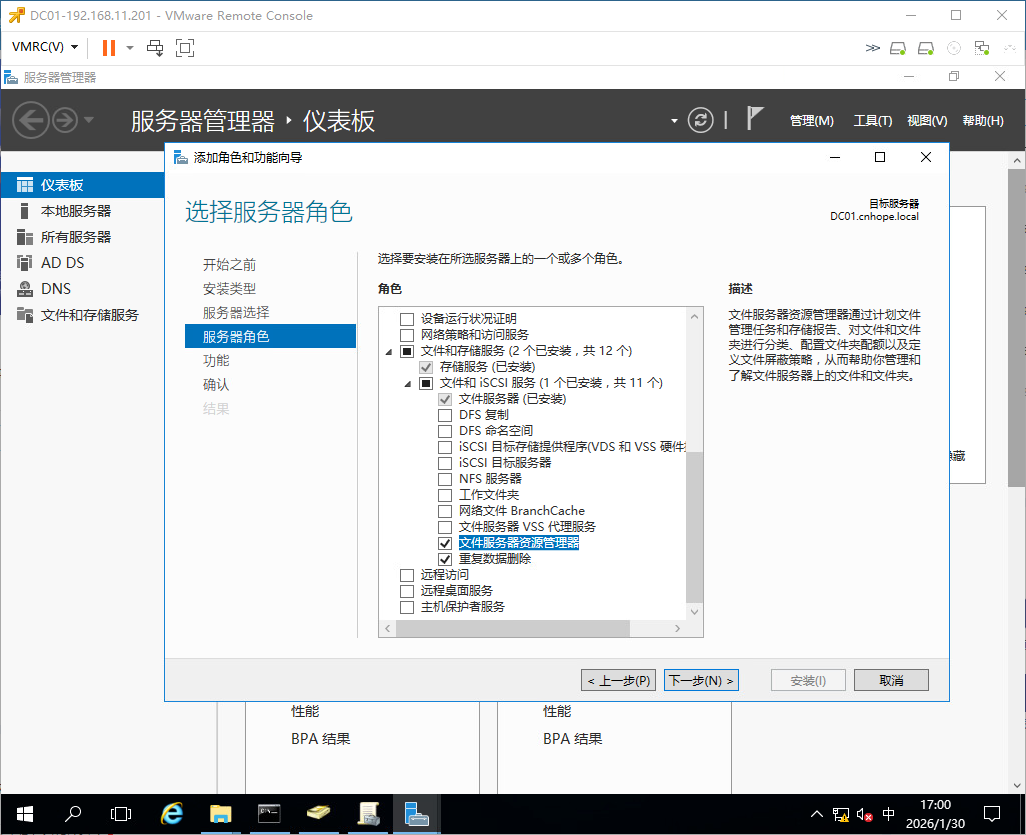
点击下一步。
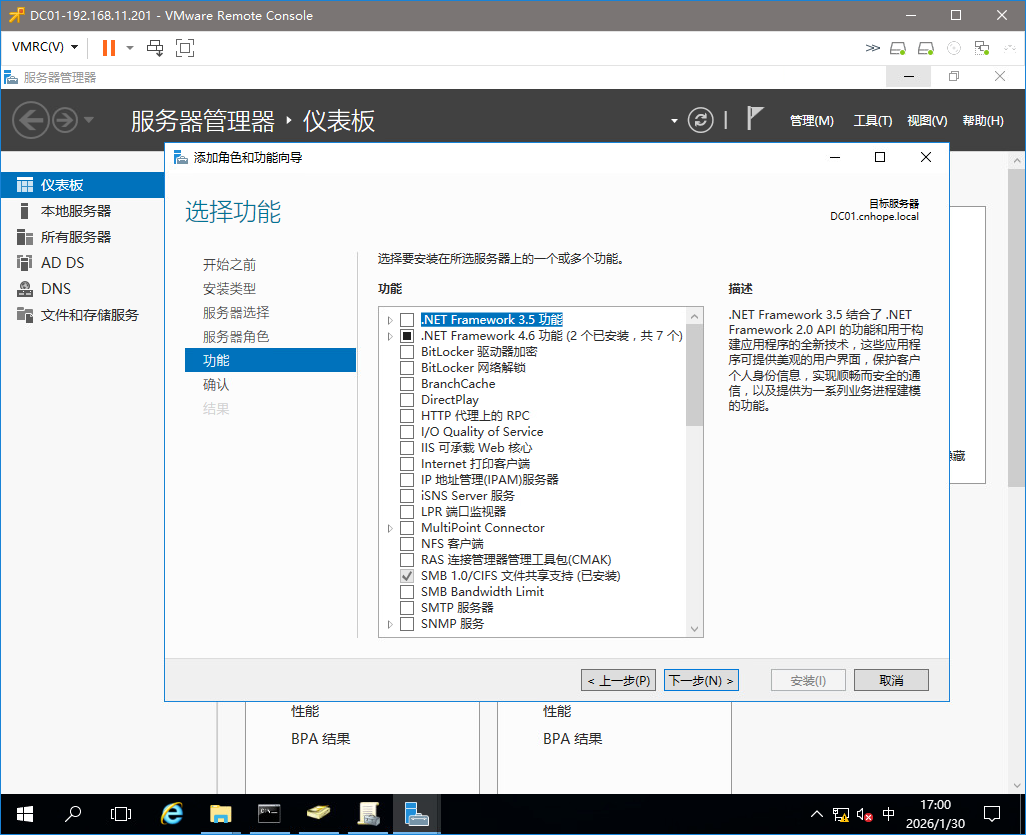
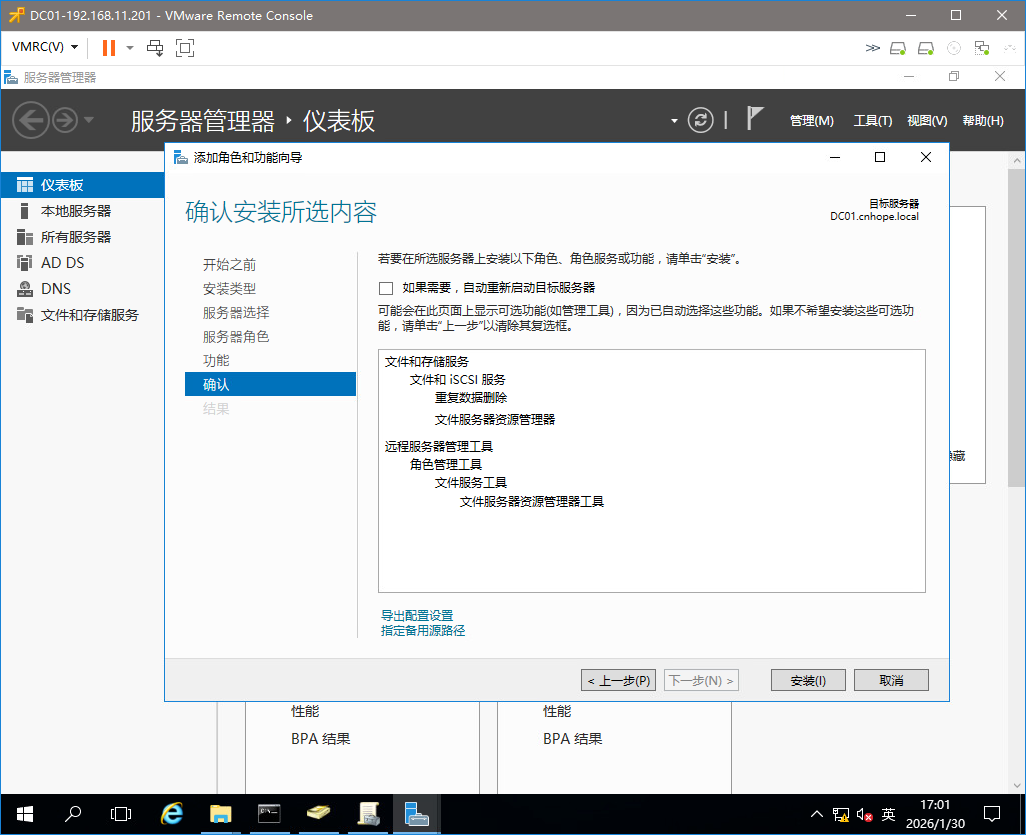
点击安装。
安装完成。
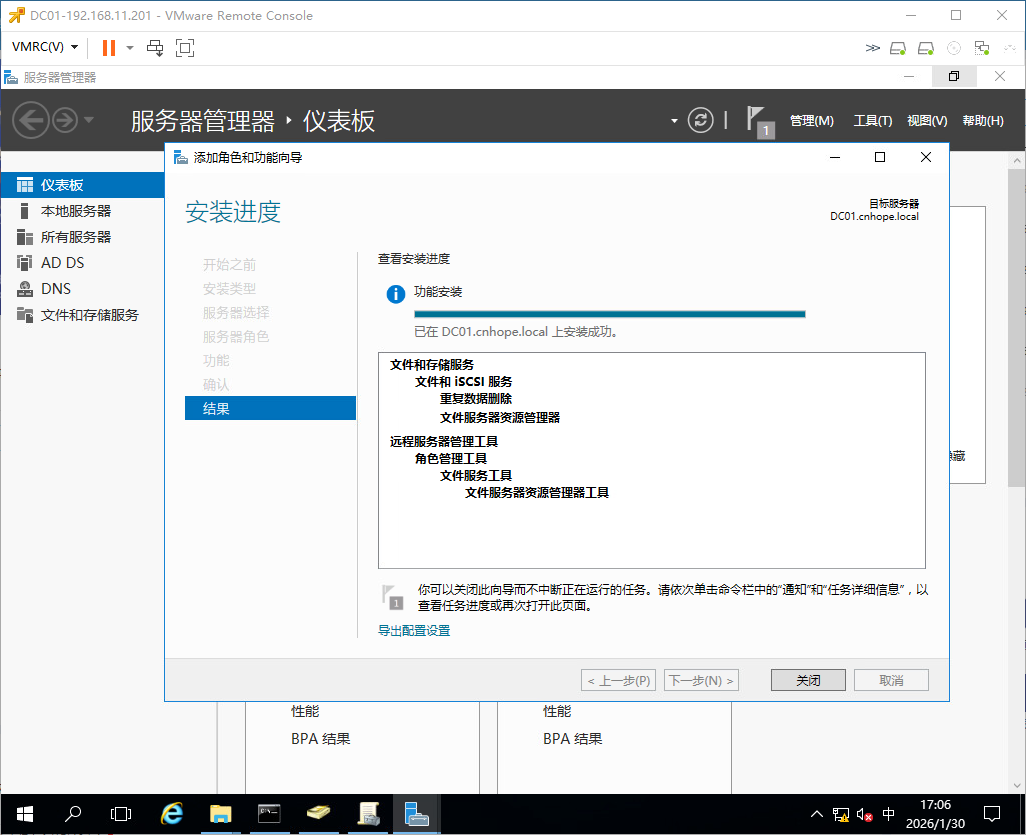
打开文件服务器资源管理器。
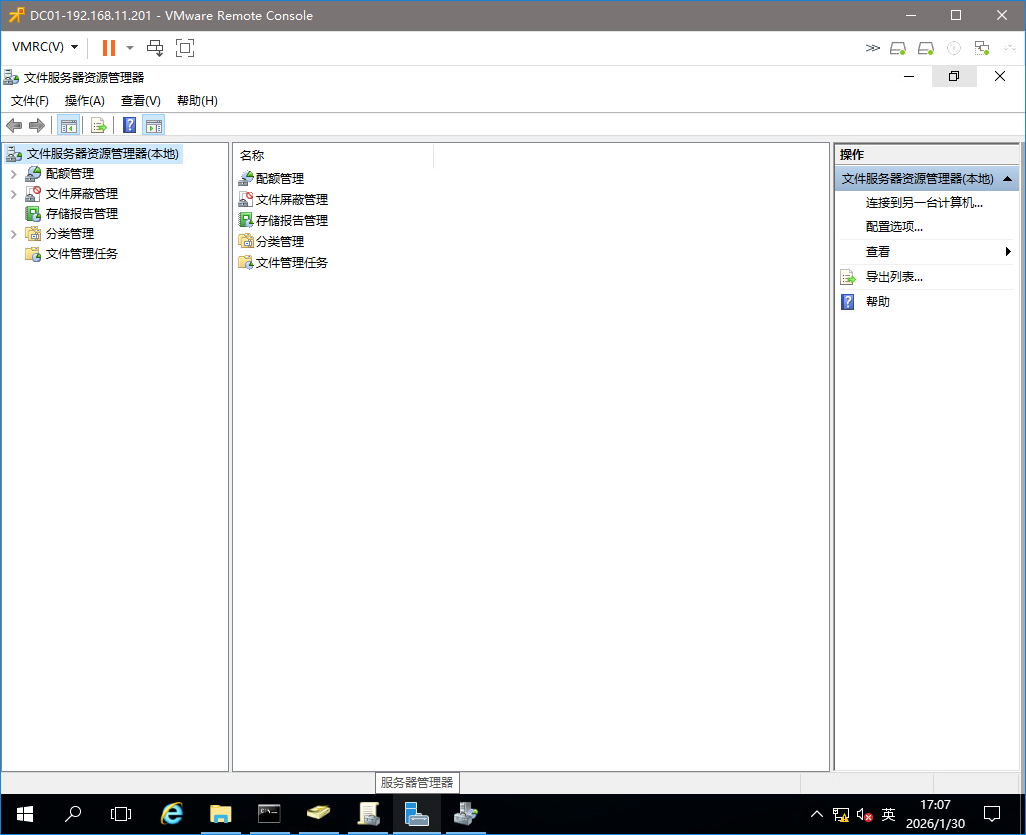
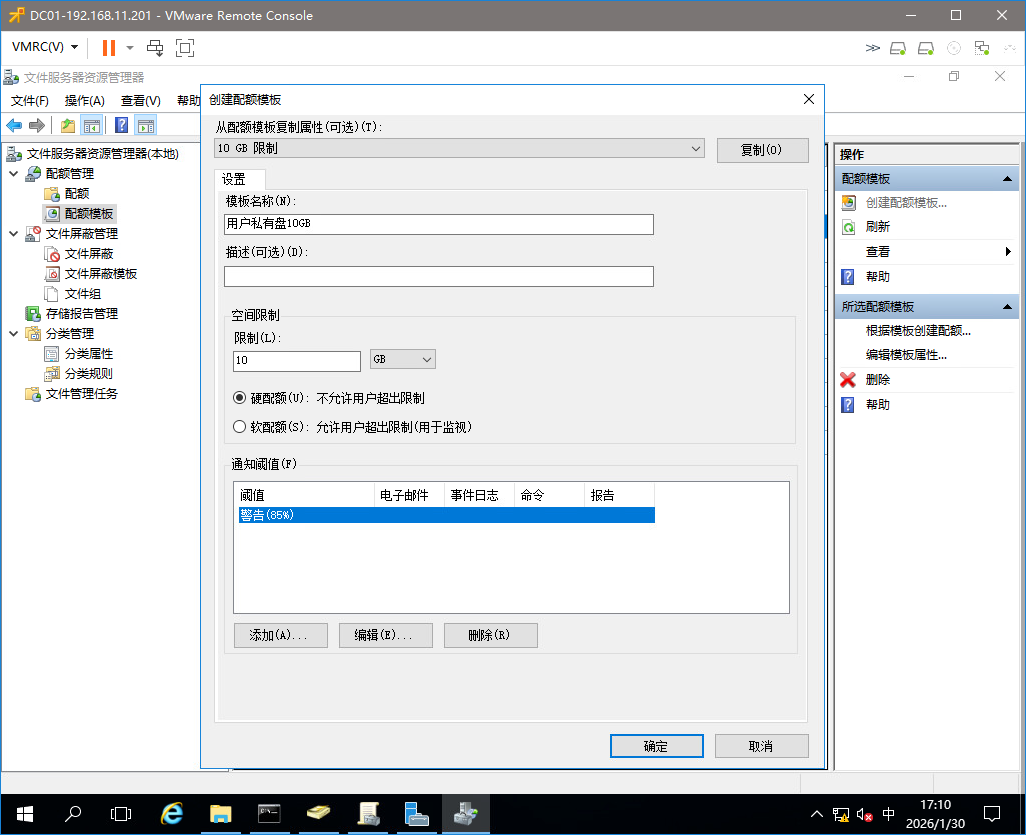
点击配额模板,创建配额模板。
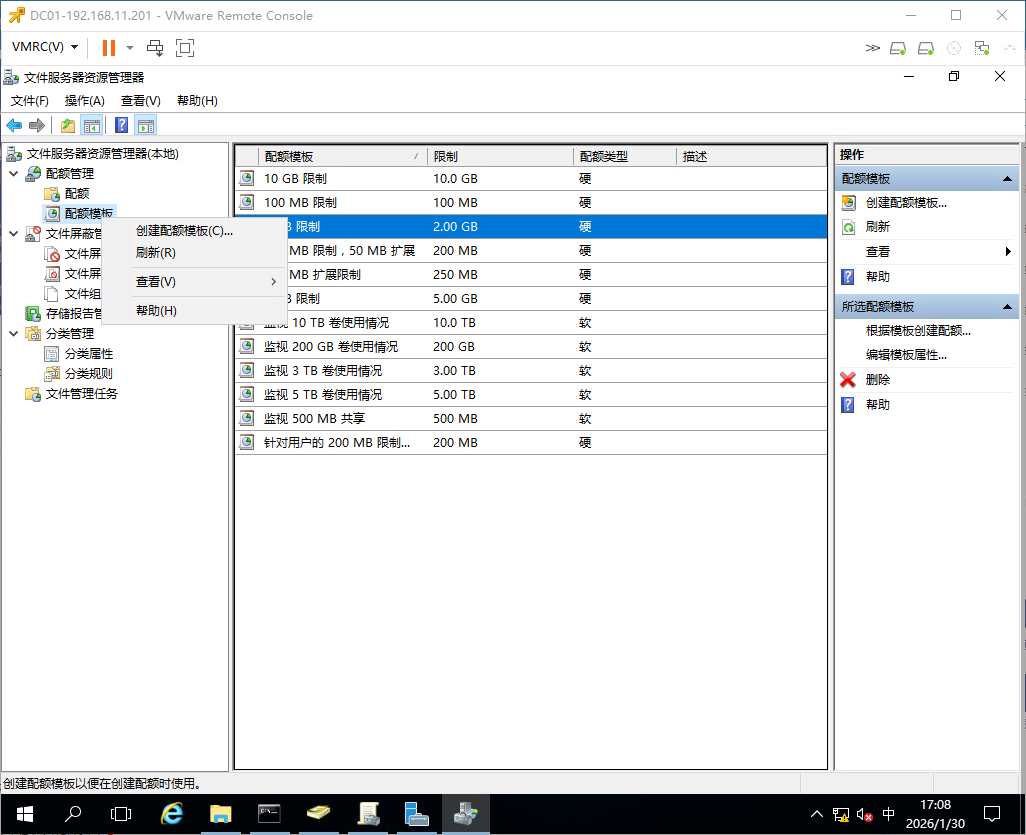
填写配额模板名称,空间限制,选择硬配额。
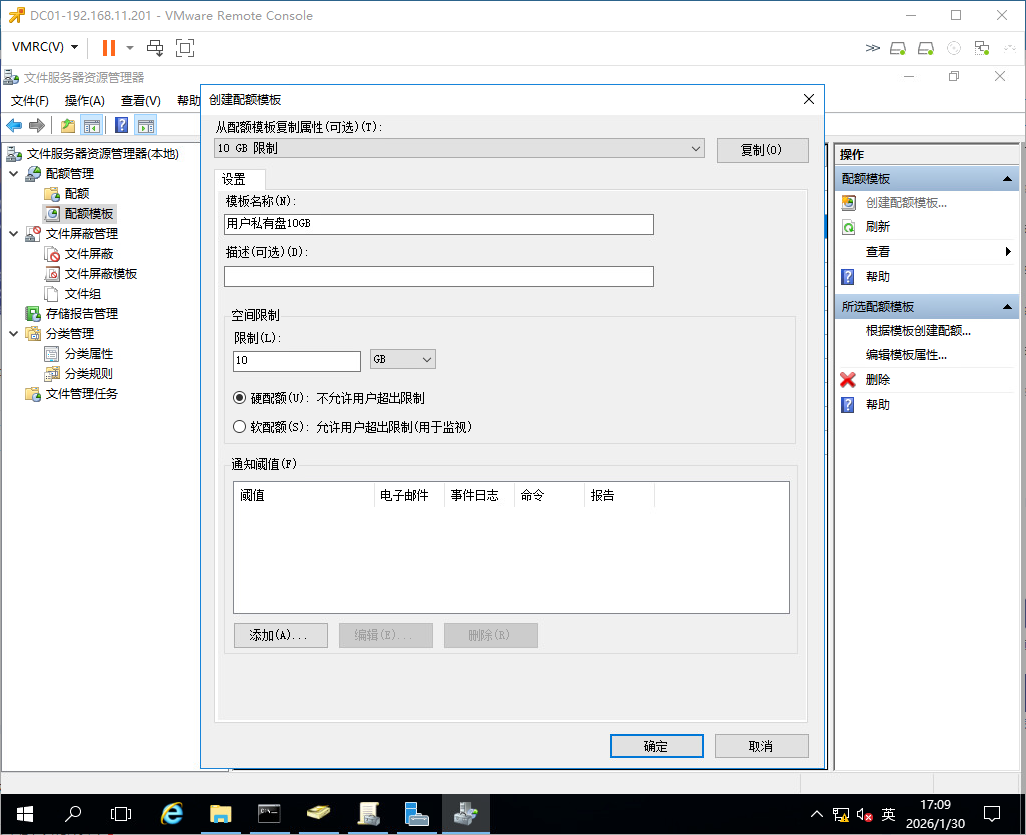
添加阈值。点击确定。
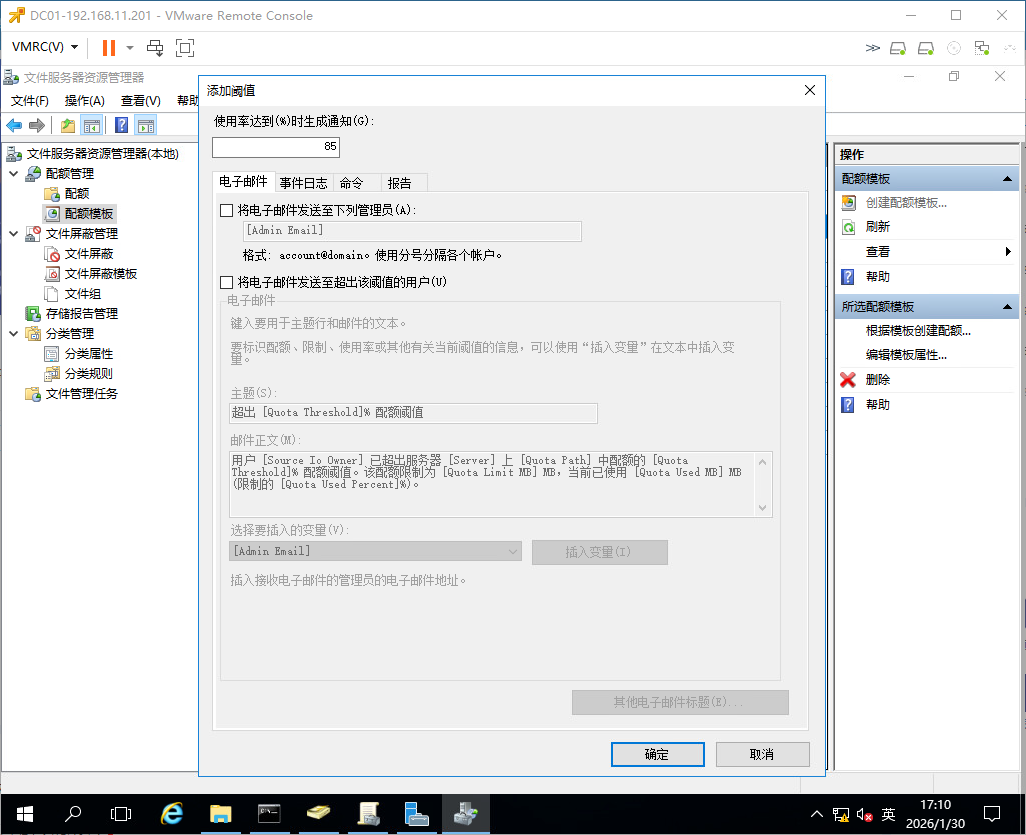
点击确定,配额模板创建完成。
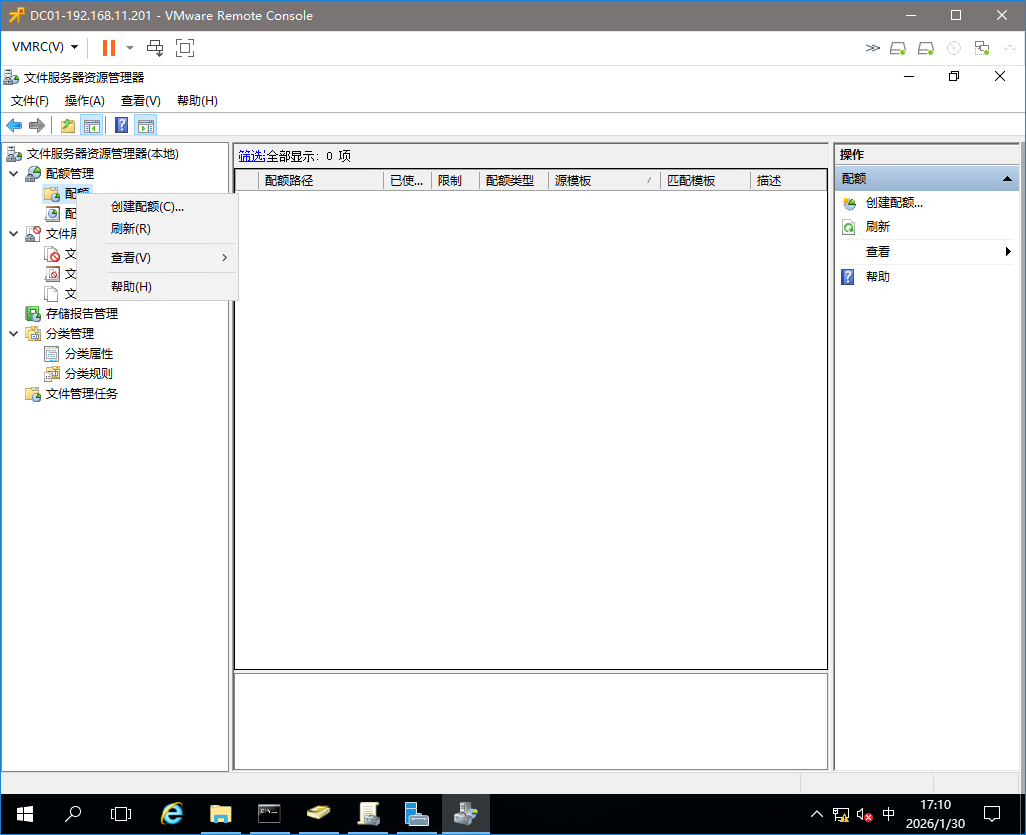
创建配额。
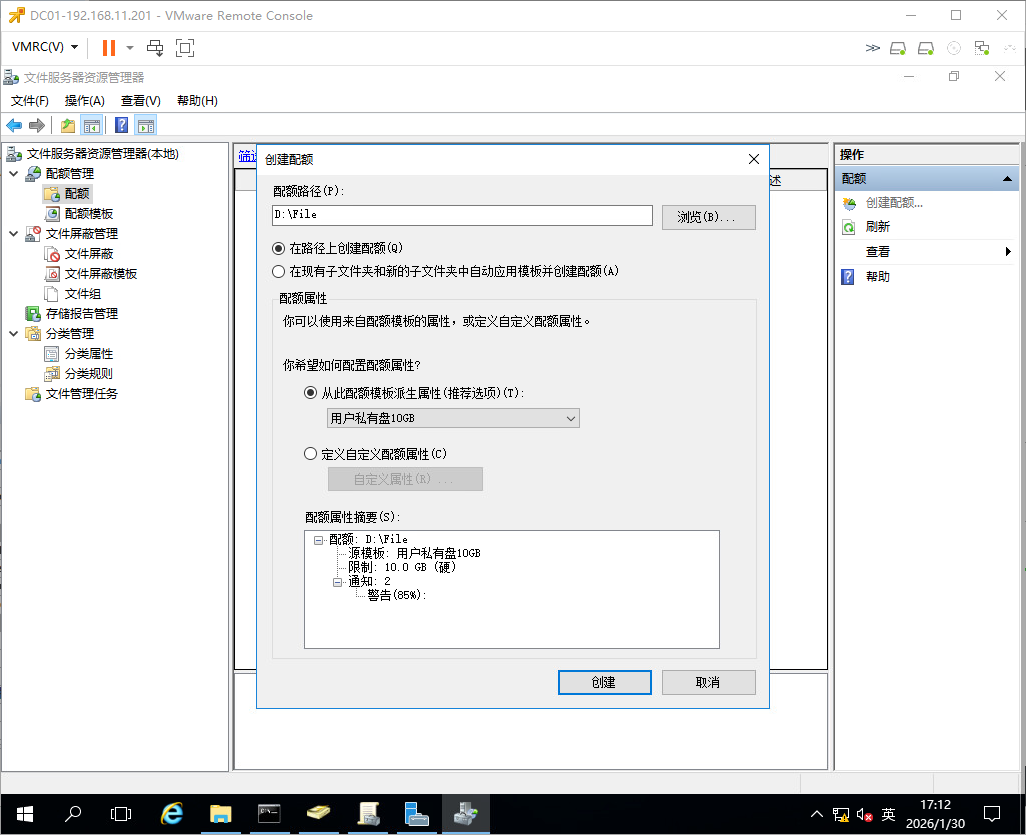
如下图所示,设置参数,点击创建。
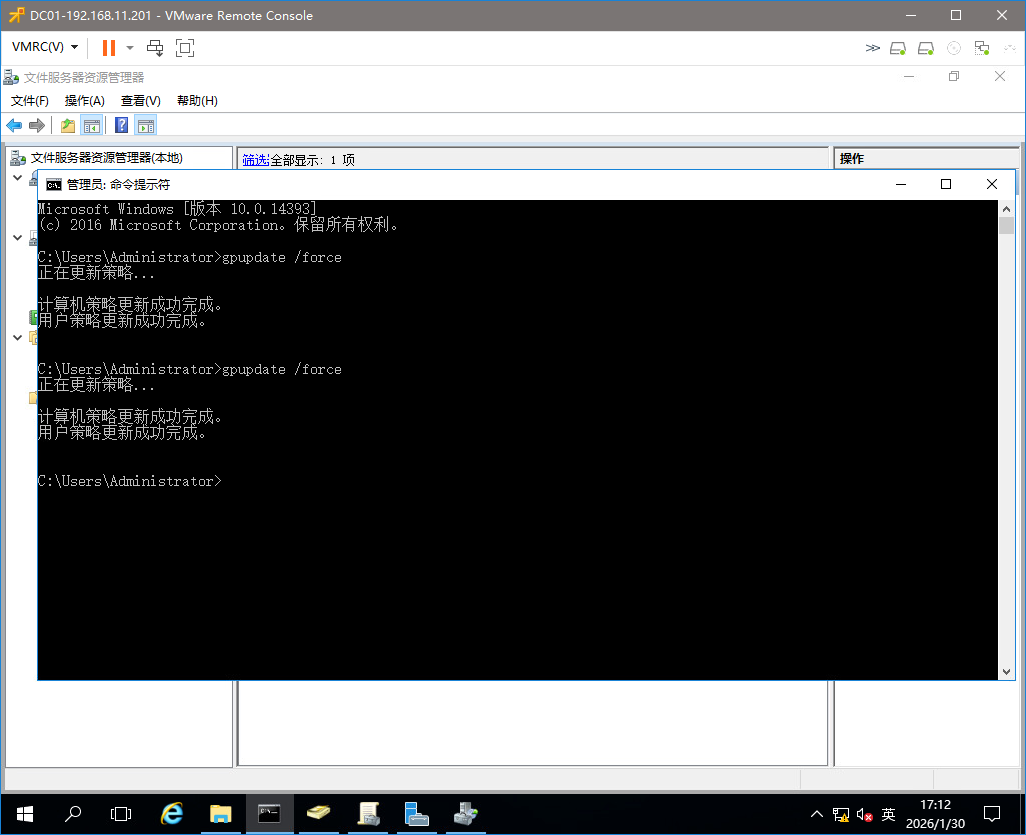
更新组策略。
gpupdate /force
6.5效果验证
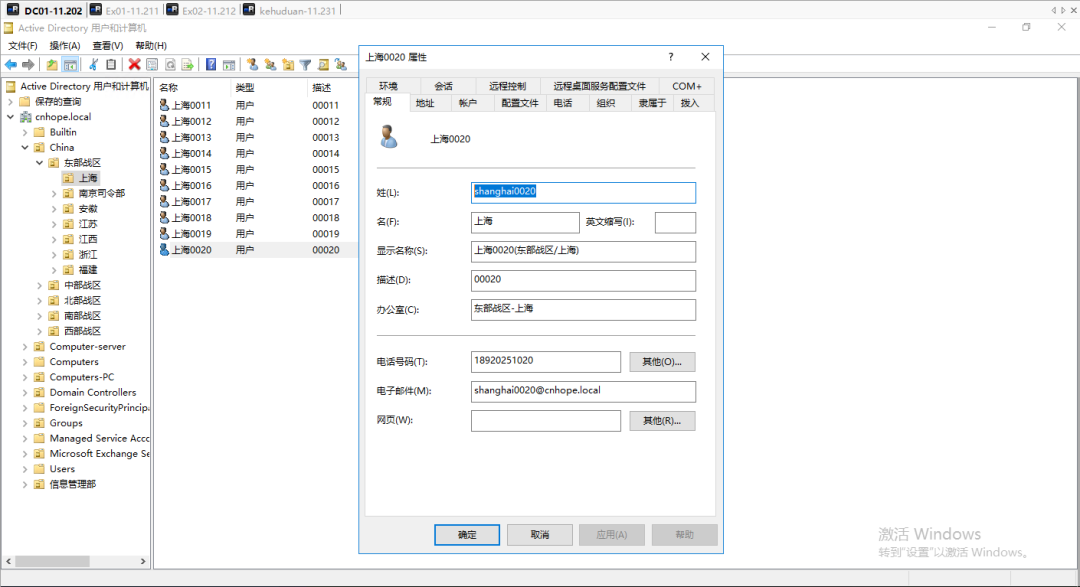
在此“OU=东部战区,OU=China, DC=cnhope,DC=local”下,随机找个用户验证结果,例如:用户shanghai0020账号。
终端注销,使用shanghai0020账号再次登录,查看用户盘。