

浪潮服务器BMC带外管理口静态IP配置
浪潮服务器BMC带外管理口静态IP配置
一、概述
BMC(Baseboard Management Controller,基板管理控制器)是浪潮服务器独立于主系统的带外管理芯片,通过专用管理网口(通常带有扳手或齿轮标识)提供远程监控、KVM远程控制、虚拟媒体等功能。BMC网络支持Static与DHCP两种模式,生产环境中为确保管理IP固定可靠,通常采用静态方式配置。
二、前置准备
配置前请确认以下条件:
- 1. 物理连接:显示器通过VGA线连接服务器,键盘连接服务器USB接口。
- 2. 硬件确认:找到服务器背板的BMC专用管理口,通常带有红色扳手图标或标记为“IPMI”、“MGMT”。
- 3. 网络规划:提前规划好管理IP地址、子网掩码、默认网关,确保与管理网络同网段。
- 4. BIOS进入方式:开机看到Inspur Logo时,按
DEL键进入BIOS Setup界面。部分型号可能使用F2或ESC键。
三、静态IP配置方式
浪潮服务器BMC静态IP配置支持三种方式:BIOS界面配置(最常用)、操作系统内命令行配置(IPMITool)、Web管理界面配置。以下依次详述。
方式一:通过BIOS界面配置(通用方法)
步骤1:进入BIOS
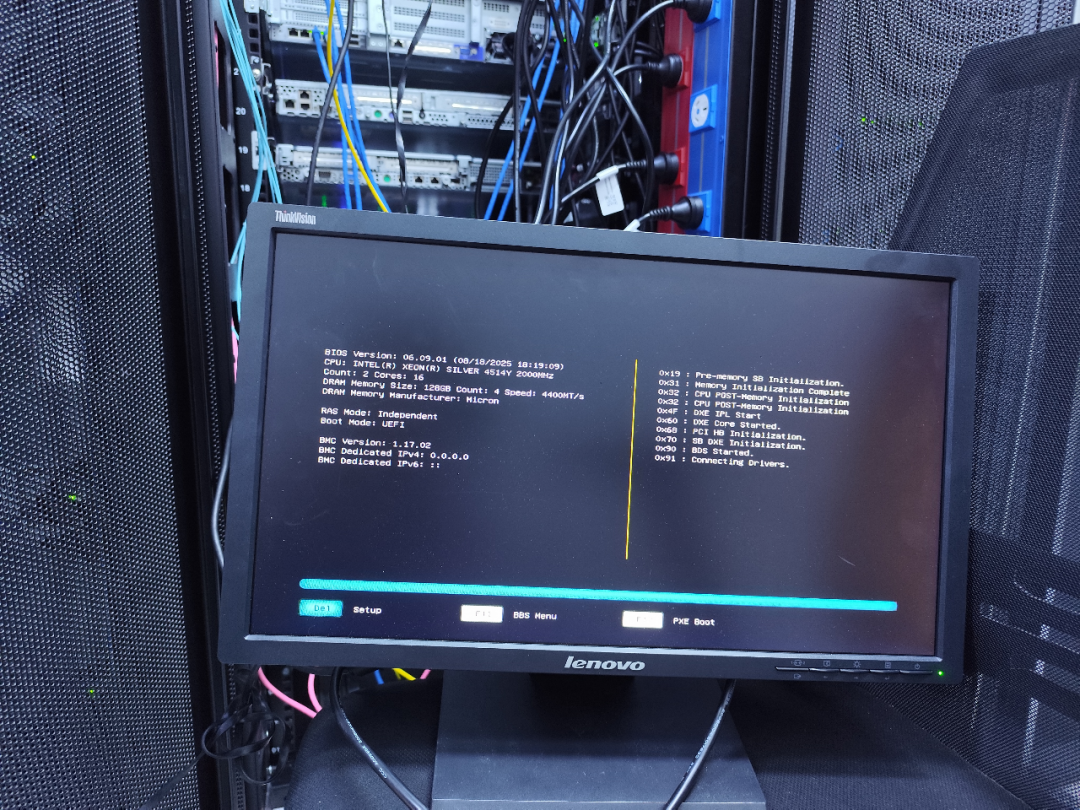
加电启动服务器,当屏幕出现Inspur Logo下方提示“Press DEL to SETUP”时,按下 DEL 键,进入BIOS Setup界面。
步骤2:进入BMC网络配置菜单
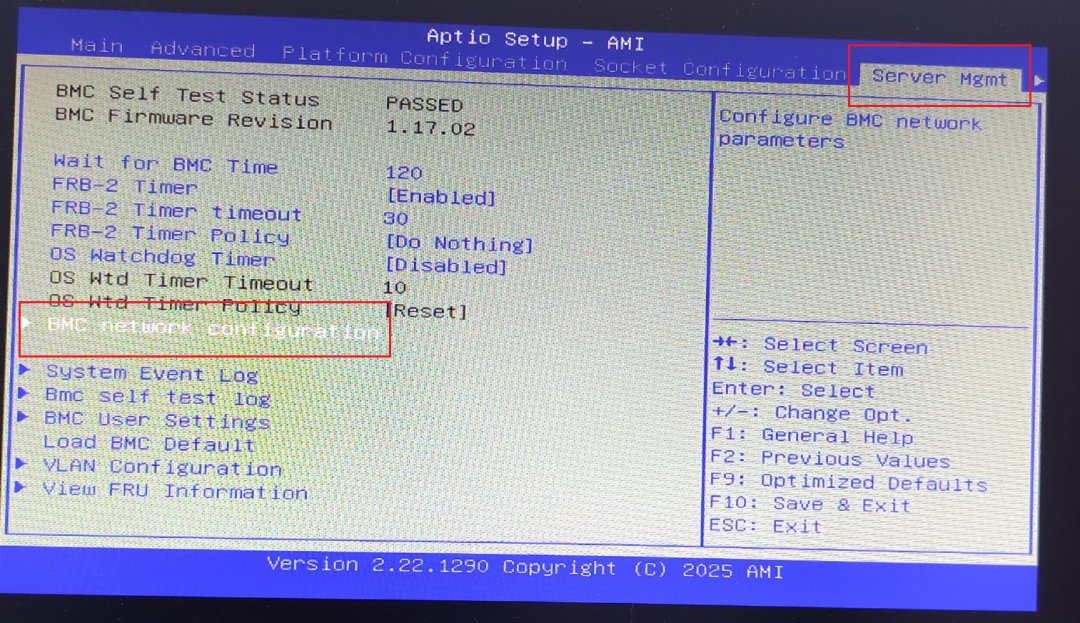
在不同浪潮服务器型号中,BMC网络配置的菜单路径略有差异,以下是三种常见路径:
| 服务器型号系列 | BIOS菜单路径 |
|---|---|
| SA5212M4/M5、NF5270M4/M5、NF5280M4/M5等主流型号 | Server Mgmt → BMC network configuration |
| NF5280 M7等较新型号 | Server Mgmt → BMC network configuration → BMC Dedicated Network Configuration |
| NF8560M2等较早型号 | Advanced → IPMI Configuration → Set LAN Configuration |
以SA5212M4为例:选择 Server Mgmt → BMC network configuration,进入BMC网络配置界面。
步骤3:选择BMC专用网口并设置为静态
部分服务器BMC配置界面包含两种网络接口模式:
- • Get BMC Sharelink Parameters(共享模式):BMC IP配置在业务网卡上(无独立管理口时使用)。
- • Get BMC Dedicated Parameters(专用模式):BMC IP配置在专用管理网口上(推荐)。
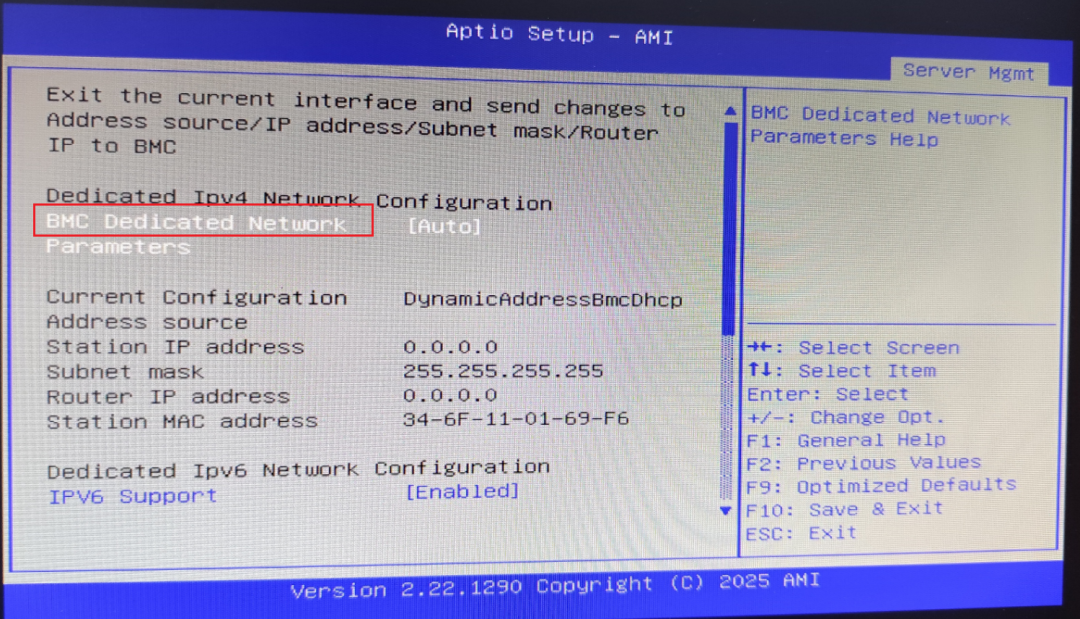
选择 Get BMC Dedicated Parameters → Manual,然后将 configuration 设置为 static。
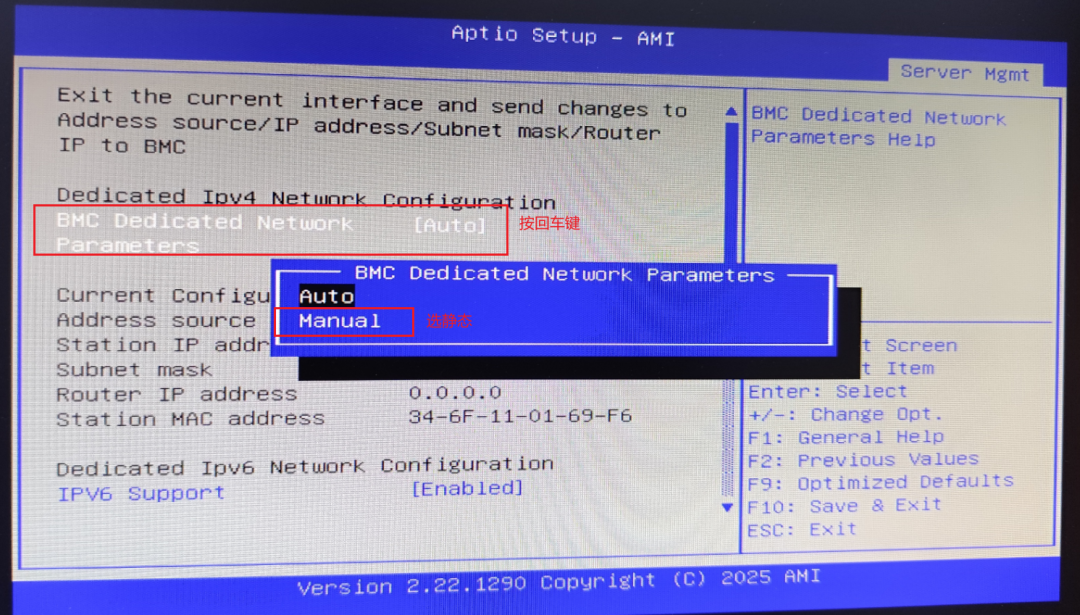
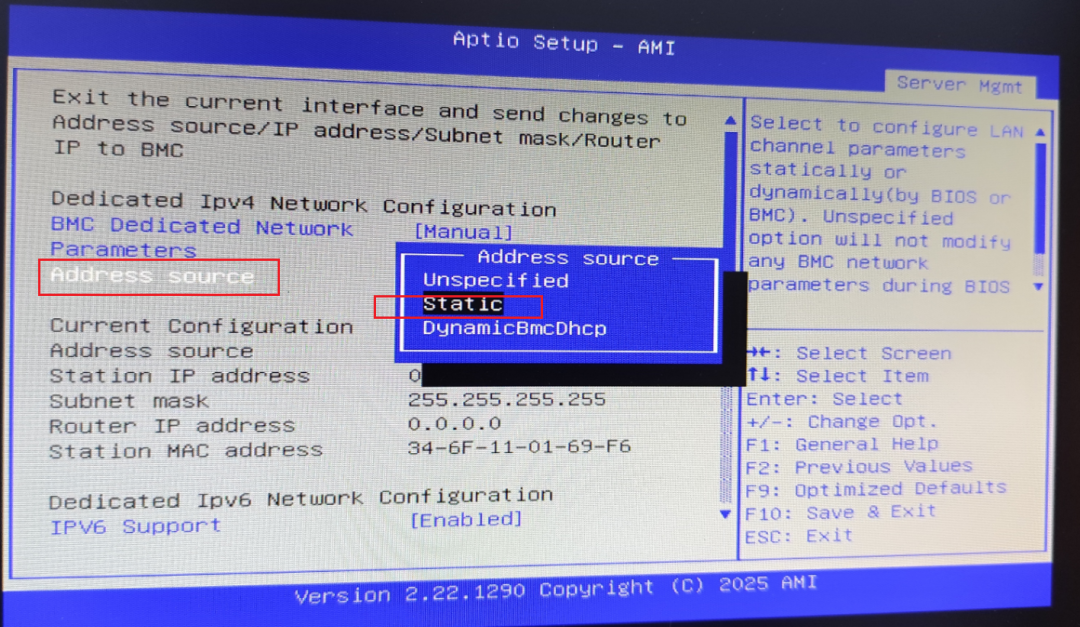
对于NF5270M4/NF5280M4等型号,菜单项可能为 Configuration Address Source,设置为 Static。
步骤4:填写IP地址、子网掩码和网关
| 配置项 | 英文名称 | 说明 |
|---|---|---|
| IP地址 | Station IP address | 手动输入规划的静态IP地址 |
| 子网掩码 | Subnet mask | 如 255.255.255.0 |
| 默认网关 | Router IP address | 网络出口网关地址 |
注意:三个参数均需填写完整,漏填任一项可能导致网络不通。
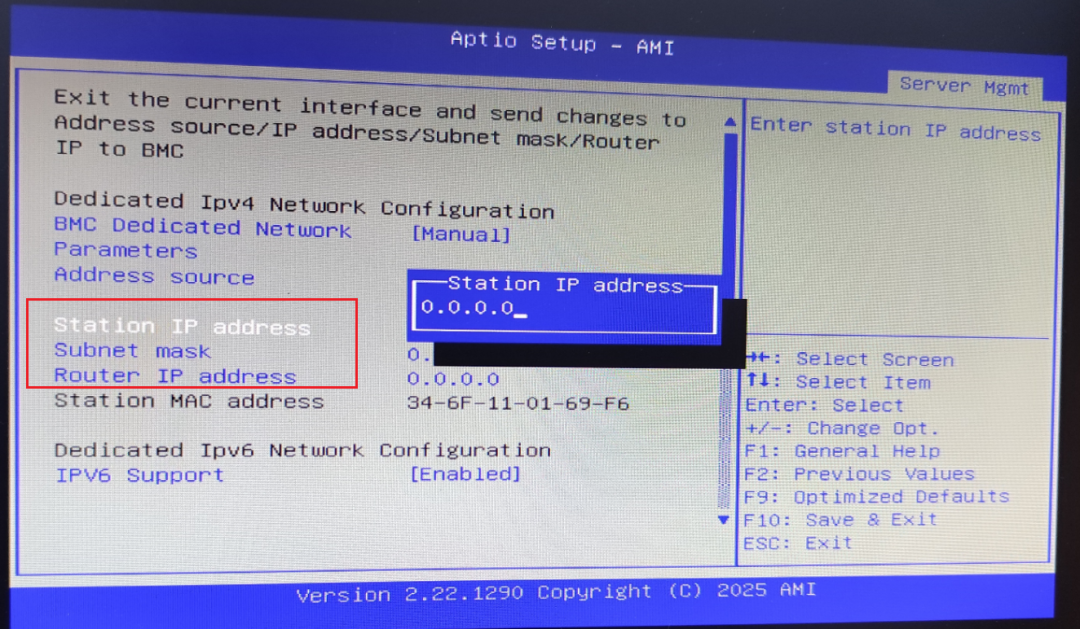
步骤5:保存配置并退出
按 F10 键保存配置并退出BIOS,服务器自动重启。部分型号建议在保存后断开电源线重新上电,以确保BMC新IP完全生效。
步骤6:验证配置
服务器重启过程中,自检界面会显示BMC分配的IP地址,确认配置正确。
方式二:通过IPMITool命令行配置(需已安装操作系统)
此方法适用于操作系统已安装且网络可达的场景,无需进入BIOS。IPMITool可在Linux和Windows系统下使用。
步骤1:安装IPMITool
- • Linux(CentOS/RHEL)系统:
yum install -y ipmitool - • Ubuntu/Debian系统:
apt-get install -y ipmitool - • Windows系统:下载Windows版ipmitool工具包安装。
步骤2:配置专用BMC管理口静态IP
# 加载核心模块
modprobe ipmi_si
modprobe ipmi_devintf
modprobe ipmi_msghandler
modprobe ipmi_watchdog
modprobe ipmi_poweroff

# 查看当前 BMC 网络配置(先确认)
# 查看通道1(专用管理口)完整信息
ipmitool lan print 1
# 查看通道8(共享复用口)
ipmitool lan print 8

# 检查是否加载成功
lsmod | grep ipmi
# 检查IPMI设备
dmidecode | grep -i ipmi

# 设置IP地址获取方式为静态
ipmitool lan set 1 ipsrc static

# 设置BMC IP地址
ipmitool lan set 1 ipaddr 192.168.100.200

# 设置子网掩码
ipmitool lan set 1 netmask 255.255.255.0

# 设置默认网关
ipmitool lan set 1 defgw ipaddr 192.168.100.2
步骤3:配置共享业务网口BMC IP(备选)
部分服务器未配置独立管理口时,可配置共享网口:
ipmitool lan set 8 ipsrc static
ipmitool lan set 8 ipaddr 192.168.1.202
ipmitool lan set 8 netmask 255.255.0.0
ipmitool lan set 8 defgw ipaddr 192.168.1.1
步骤4:验证BMC IP配置
[root@localhost ~]# ipmitool lan print 1
Set in Progress    : Set Complete
Auth Type Support    :
Auth Type Enable    : Callback :
    : User    :
    : Operator    :
    : Admin    :
    : OEM    :
    : OEM    :
IP Address Source    : Static Address
IP Address    192.168.100.200
Subnet Mask    255.255.255.0
MAC Address    34:6f:11:07:35:70
SNMP Community String
IP Header    : TTL=0x40 Flags=0x40 Precedence=0x00 TOS=0x10
BMC ARP Control    : ARP Responses Enabled, Gratuitous ARP Disabled
Gratuitous ARP Intrvl    1.0 seconds
Default Gateway IP    192.168.100.2
Default Gateway MAC    44:67:47:ca:c7:1a
Backup Gateway IP    0.0.0.0
Backup Gateway MAC    00:00:00:00:00:00
802.1q VLAN ID    : Disabled
802.1q VLAN Priority    0
RMPCP Cipher Suites    3,17
Cipher Suite Priv Max    : aaXxxxxxxxxxxxx
    : X=Cipher Suite Unused
    : c=CALLBACK
    : u=USER
    : o=OPERATOR
    : a=ADMIN
    : o=EM

Bad Password Threshold    0
Invalid password disable: no
Attempt Count Reset Int.    0
User Lockout Interval    0
[root@localhost ~]#
可查看BMC的当前IP地址。
方式三:通过BMC Web管理界面配置
此方法适用于已知当前BMC IP地址(DHCP自动获取或已配置过)的场景。
步骤1:登录BMC Web界面
在浏览器地址栏输入BMC当前的IP地址(如 http://192.168.1.100 或 https://192.168.1.100),输入用户名和密码登录。
步骤2:进入网络配置
登录后,进入“网络设置”或“BMC网络配置”页面。Web界面路径一般为:主界面 → 参数设置 → 网络设置。
步骤3:配置静态IP
在“BMC IPv4网络配置”中,将获取方式从DHCP改为 静态配置(Static),填写IP地址、子网掩码和路由IP地址(网关),保存生效。
步骤4:验证连接
配置保存后,使用新IP地址重新登录确认生效。
四、连接与登录验证
1. 配置客户端网络
将电脑网线连接到服务器的BMC专用管理口,配置电脑网卡的IPv4地址与服务器BMC IP处于同一网段。
示例:若BMC IP为192.168.1.100,电脑IP可设置为192.168.1.50,掩码255.255.255.0。
2. 访问Web管理界面
在浏览器地址栏输入 https://服务器BMC的IP地址,输入用户名和密码登录。
注意:部分BMC默认可能仅支持HTTPS访问,HTTP未开启,建议使用HTTPS方式登录。
3. 默认登录凭证
| 项目 | 默认值 |
|---|---|
| 用户名 | admin 或 ADMIN(区分大小写) |
| 密码 | admin 或 superuser |
安全提醒:首次登录后请立即修改默认密码,并遵循密码复杂度要求。
五、常见型号配置参考表
| 服务器型号 | BIOS进入键 | BIOS菜单路径 | 说明 |
|---|---|---|---|
| SA5212M4 / SA5212M5 | DEL | Server Mgmt → BMC network configuration | Get BMC Dedicated Parameters → Manual → Static |
| NF5270M3 / NF5280M3 | DEL | Server Mgmt → BMC Network Configuration → lan channel 1/2 → static ip address | lan channel 2为专用管理口 |
| NF5270M4 / NF5280M4 | DEL | Server Mgmt → BMC network configuration | Configuration Address Source 设置为 Static |
| NF5280 M7(最新款) | DEL | Server Mgmt → BMC network configuration → BMC Dedicated Network Configuration | 完成后需确认网络生效 |
| NF5468M(元脑系列) | DEL | server mgmt → BMC network configuration → BMC dedicated network configuration | manual → static |
| NF8560M2 | DEL | Advanced → IPMI Configuration → Set LAN Configuration → IP Address → static | 出厂默认IP为192.168.1.100 |
| NF5240m3 / NF8420m3 | DEL | Server Mgmt → BMC Network Configuration → lan channel 1/2 → static ip address | —— |
BIOS进入备用键:部分型号可能使用 F2 或 ESC 键,请根据开机屏幕提示确认。
六、注意事项与常见问题
1. 配置保存后不生效
- • 原因:BMC网络初始化需要较长时间。
- • 解决:保存后对服务器进行重新启动或断电(拔下电源线再插回) 操作,BMC新IP才能完全生效。
2. BMC管理口形态区分
- • 专用管理口(Dedicated):服务器背板带有独立网口(通常红色扳手图标),专用于带外管理。
- • 共享管理口(Sharelink):与业务网口复用,BMC IP配置在网卡1接口上。
配置时建议优先使用专用管理口。
3. BIOS菜单不显示BMC配置项
部分型号的BMC配置路径可能不同,可尝试:
- • 确认是否有
IPMI或BMC相关菜单。 - • 按
F2进入高级模式查找。 - • 参考本型号的用户手册。
4. Web界面无法访问
- • 确认电脑与服务器管理口网络连通(ping测试)。
- • 确认电脑IP与BMC IP处于同一网段。
- • 尝试HTTPS协议(
https://IP)代替HTTP。 - • 检查浏览器安全设置是否允许访问该地址。
5. 默认密码无法登录
- • 部分新型号出厂时默认密码为
admin/admin,如无效请查看服务器机身上的标签获取唯一密码。 - • 部分型号(如NF8460M3)默认用户名为
root,密码为superuser。 - • 若密码已遗忘,可通过BIOS中的BMC用户设置重置或联系浪潮技术支持(4008600011)。
6. 安全建议
- • BMC网络应与业务网络隔离,独立划分VLAN,仅对运维网段开放。
- • 使用独立的内部专用网络对BMC进行管理。
- • 默认密码在首次配置后必须修改,并满足复杂度要求。
- • 建议启用HTTPS加密通信。
- • 定期审计BMC操作日志,及时更新固件安全补丁。
七、技术支持
如配置过程中遇到问题,可通过以下渠道获取支持:
- • 浪潮官方技术支持热线:400-860-0011
- • 浪潮官网:www.inspur.com(可下载各型号用户手册、BMC固件及驱动程序)