


安装CentOS Linux系统并初始化配置
1文档概述
本文档旨在为系统管理员或运维人员提供在VMware虚拟化环境中部署CentOS Linux系统的操作指南。文档内容涵盖从创建虚拟机到完成操作系统初始安装的全过程。
2适用范围
本指南适用于VMware vSphere, VMware Workstation Pro 等主流VMware虚拟化平台。
3安装前准备工作
3.1部署平台
| 组件(VMware虚拟化) | IP地址 | 版本 |
| ESXi01 | 192.168.1.1 | 7.0.3(22348816) |
| ESXi02 | 192.168.1.2 | 7.0.3(22348816) |
| ESXi03 | 192.168.1.3 | 7.0.3(22348816) |
| vCenter | 192.168.2.1 | 8.0.3( 24022515) |
3.2安装介质
| 系统名称 | 镜像 | 版本 |
| CentOSLinux7 | CentOS-7-x86_64-DVD-2009.iso | 7 |
3.3系统规划
系统安装需求按照以下内容进行确认。
| 操作系统版本 | CentOSLinux7 | ||||||
| 语言 | English | ||||||
| 键盘 | US | ||||||
| 时区 | 亚洲/上海 | ||||||
| root密码 | ****** | ||||||
| 其他用户/密码 | / | ||||||
| 防火墙 | 关闭 | ||||||
| SELinux | 禁用 | ||||||
| SSH端口 | 22 | ||||||
| YUM源 | 本地YUM源 | ||||||
| 主机名 | CentOS102 | ||||||
| 文件系统 | 分区 | 格式 | 分区类型 | 大小/GB | |||
| / | xfs | lvm | 50 | ||||
| /home | xfs | lvm | 45.12 | ||||
| swap | swap | lvm | 3968MB | ||||
| 如果有其他分区需求,需另外提出 | |||||||
| 网卡绑定 | bond名称 | 绑定模式 | 网卡成员 | 用途 | |||
| / | / | / | / | ||||
| / | / | / | / | ||||
| 业务IP/掩码/网关/vlan | 192.168.11.102/255.255.255.0/192.168.11.254/VLAN6666 | ||||||
| 心跳IP/掩码/vlan | / | ||||||
| NTP | / | ||||||
| ssl,ssh升级目标版本 | / | ||||||
4安装过程
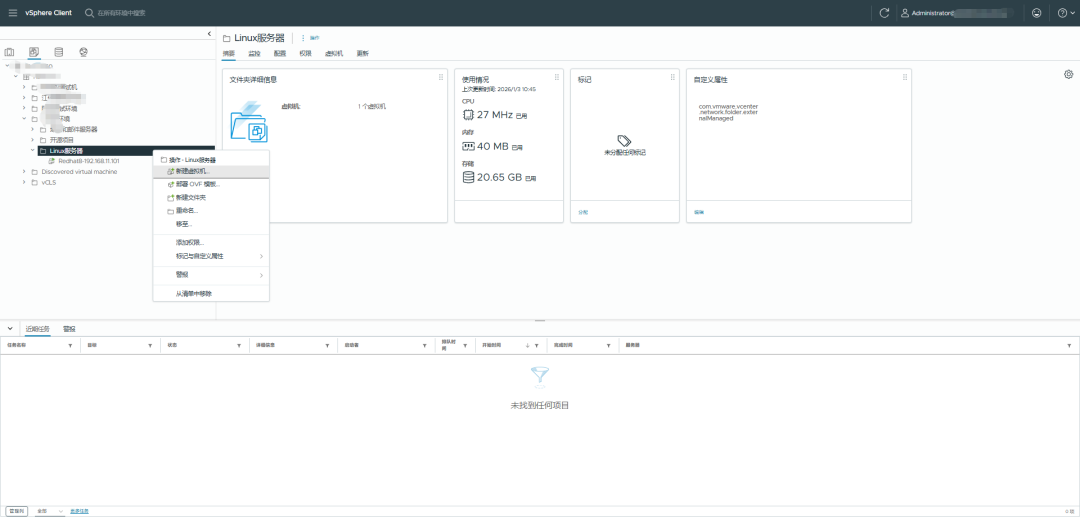
4.1、登录VMware虚拟化平台,选择ESXi主机或者虚拟机文件夹,右键新建虚拟机
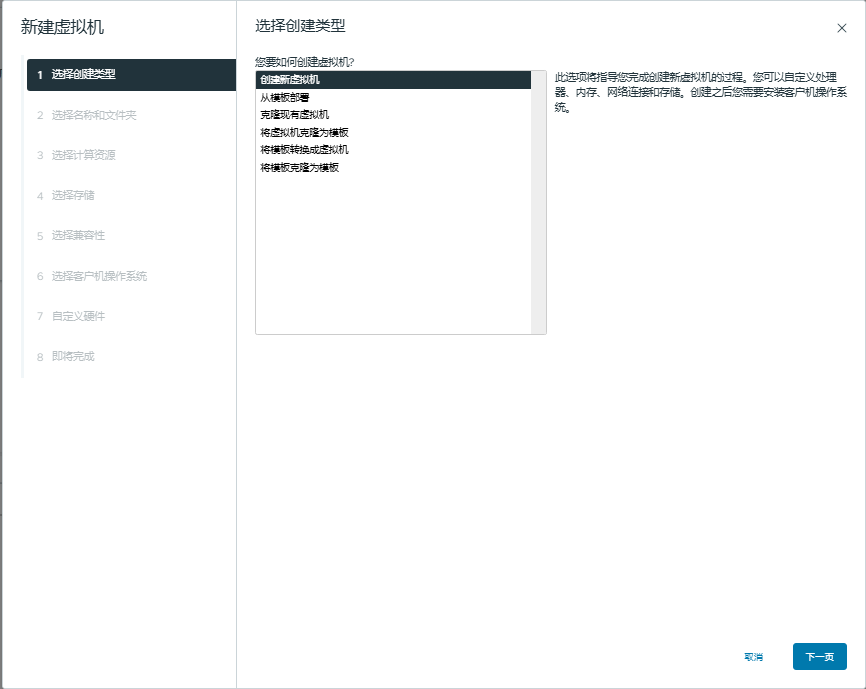
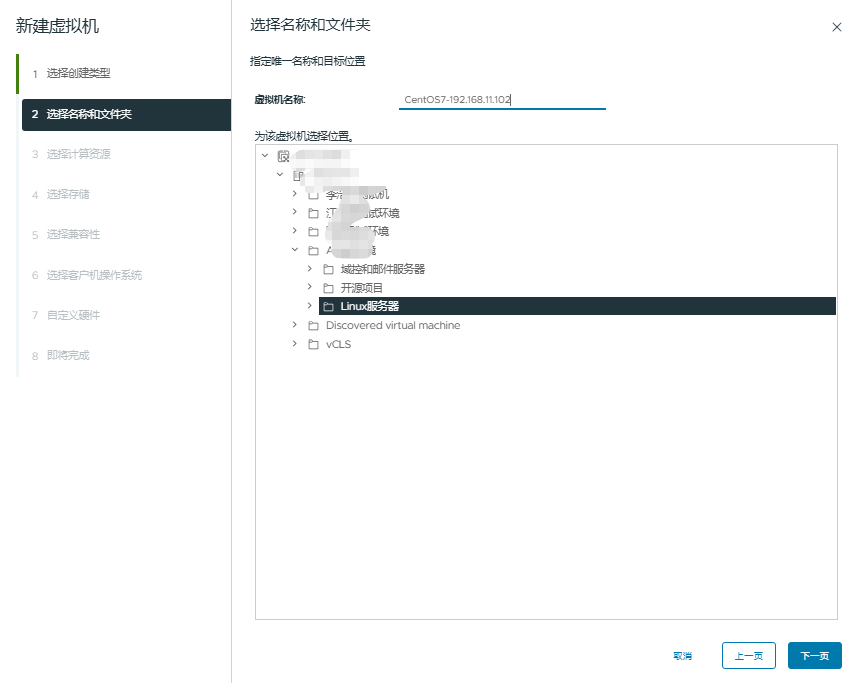
4.2、输入虚拟机名称,选择虚拟机存放位置,点击下一步
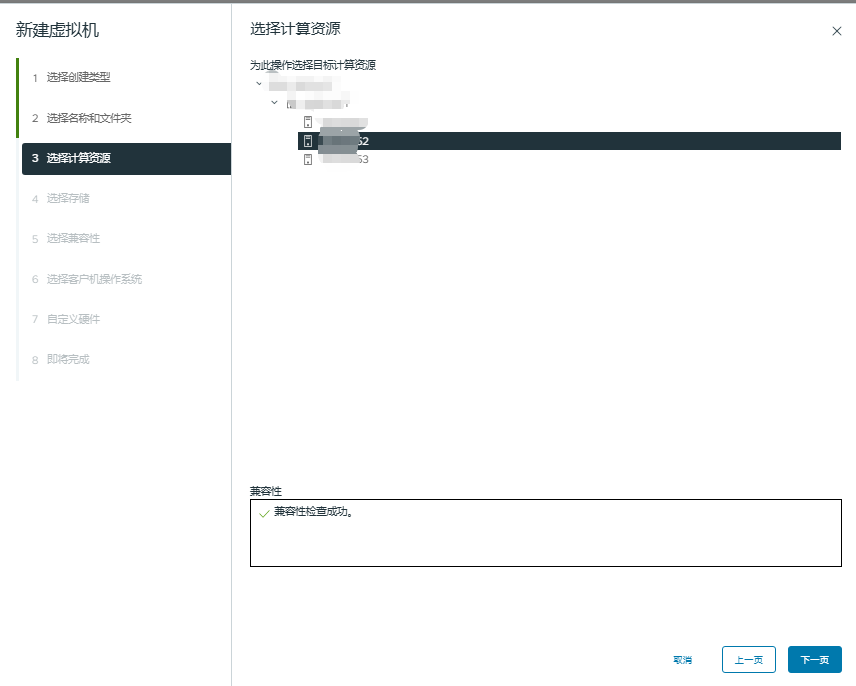
4.3、选择计算资源,点击下一步
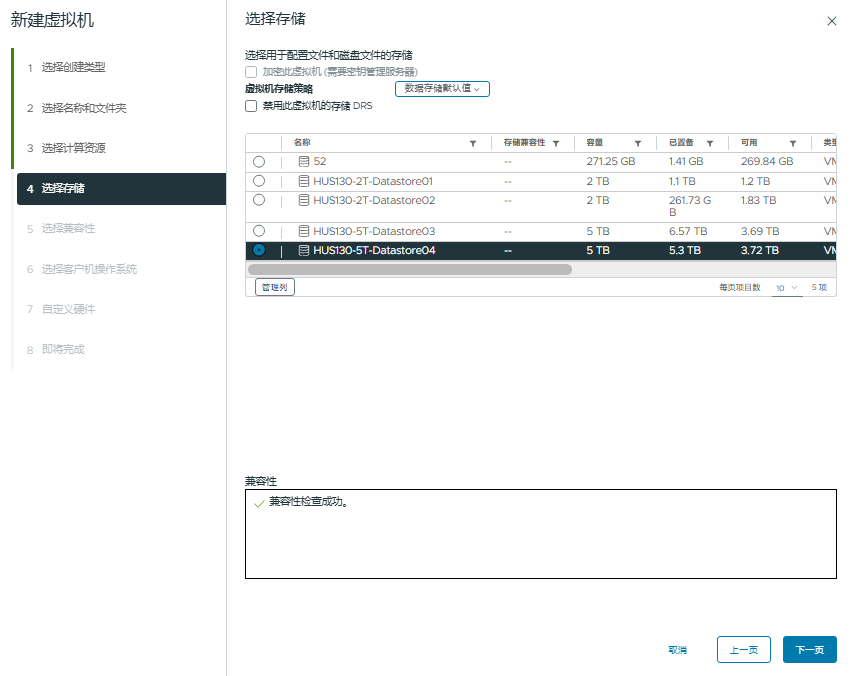
4.4、选择存储,点击下一步
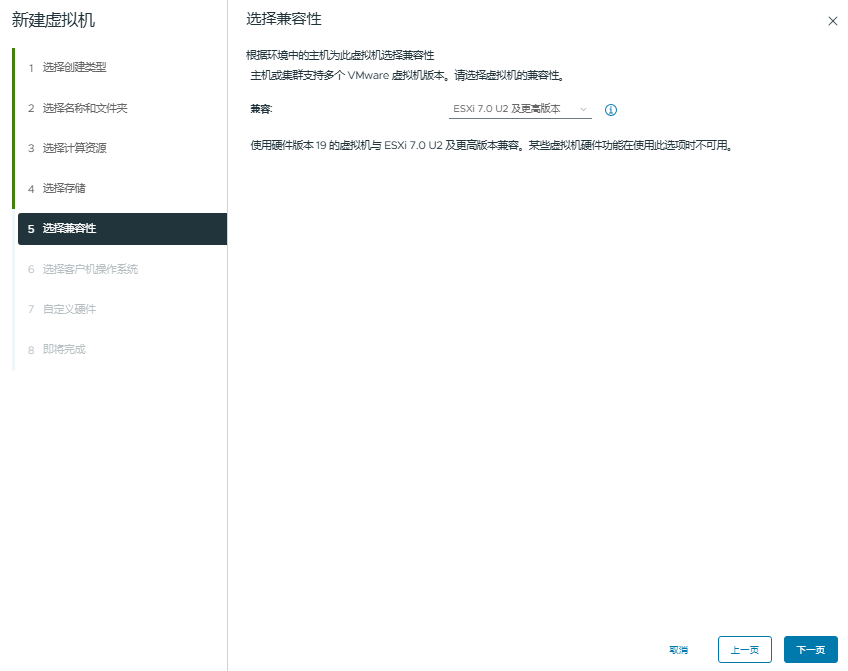
4.5、选择兼容性,默认即可,点击下一步
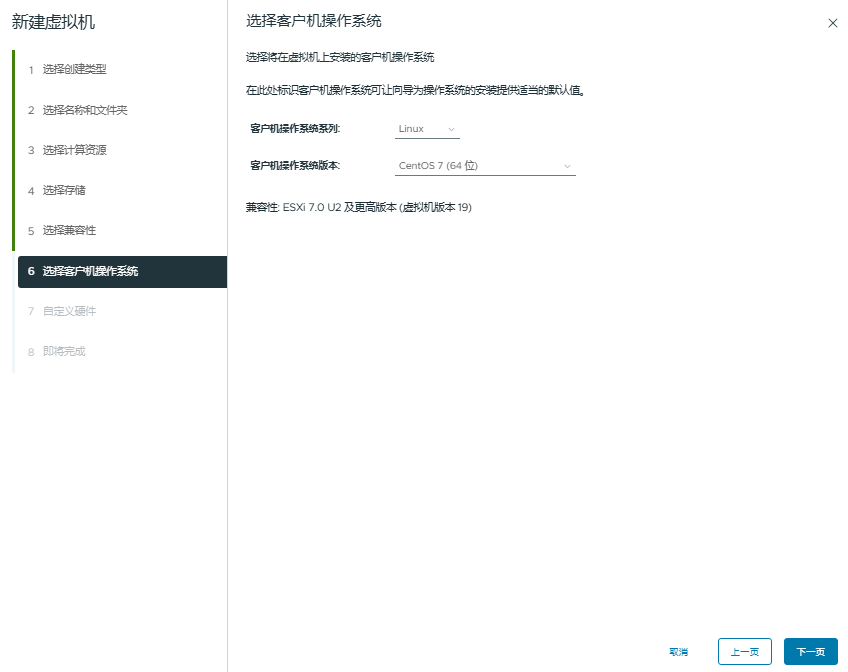
4.6、选择客户机操作系统系列和版本,点击下一步
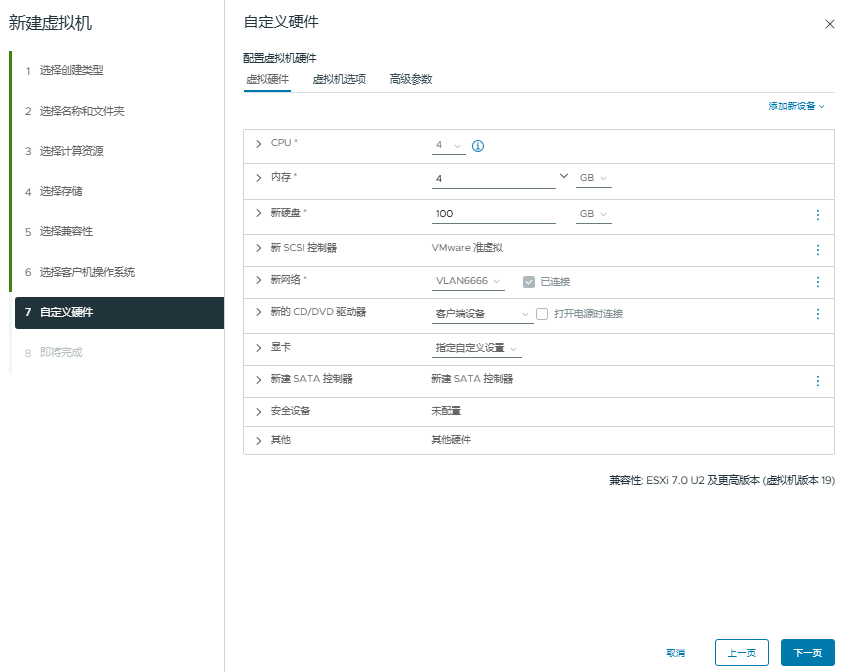
4.7、自定义硬件:
根据规划进行配置
CPU:4vCPU
内存:4GB
磁盘:100GB(精简置备)
网络:VLAN6666(选择对应的端口组)
备注:如需要新增硬件设备,点击右上角“添加新设备”点击对应的硬件
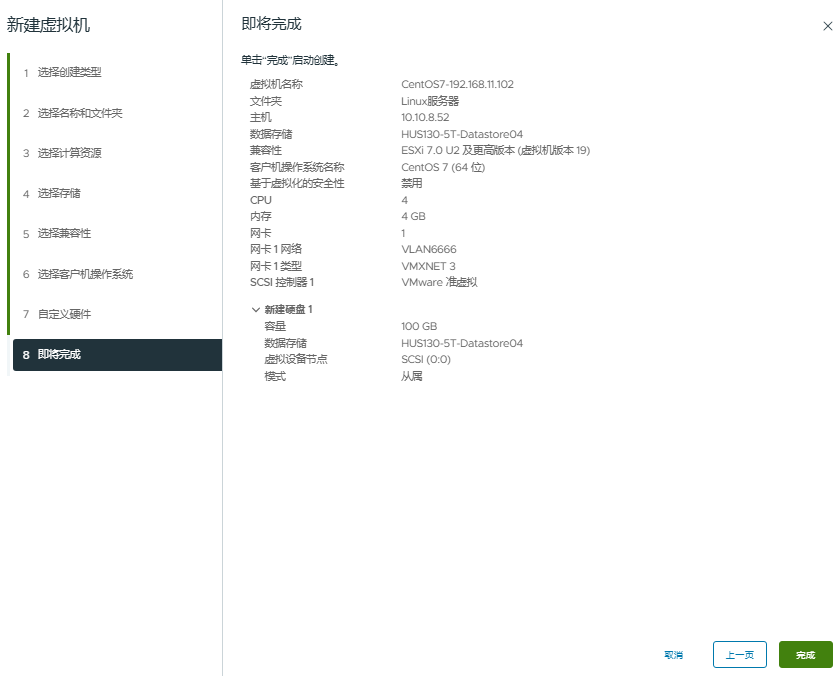
4.8、检查新建的虚拟机配置,如配置没有问题,点击完成即可
4.9、加载安装镜像,右键虚拟机,点击“编辑设置”
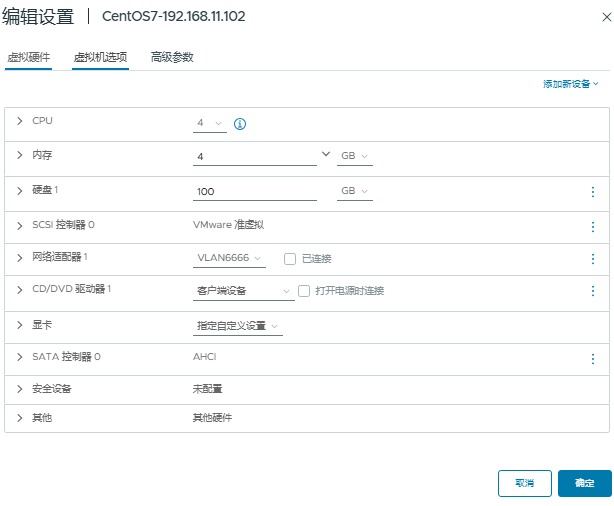
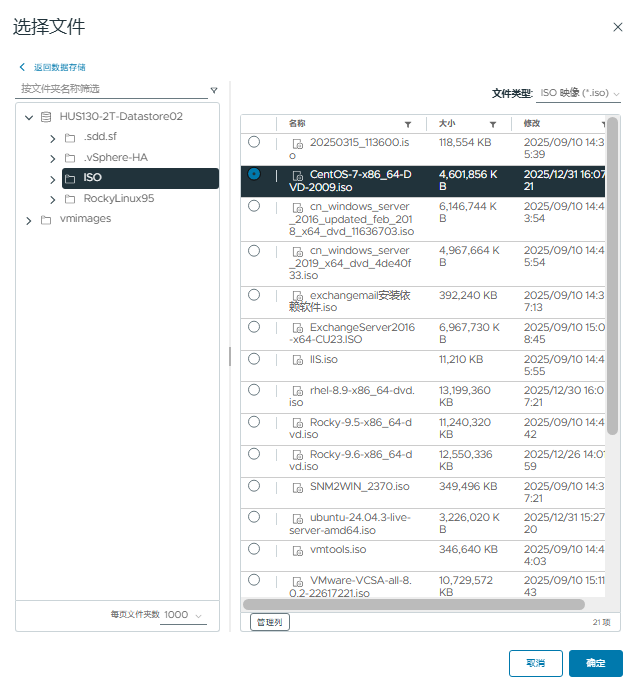
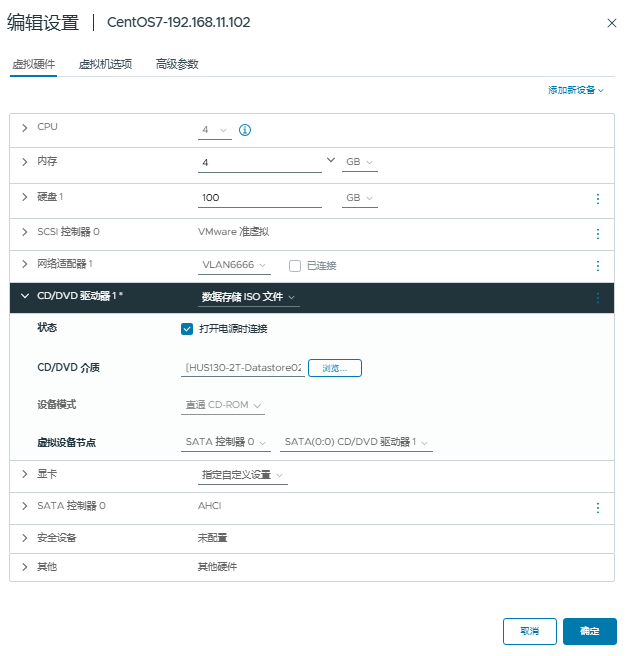
“CD/DVD驱动器”点击浏览,选择系统镜像,勾选打开电源时连接,点击确定
4.10、打开虚拟机电源和控制台
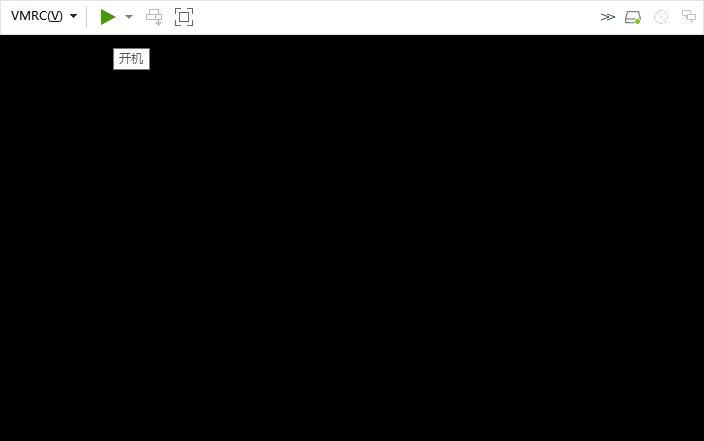
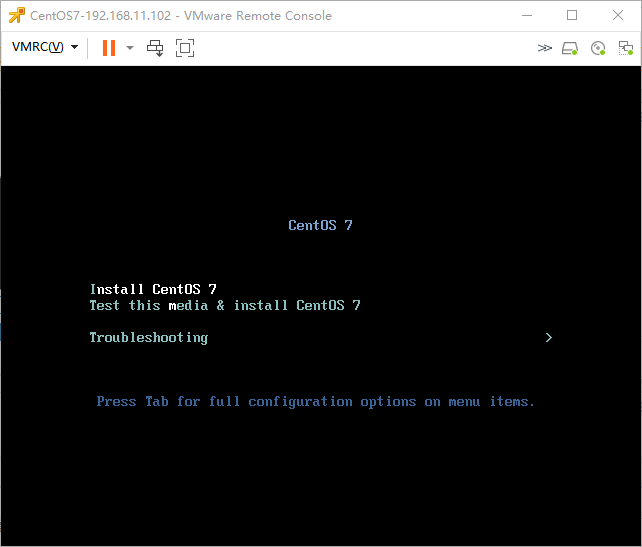
4.11、选择“Install CentOS 7”,按回车键即可
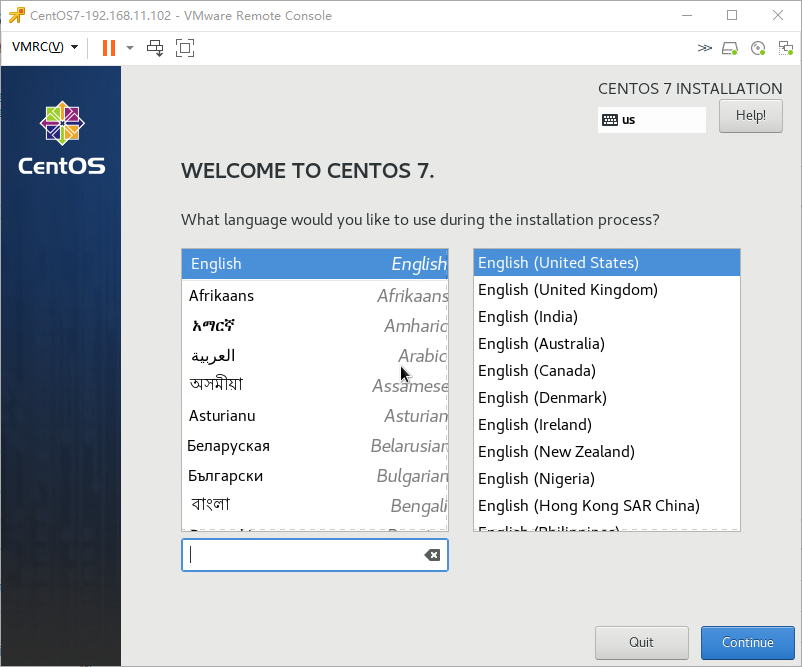
4.12、语言选择“English”,点击“Continue”
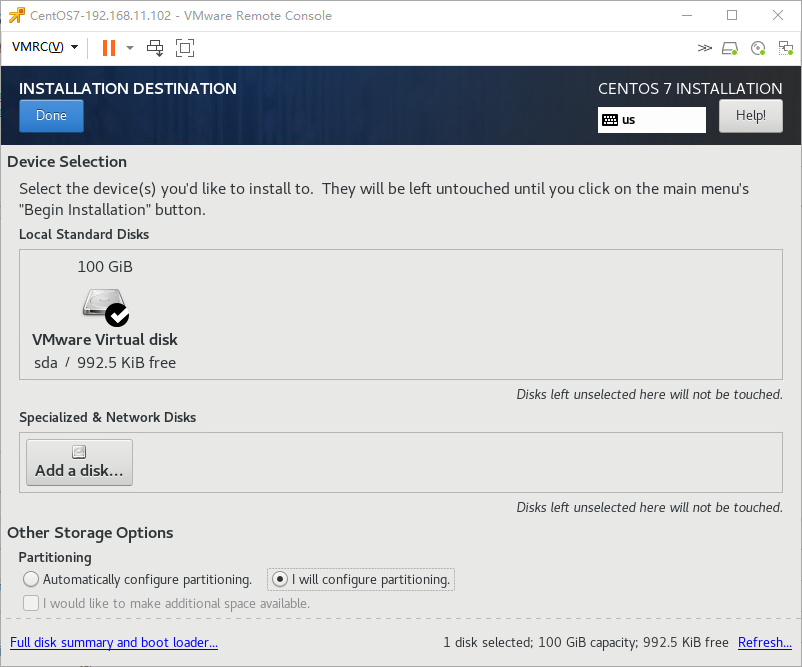
4.13、磁盘分区,先点击“INSTALLATION DESTINATION”再选择“I will configure partitioning”,点击“Done”;点击“Click here to create them automaticaaly”自动创建分区,分区方案默认选择“LVM”即可
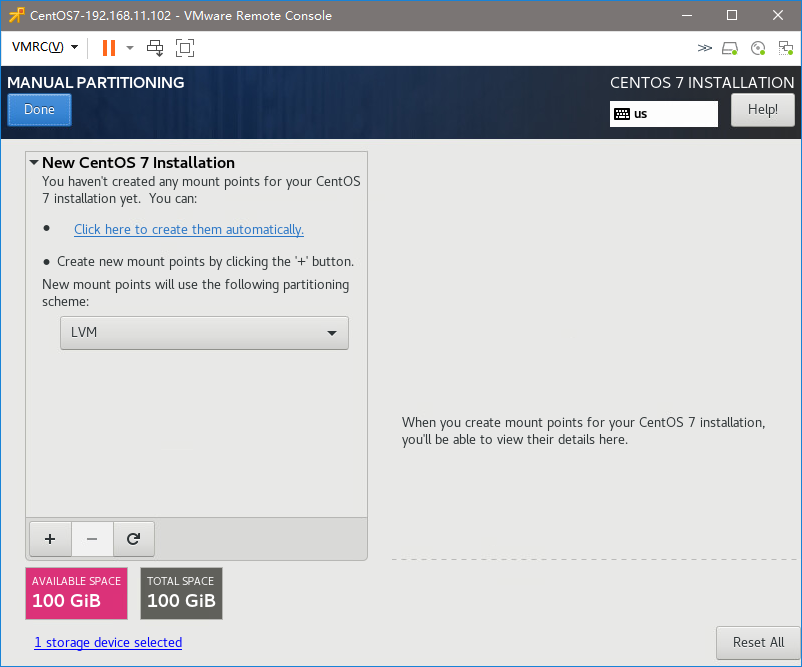
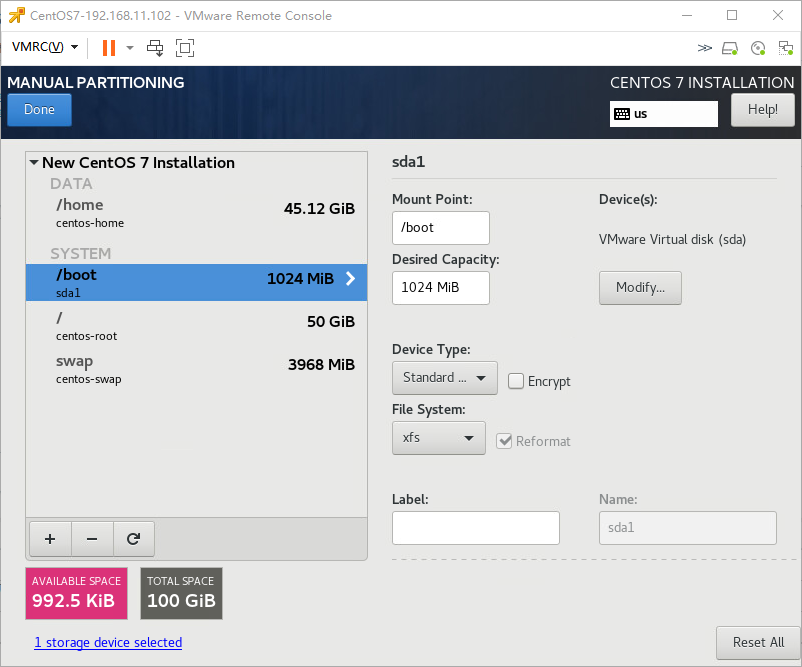
4.14、根据业务需求进行重新调整分区大小,再点击“Done”
“/” 根目录50GB
“home”目录45.12GB
“swap”目录3968MB
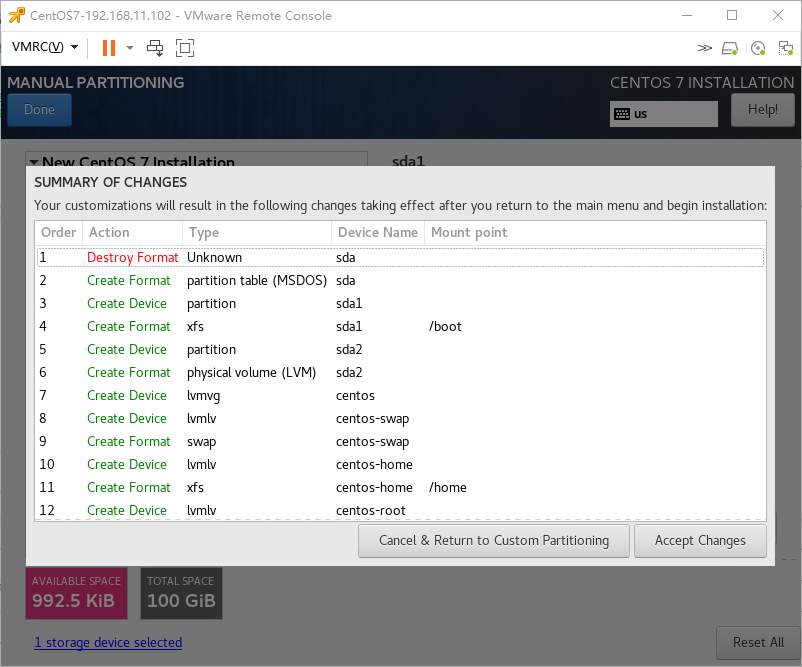
4.15、点击“Accept Changes”接受更改
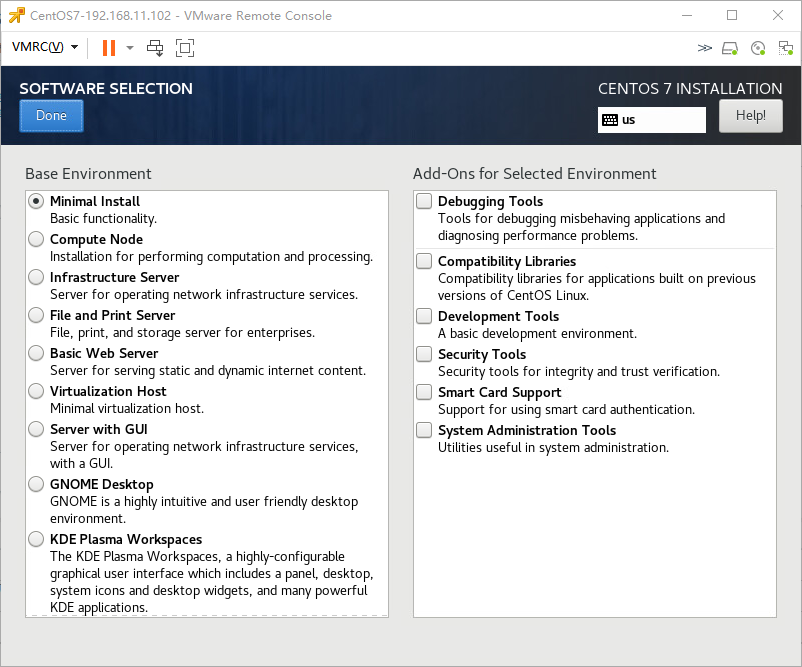
4.16、点击“Software Selection”选择最小安装“Minimal Lnstall”,再点击“Done”
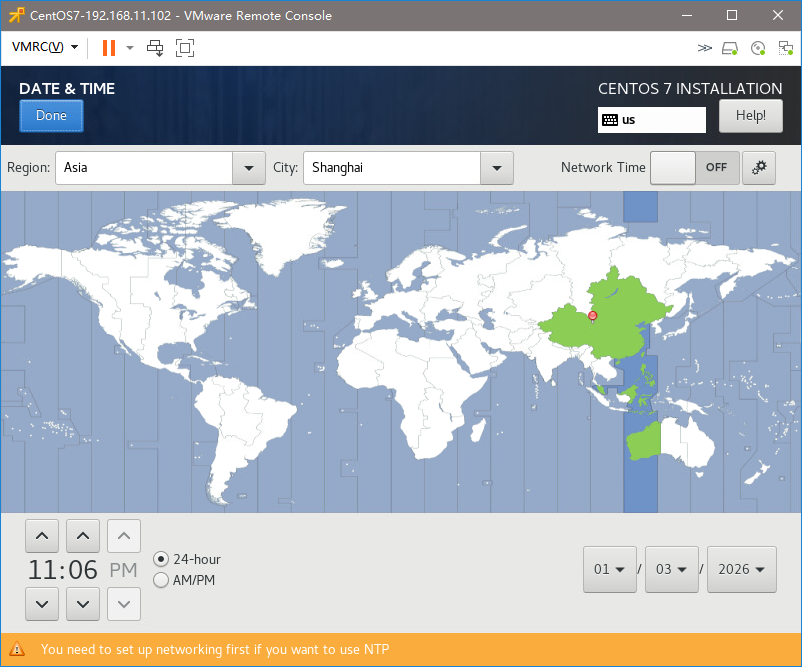
4.17、点击“Time&Data”选择亚洲上海,再点击“Done”
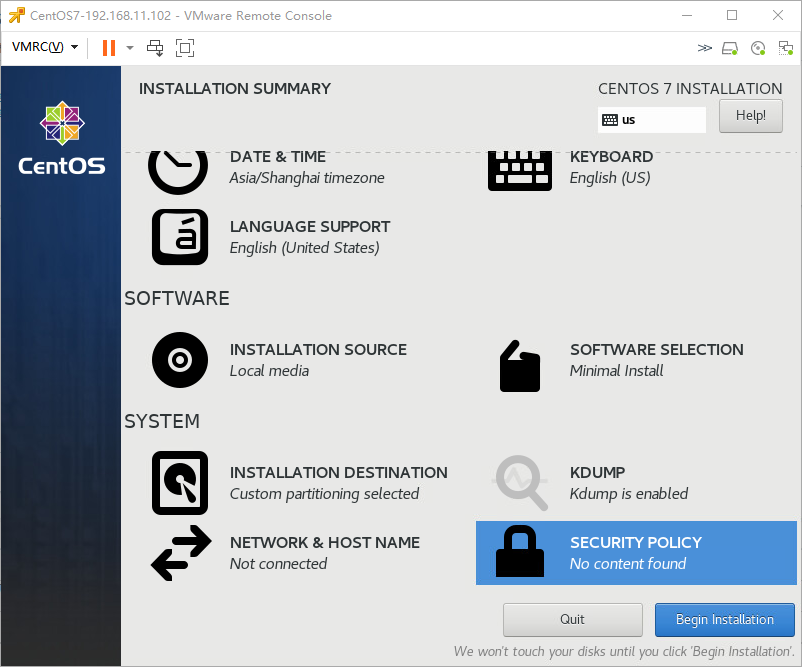
4.18、点击“Begin installation”开始安装系统
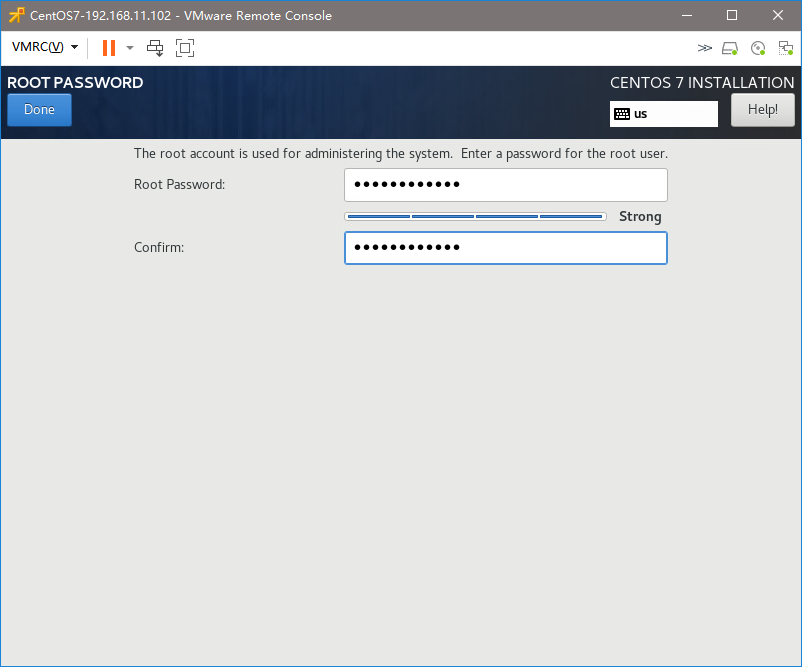
4.19、设置“root”密码,再点击“Done”
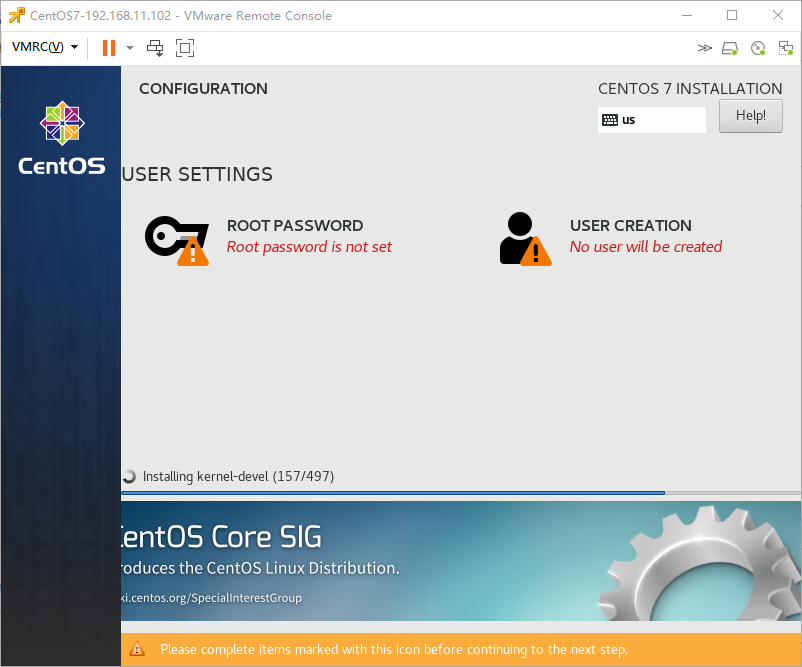
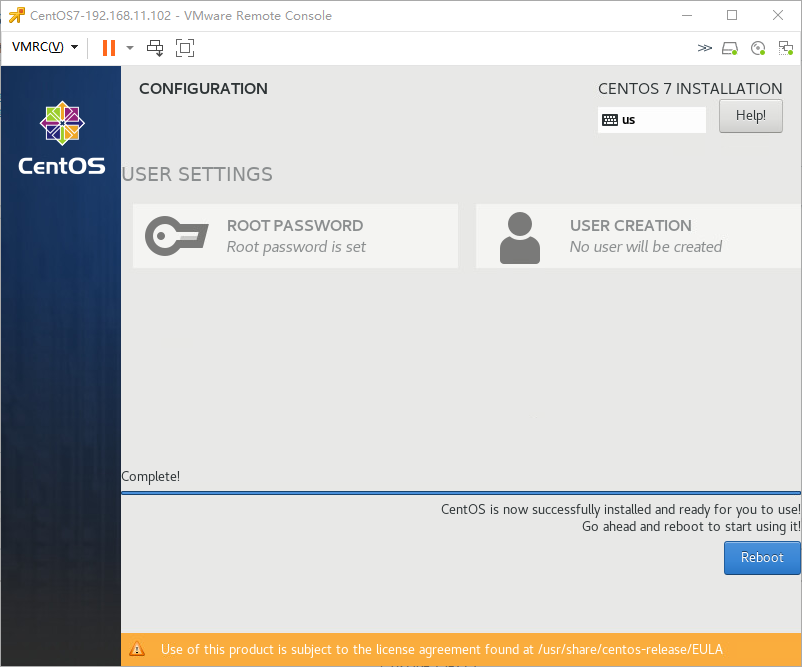
4.20、系统安装完成,点击“Reboot”即可
5系统初始化
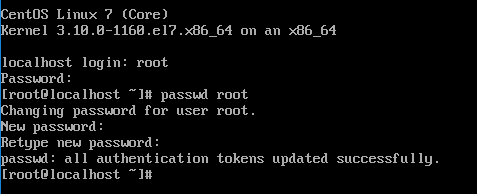
5.1、修改root密码;使用passwd修改用户密码,如下截图操作。
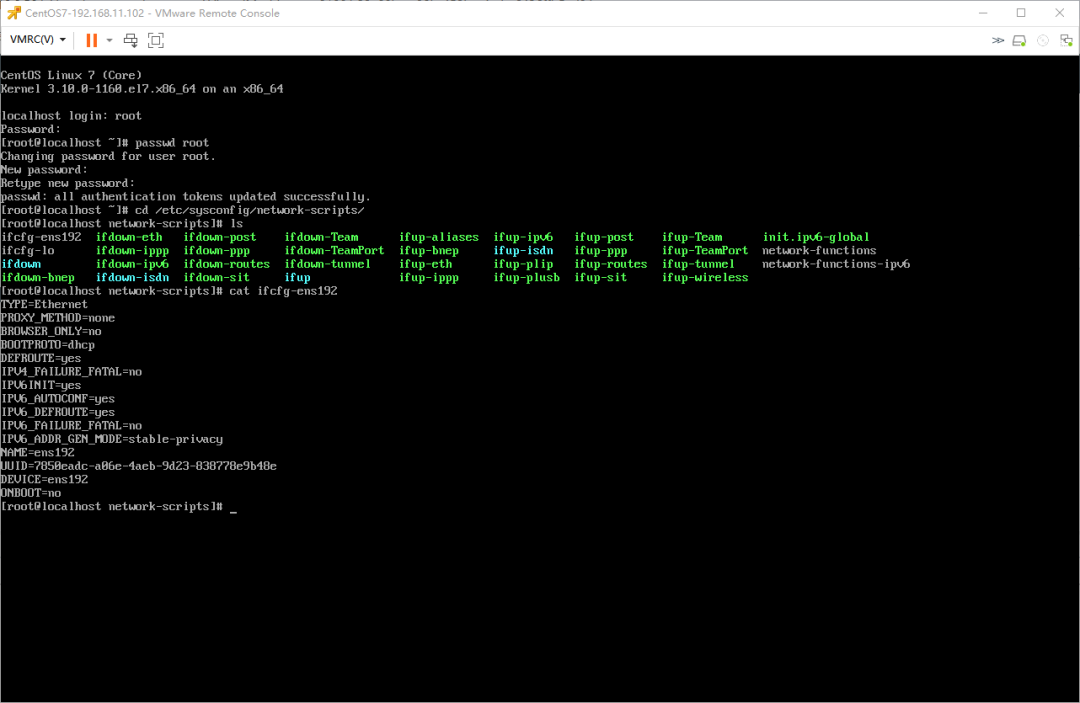
5.2、配置静态IP地址
vi /etc/sysconfig/network-scripts/ifcfg-ens192
查看配置文件ifcfg-ens192,红色字体则需要修改的参数:
[rootelocalhost network-scripts]# cat ifcfg-ens192
TYPE=Ethernet
PROXY_METHOD=none
BROWSER_ONLY=no
BOOTPROTO=dhcp
DEFROUTE=yes
IPV4_FAILURE_FATAL=no
IPV6INIT=yes
IPV6_AUTOCONF=yes
IPV6_DEFROUTE=yes
IPV6_FAILURE_FATAL=no
IPV6_ADDR_GEN_MODE=stable-privacy
NAME=ens192
UUID=7850eadc-a06e-4aeb-9d23-838778e9b48e
DEUICE=ens192
DNROOT=no
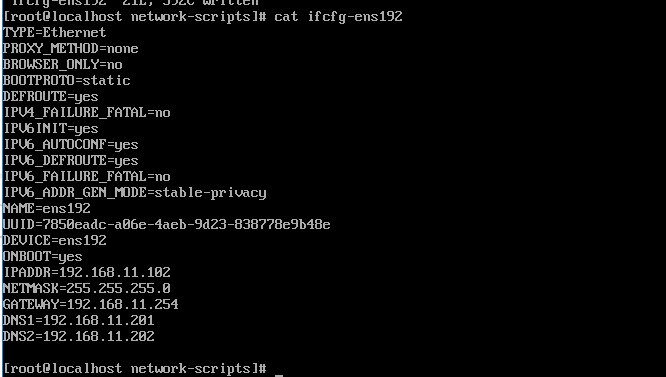
修改后的配置文件配置文件ifcfg-ens192,红色字体则是修改后参数:
[rootelocalhost network-scripts]# cat ifcfg-ens192
TYPE=Ethernet
PROXY_METHOD=none
BROWSER_ONLY=no
BOOTPROTO=static
DEFROUTE=yes
IPV4_FAILURE_FATAL=no
IPV6INIT=yes
IPV6_AUTOCONF=yes
IPV6_DEFROUTE=yes
IPV6_FAILURE_FATAL=no
IPV6_ADDR_GEN_MODE=eUi64
NAME=ens192
UUID=5542b1dc-fadb-4811-b477-afa15898dde5
DEUICE=ens192
DNROOT=yes
IPADDR=192.168.11.102
NETMASK=255.255.255.0
GATEWAY=192.168.11.254
DNS1=192.168.11.201
DNS2=192.168.11.202
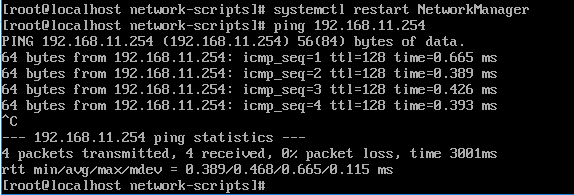
重新网卡服务并测试网络连通性:
Systemctl restart NetworkManager
5.3、修改主机名
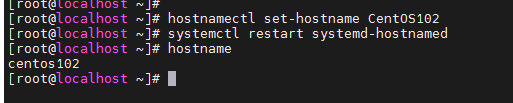
使用hostnamectl命令设置新主机名:
hostnamectl set-hostname CentOS102
使更改立即生效:
5.4、关闭防火墙
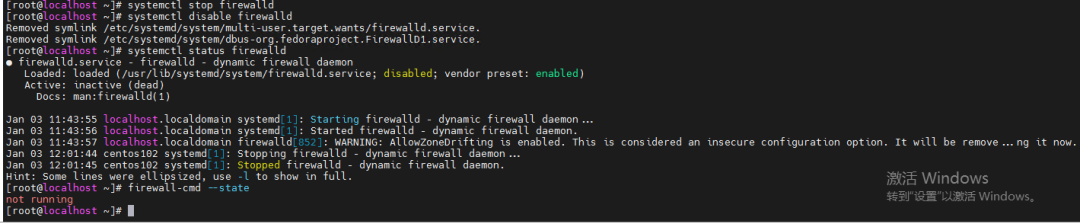
systemctl stop firewalld # 停止防火墙服务
systemctl disable firewalld # 禁止开机自启
systemctl status firewalld # 应显示inactive (dead)
firewall-cmd --state # 应显示not running
5.5、禁用SELinux
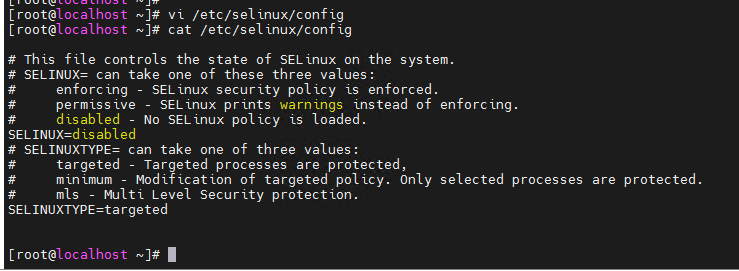
编辑配置文件 /etc/selinux/config
sudo vi /etc/selinux/config
修改参数
disabled # 彻底禁用SELinux(需重启系统配置生效)
SELINUX=disabled
5.6、配置本地YUM源
在CentOS 7中配置本地yum源,可以通过挂载ISO镜像文件(复制ISO内容到本地目录)。以下是详细步骤:
1、创建文件夹yumlocal存放系统文件
mkdir /yumlocal
2、创建挂载目录,将镜像挂载至目录
mkdir /mnt/cdrom
虚拟机挂载iso
mount -t auto /dev/cdrom /mnt/cdrom
3、将系统文件存放至yumlocal
cp -r /mnt/cdrom/* /yumlocal/
4、备份系统原来的yum源
mv /etc/yum.repos.d/*.repo /etc/yum.repos.d/backup/ # 创建备份目录存放原有配置

5、新建仓库文件
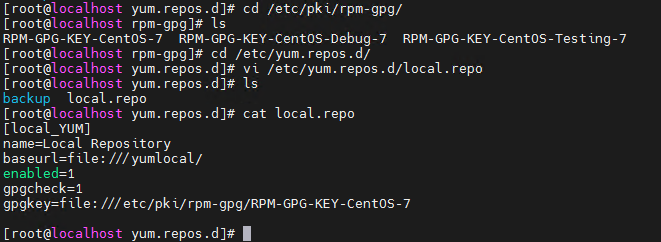
vi /etc/yum.repos.d/local.repo
[local_YUM]
name=Local Repository
baseurl=file:///yum.local/
enabled=1
gpgcheck=1
gpgkey=file:///etc/pki/rpm-gpg/RPM-GPG-KEY-CentOS-7
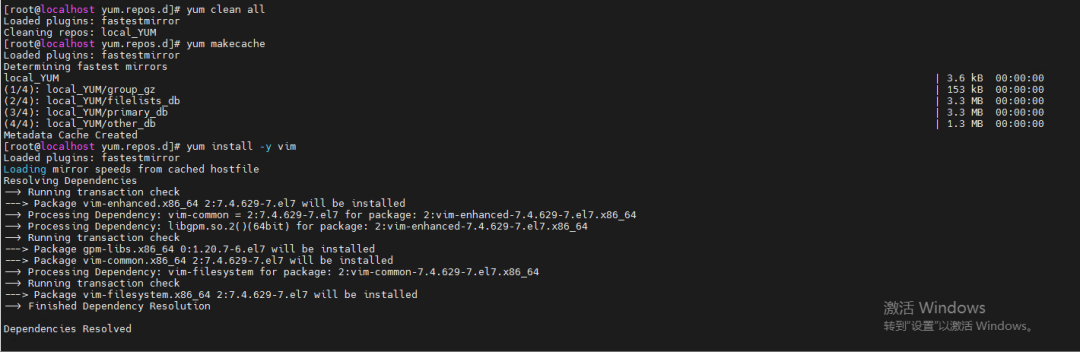
sudo yum clean all # 清理旧缓存
sudo yum makecache # 生成新缓存
测试
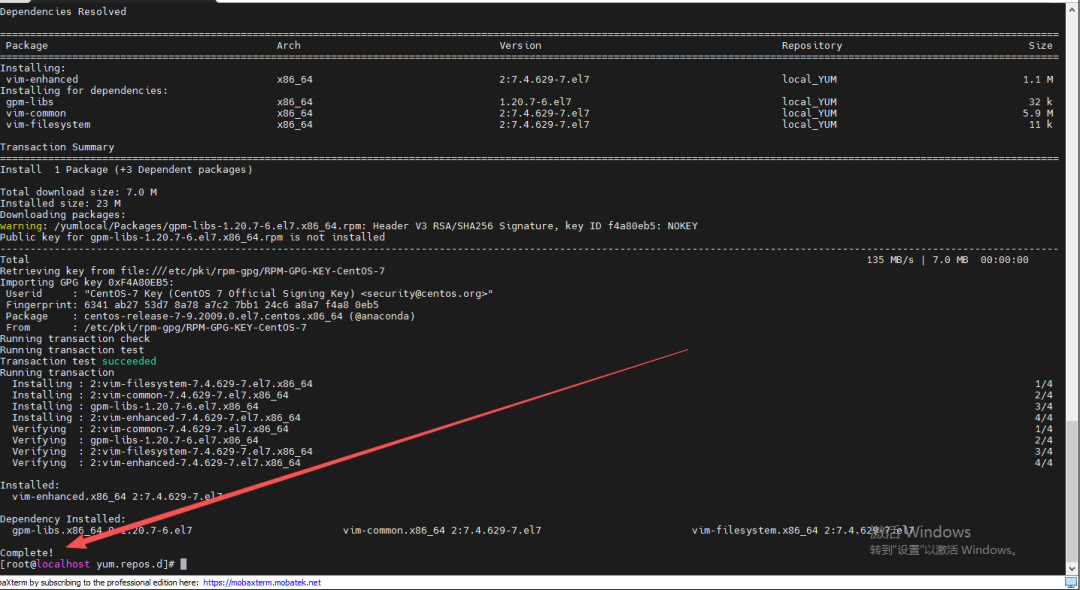
yum install -y vim # 尝试安装软件测试源是否生效
本地yum源已生效:
6安装后检查
安装完成后,对关键项逐一检查,检查内容包括但不限于如下内容:
| 序号 | 检查项 | 是否完成 | 备注 |
| 1 | root密码 | 是 | |
| 2 | 其他用户/密码 | 是 | |
| 3 | 防火墙 | 是 | |
| 4 | 禁用SELinux | 是 | |
| 6 | SSH端口 | 否 | 默认端口 |
| 7 | YUM源 | 是 | |
| 8 | 主机名 | 是 | |
| 9 | 网卡绑定 | 否 | |
| 10 | 业务IP地址 | 是 | |
| 11 | 心跳IP地址 | 否 | |
| 12 | NTP | 否 |