


安装Ubuntu系统并初始化配置
1文档概述
本文档旨在为系统管理员或运维人员提供在VMware虚拟化环境中部署Ubuntu Linux系统的操作指南。文档内容涵盖从创建虚拟机到完成操作系统初始安装的全过程。
2适用范围
本指南适用于VMware vSphere, VMware Workstation Pro 等主流VMware虚拟化平台。
3安装前准备工作
3.1部署平台
| 组件(VMware虚拟化) | IP地址 | 版本 |
| ESXi01 | 192.168.1.1 | 7.0.3(22348816) |
| ESXi02 | 192.168.1.2 | 7.0.3(22348816) |
| ESXi03 | 192.168.1.3 | 7.0.3(22348816) |
| vCenter | 192.168.2.1 | 8.0.3( 24022515) |
3.2安装介质
| 系统名称 | 镜像 | 版本 |
| Ubuntu24 | ubuntu-24.04.3-live-server-amd64.iso | 24.04.3 |
3.3系统规划
系统安装需求按照以下内容进行确认。
| 操作系统版本 | Ubuntu24 | ||||||
| 语言 | English | ||||||
| 键盘 | US | ||||||
| 时区 | 亚洲/上海 | ||||||
| root密码 | ****** | ||||||
| 其他用户/密码 | Ubuntucf/****** | ||||||
| 防火墙 | 关闭 | ||||||
| SSH端口 | 22 | ||||||
| apt 源 | 本地 apt 源 | ||||||
| 主机名 | Ubuntu103 | ||||||
| 文件系统 | 分区 | 格式 | 分区类型 | 大小/GB | |||
| / | xfs | lvm | 39 | ||||
| /home | xfs | lvm | 10 | ||||
| 如果有其他分区需求,需另外提出 | |||||||
| 网卡绑定 | bond名称 | 绑定模式 | 网卡成员 | 用途 | |||
| / | / | / | / | ||||
| / | / | / | / | ||||
| 业务IP/掩码/网关/vlan | 192.168.11.103/255.255.255.0/192.168.11.254/VLAN6666 | ||||||
| 心跳IP/掩码/vlan | / | ||||||
| NTP | / | ||||||
| ssl,ssh升级目标版本 | / | ||||||
4安装过程
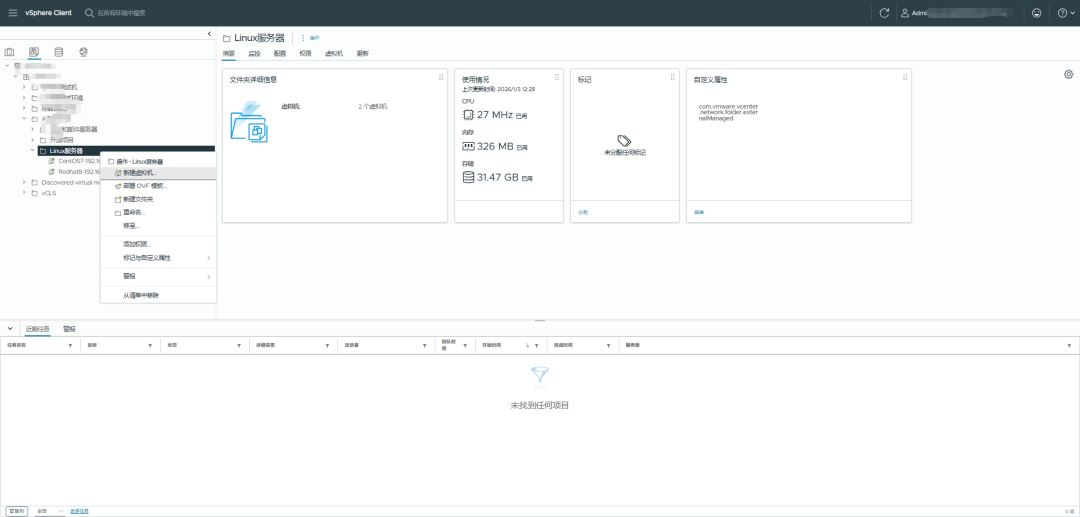
4.1、登录VMware虚拟化平台,选择ESXi主机或者虚拟机文件夹,右键新建虚拟机
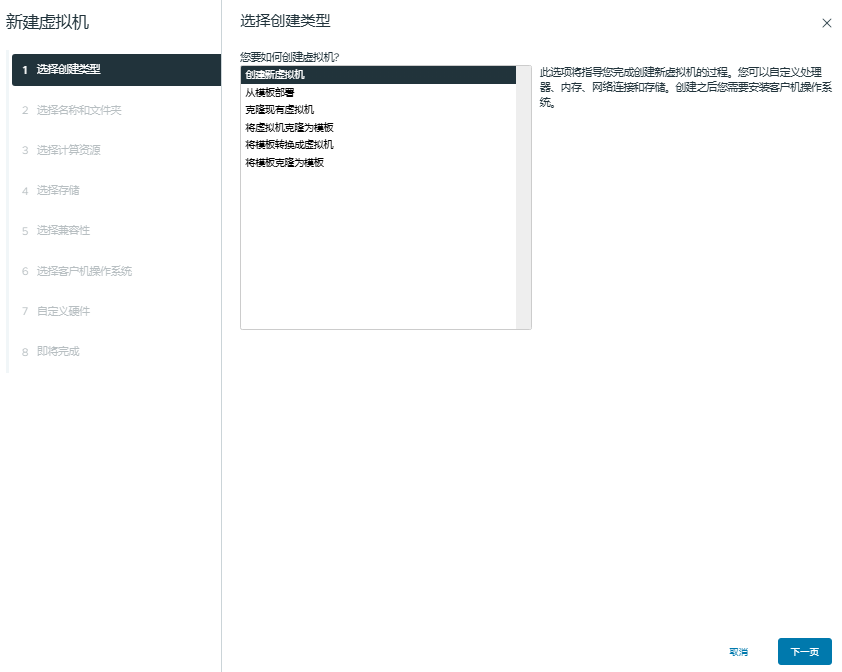
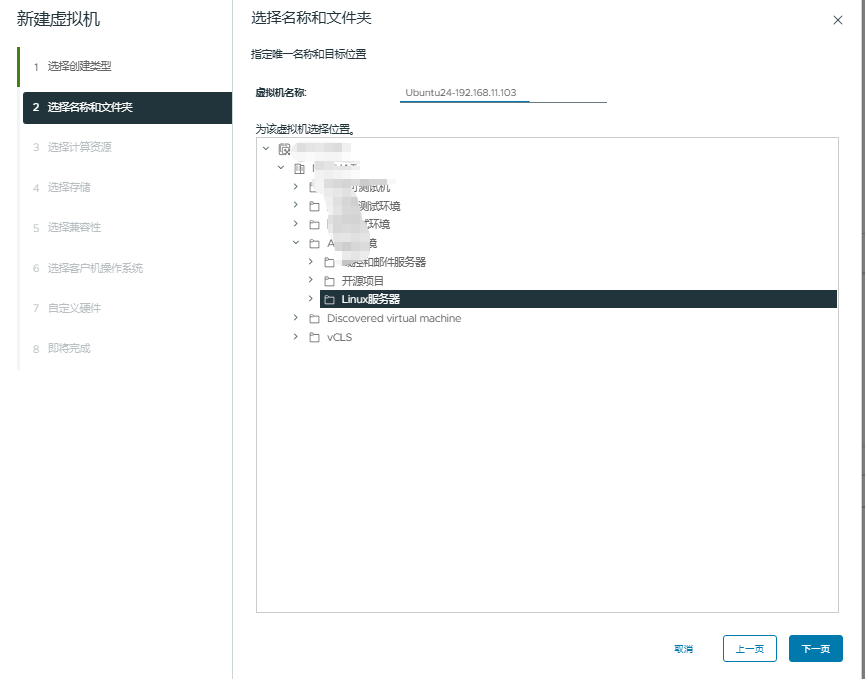
4.2、输入虚拟机名称,选择虚拟机存放位置,点击下一步
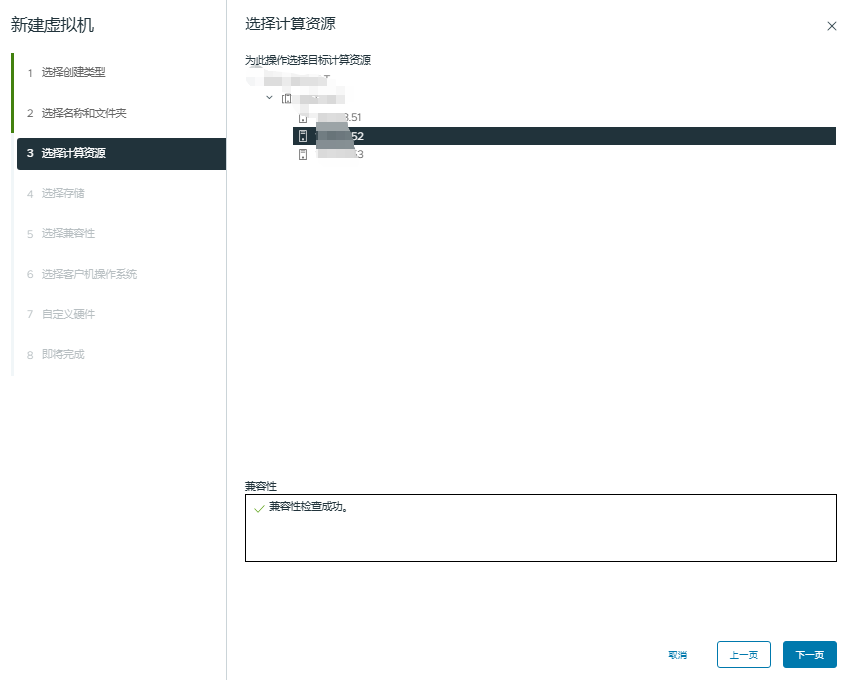
4.3、选择计算资源,点击下一步
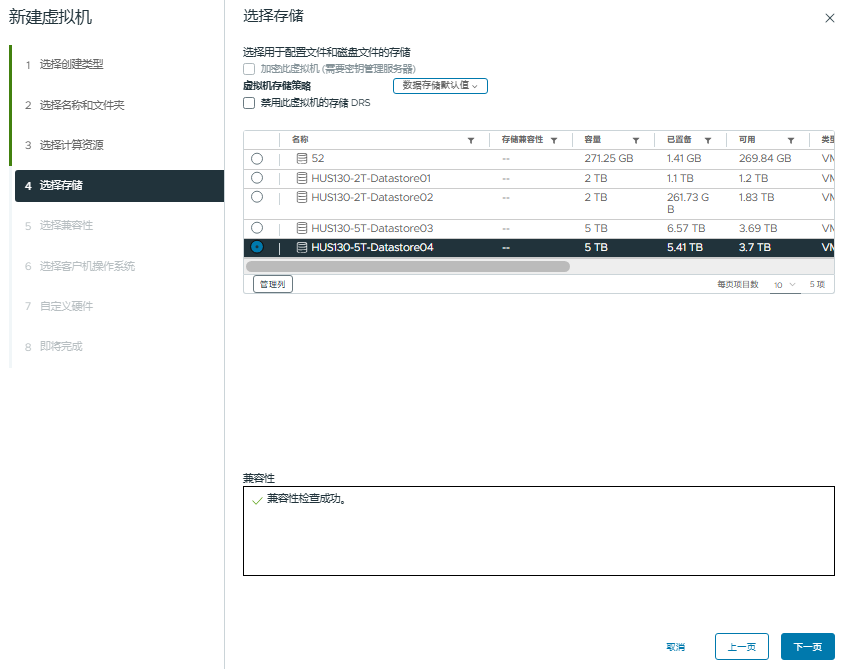
4.4、选择存储,点击下一步
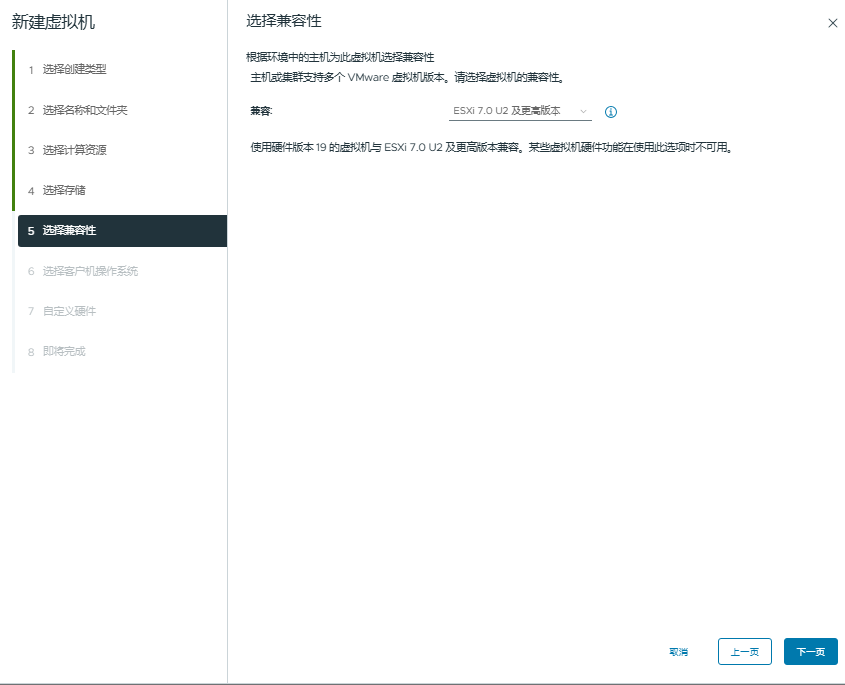
4.5、选择兼容性,默认即可,点击下一步
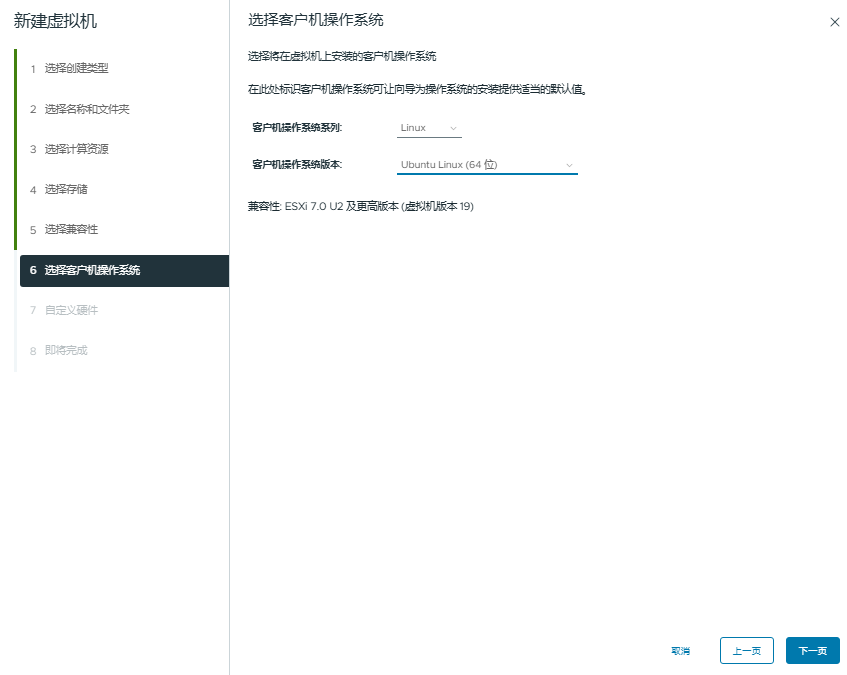
4.6、选择客户机操作系统系列和版本,点击下一步
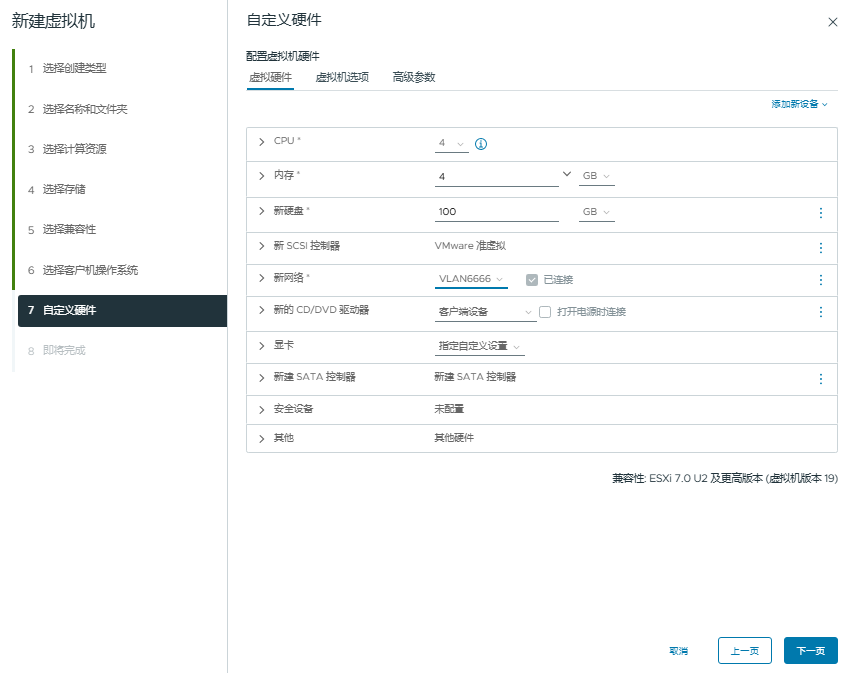
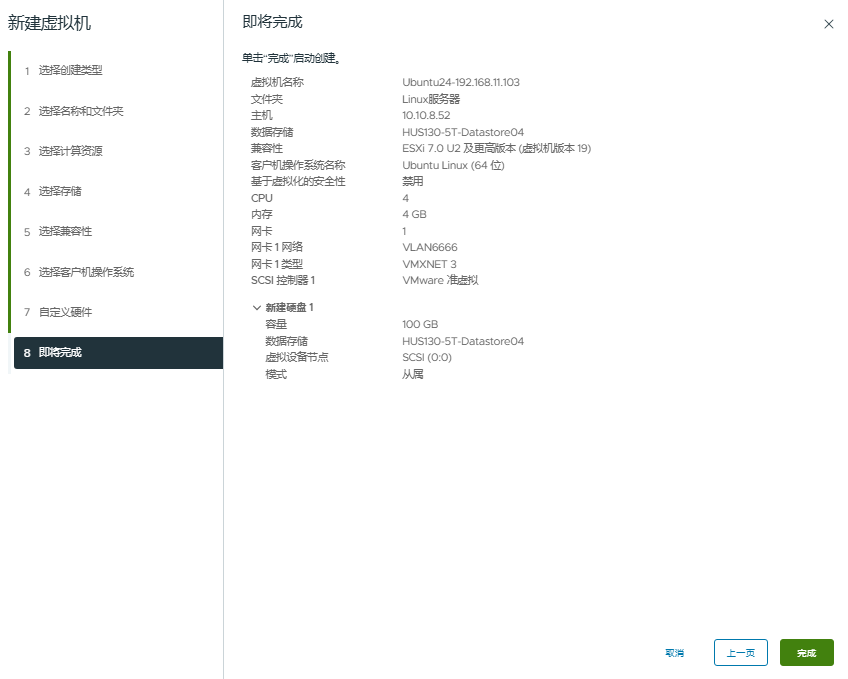
4.7、自定义硬件:
根据规划进行配置
CPU:4vCPU
内存:4GB
磁盘:100GB(精简置备)
网络:VLAN6666(选择对应的端口组)
备注:如需要新增硬件设备,点击右上角“添加新设备”点击对应的硬件
4.8、检查新建的虚拟机配置,如配置没有问题,点击完成即可
4.9、加载安装镜像,右键虚拟机,点击“编辑设置”
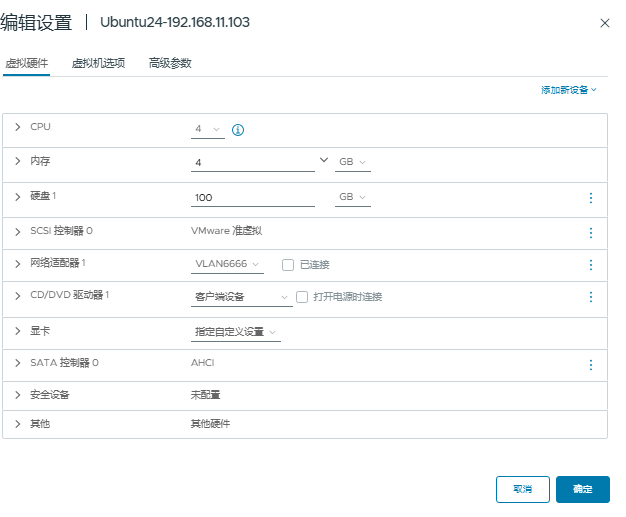
“CD/DVD驱动器”点击浏览,选择系统镜像,勾选打开电源时连接,点击确定
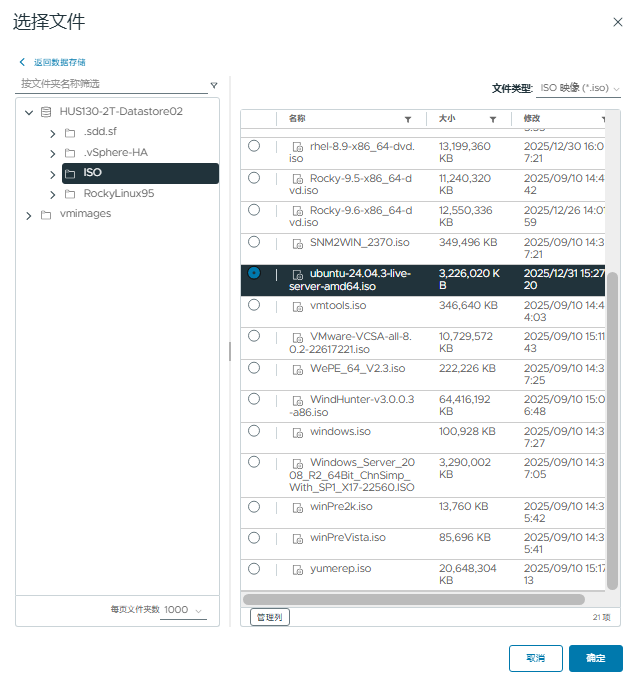
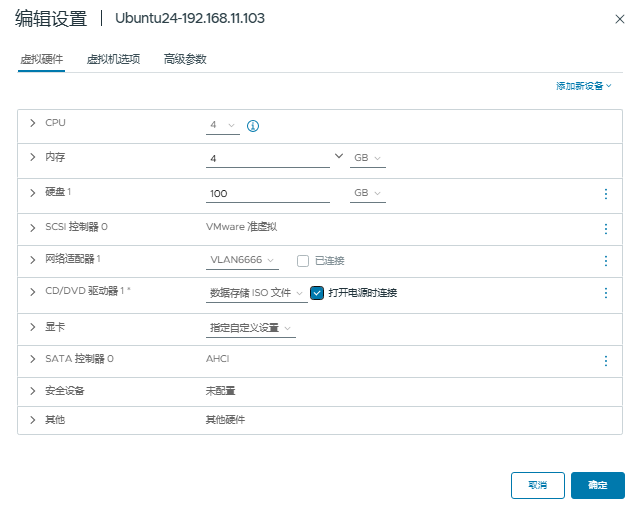
4.10、打开虚拟机电源和控制台
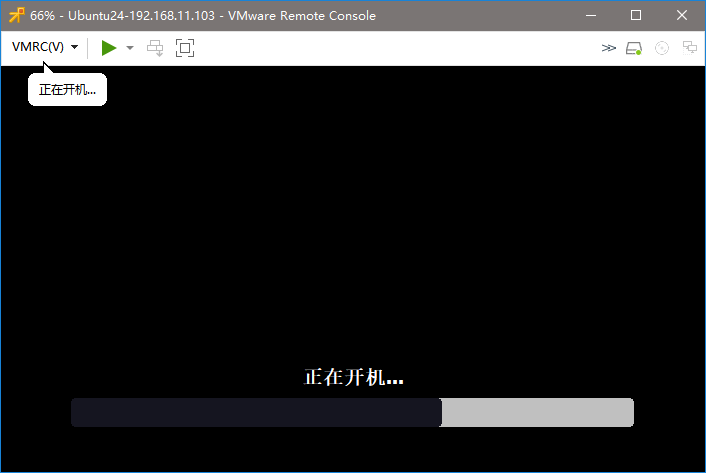
4.11、选择“Try or Install Ubuntu Server”,按回车键即可
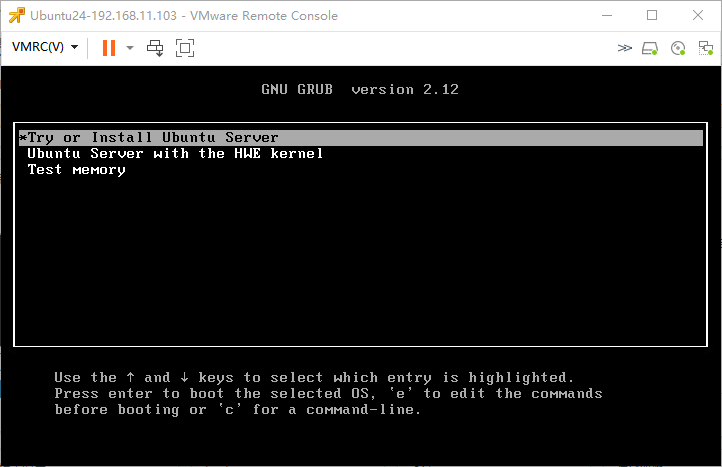
4.12、语言选择“English”,按“回车键Enter”
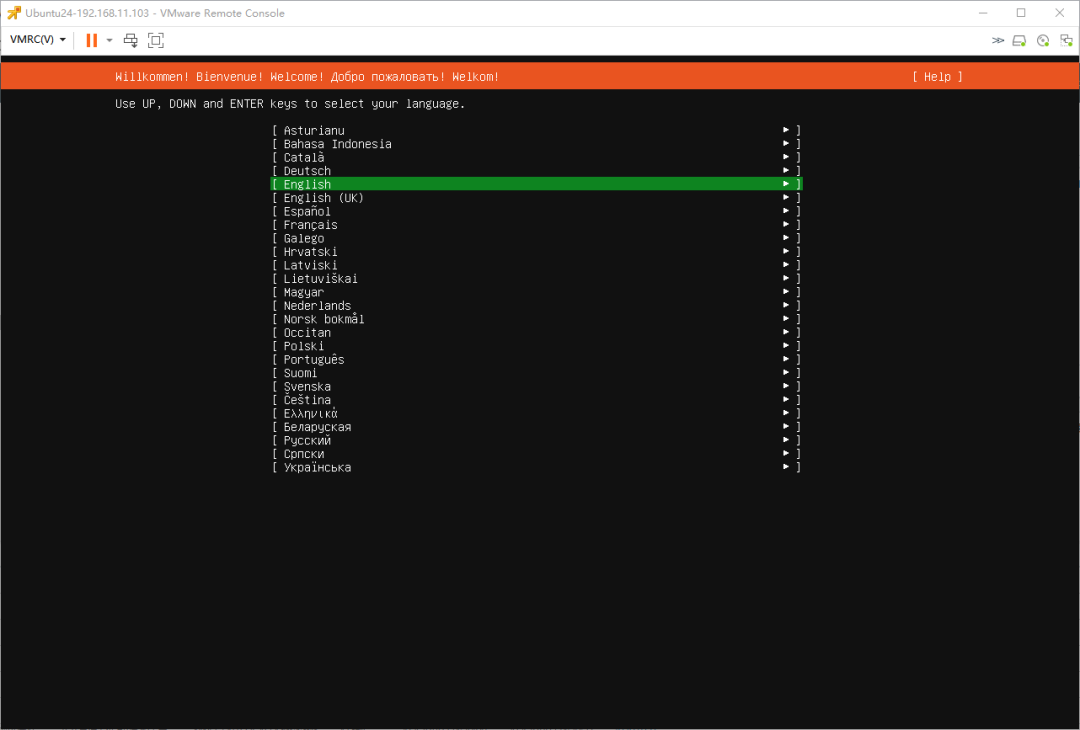
4.13、键盘布局默认选择“English(US)”,选择“Done”按“回车键Enter”
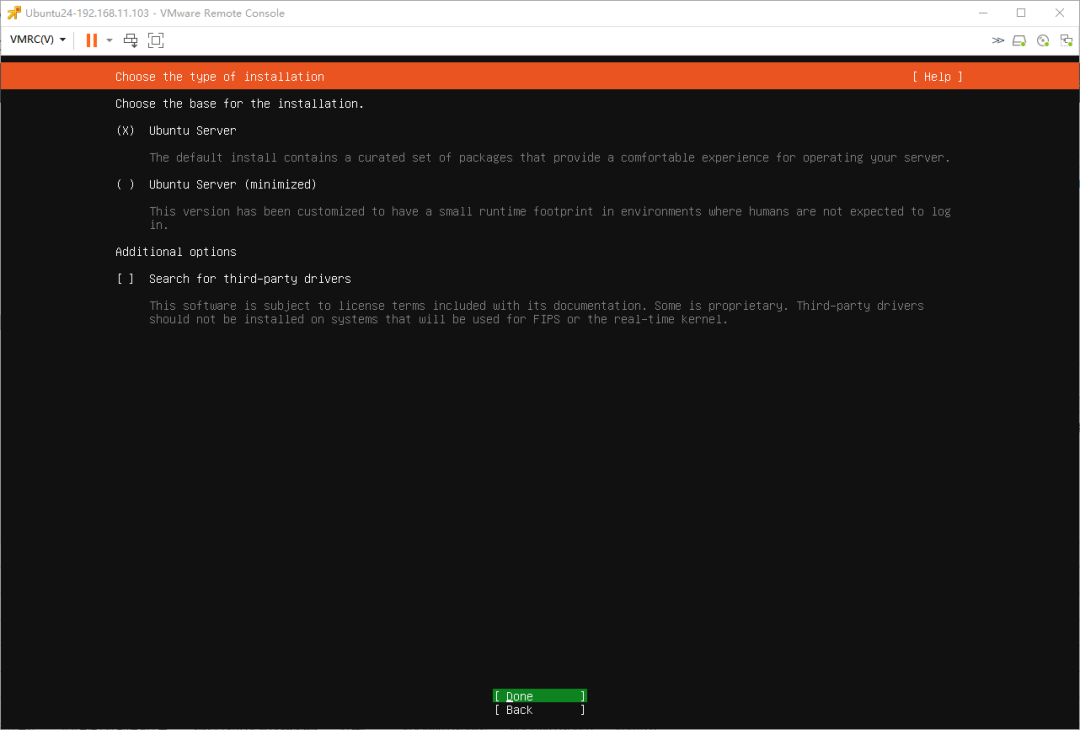
4.14、选择安装“Ubuntu Server”第一项,选中“Done”按“回车键Enter”
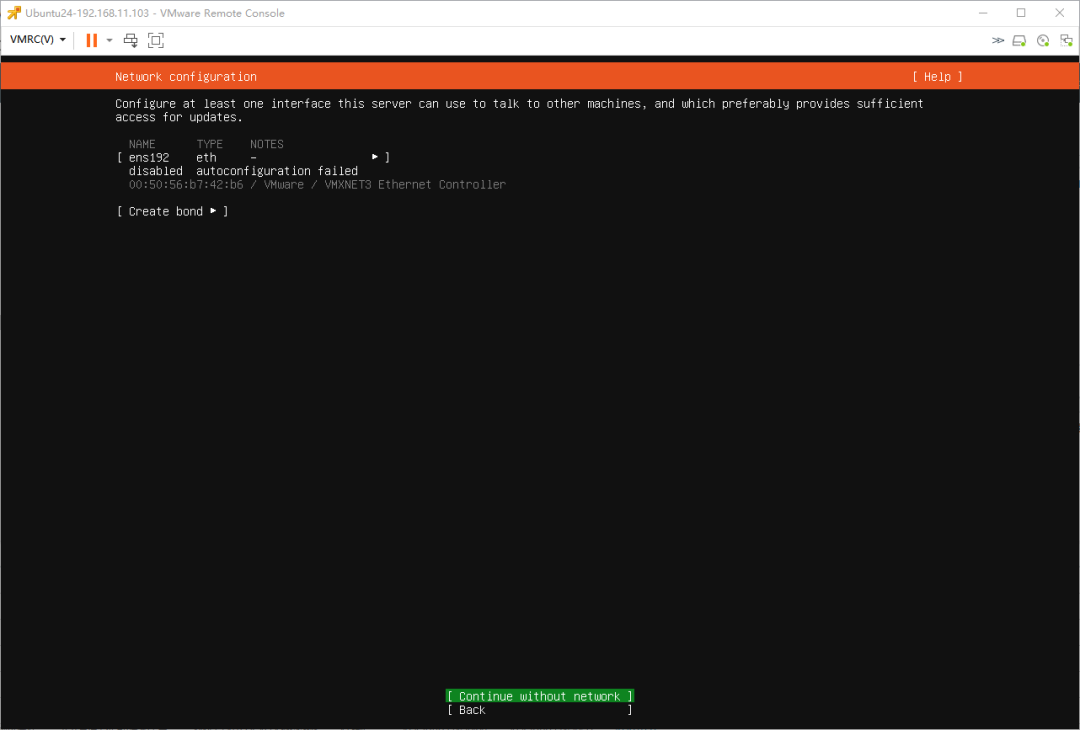
4.15、暂不配置网络,默认选择“Continue without network”按“回车键Enter”
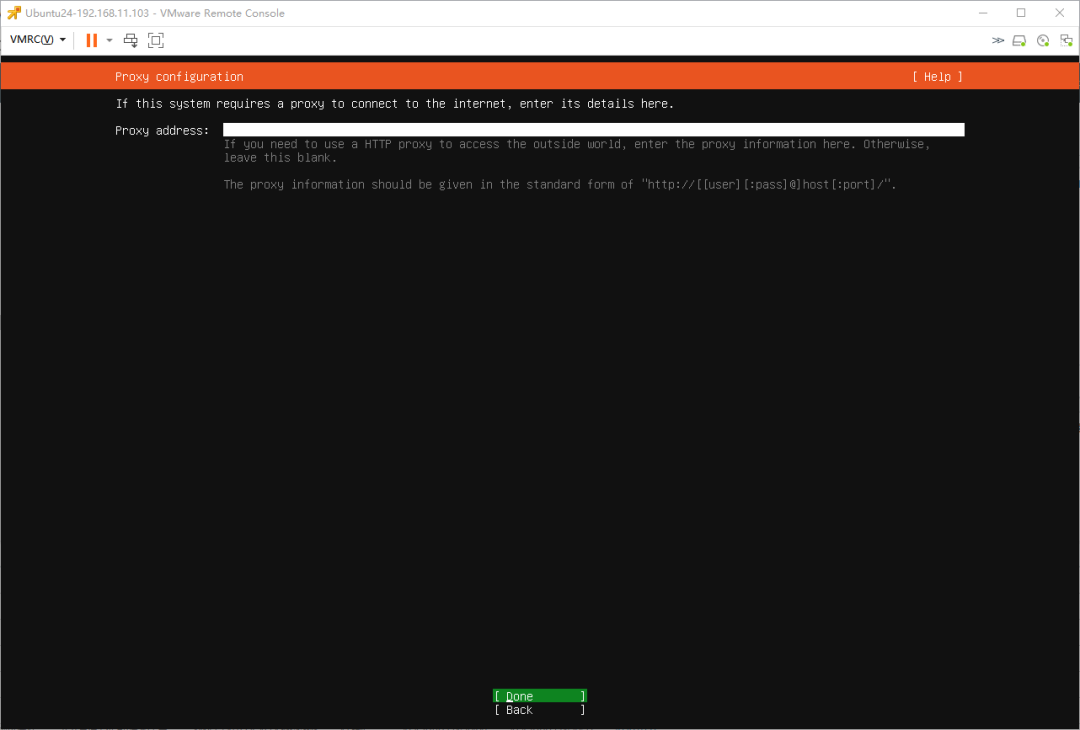
4.16、代理地址暂不配置,默认选择“Done”按“回车键Enter”
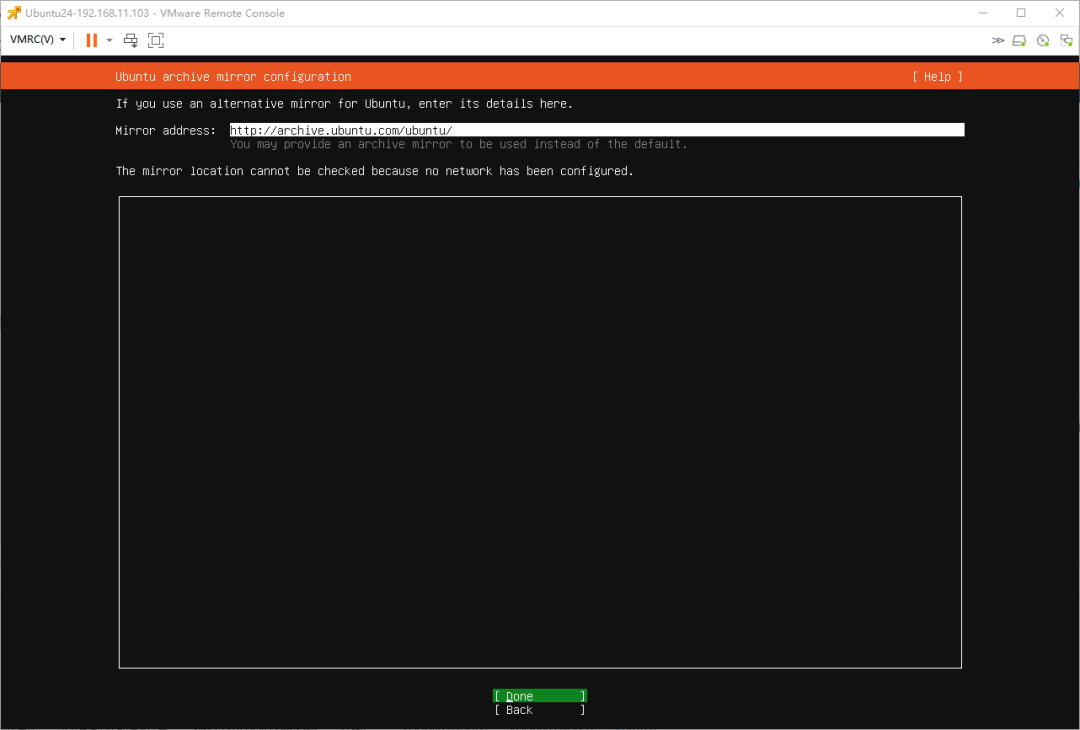
4.17、默认选择“Done”按“回车键Enter”
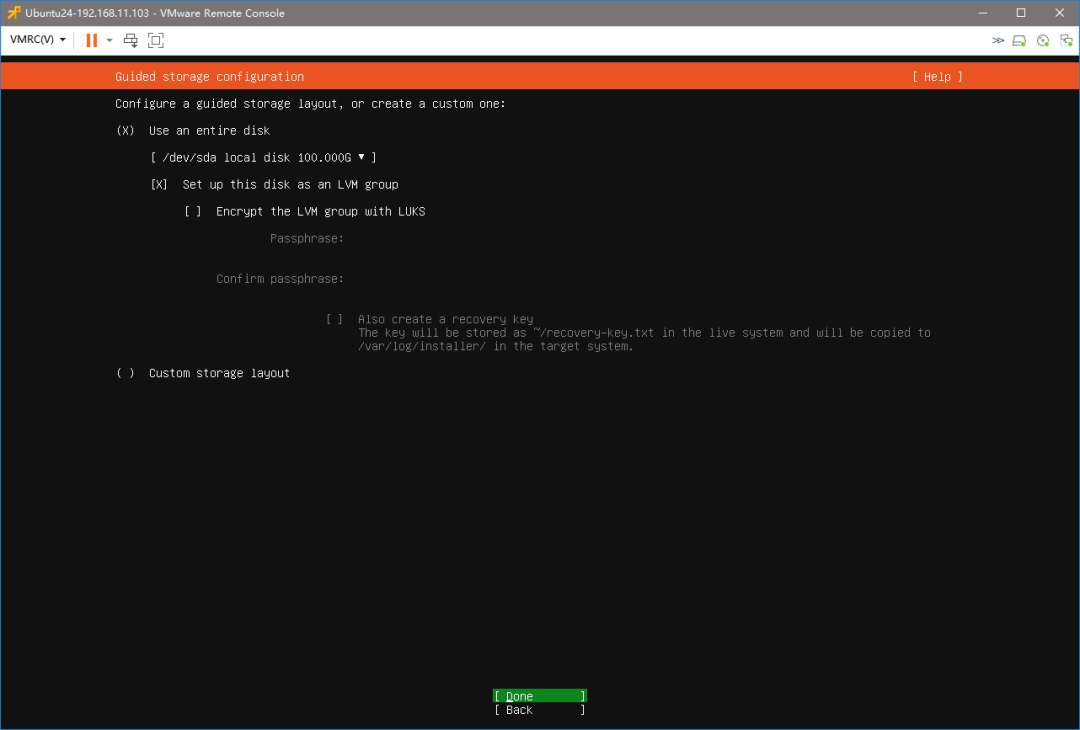
4.18、磁盘分区,选择“Use an entire disk”和“Set up this disk as an LVM group”;再选中“Done”按“回车键Enter”
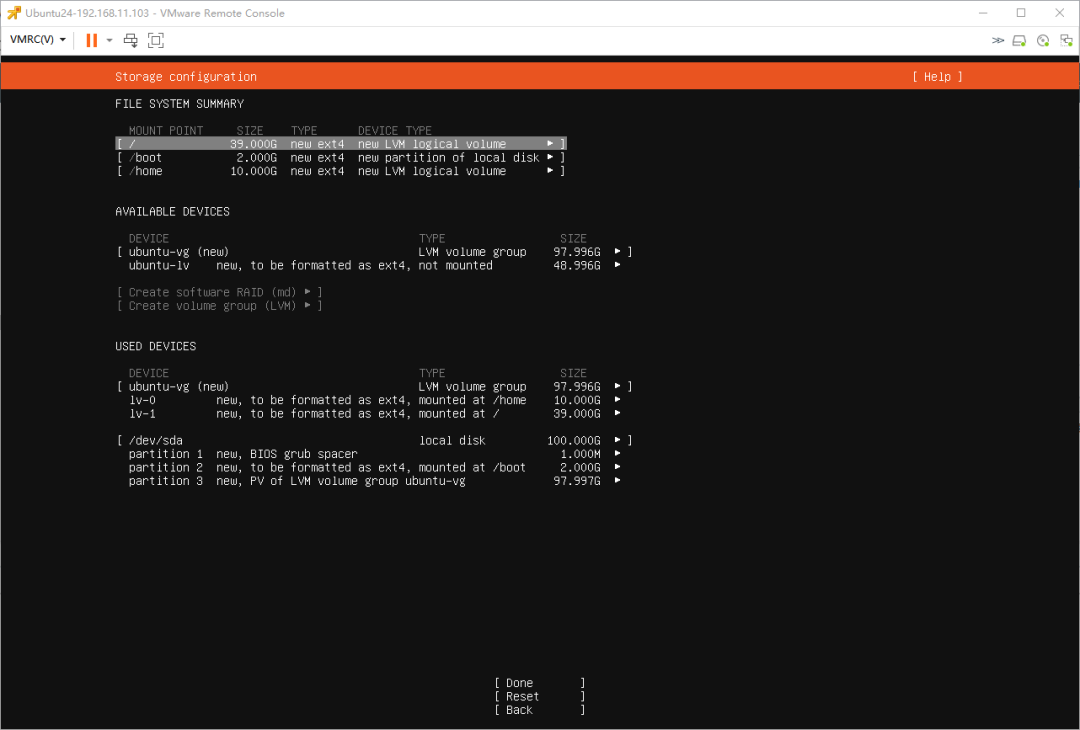
4.19、根据业务需求进行重新调整分区大小,再选中“Done”按“回车键Enter”
“/” 根目录39GB
“home”目录10GB
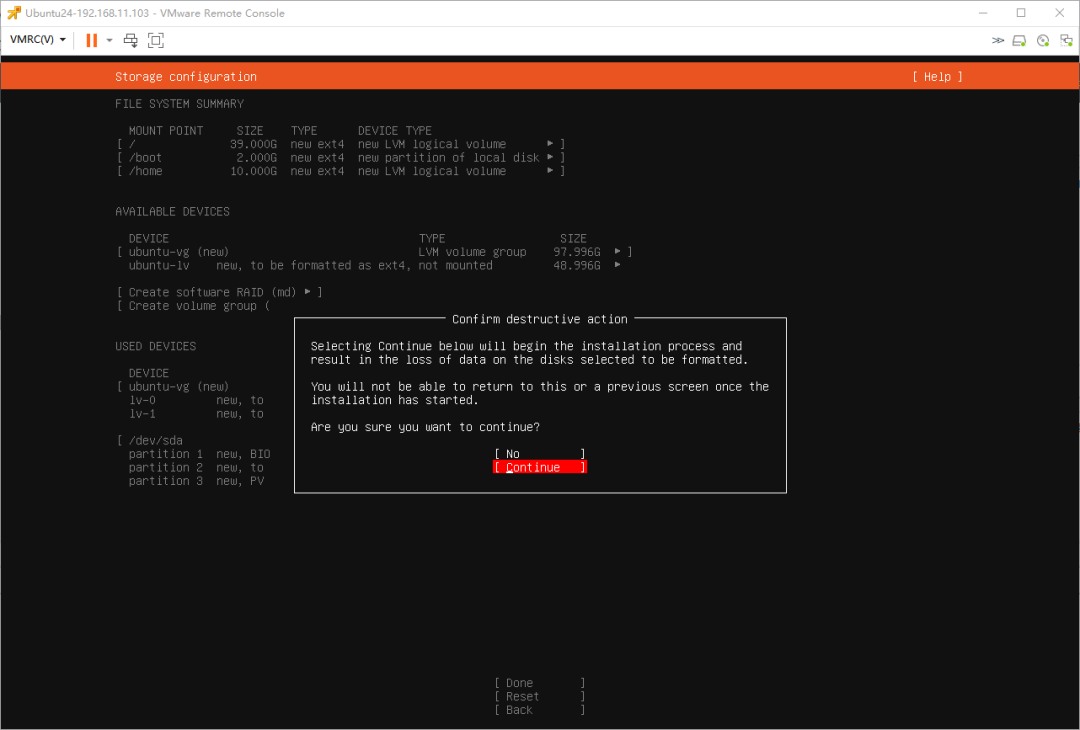
4.20、选择“Continue”按“回车键Enter”
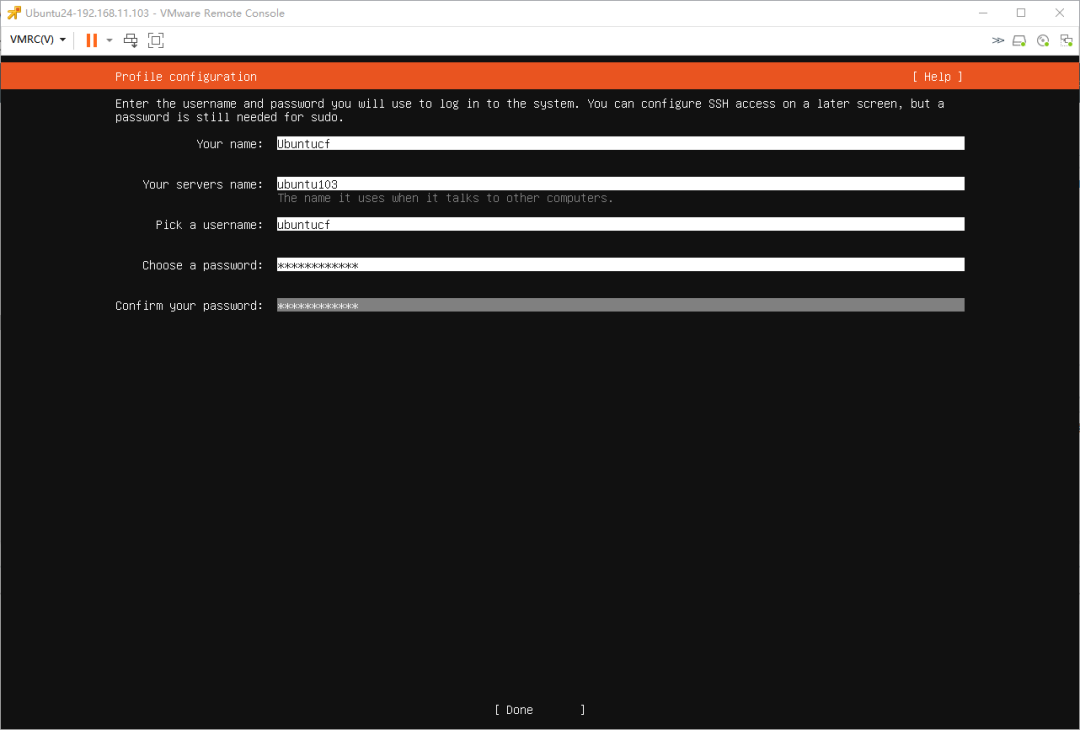
4.21、设置用户名、主机名
Your name: Ubuntucf
Your servers name: Ubuntu103
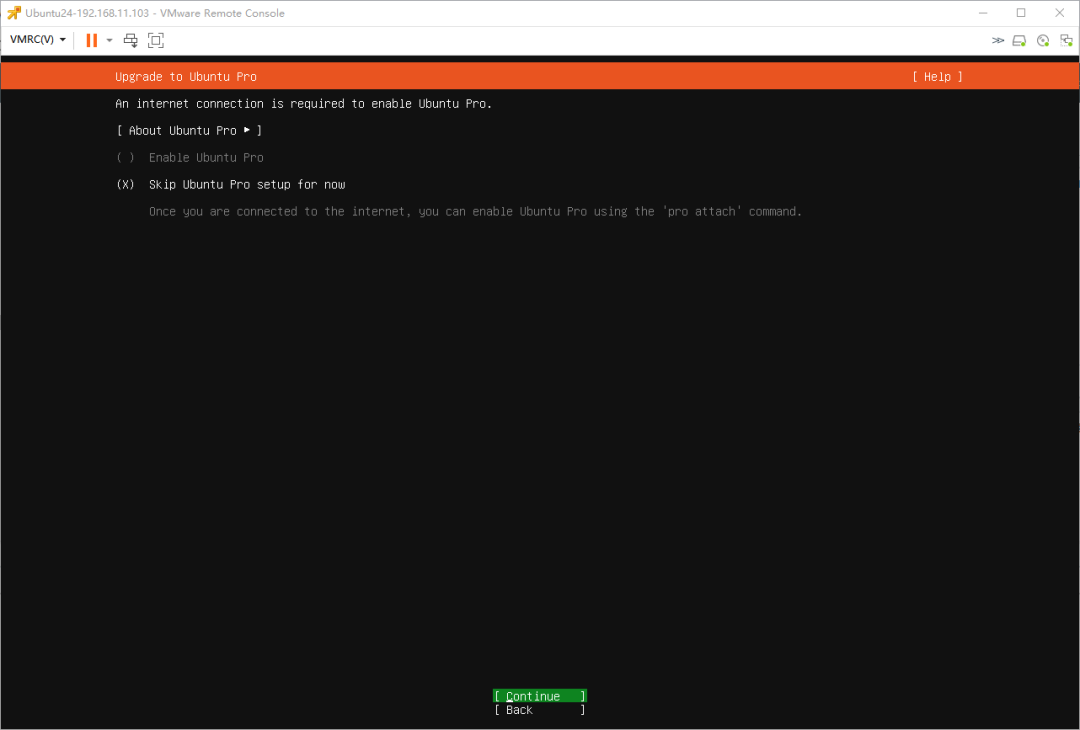
4.22、选择“Skip Ubuntu Pro setup for now”再选中“Continue”
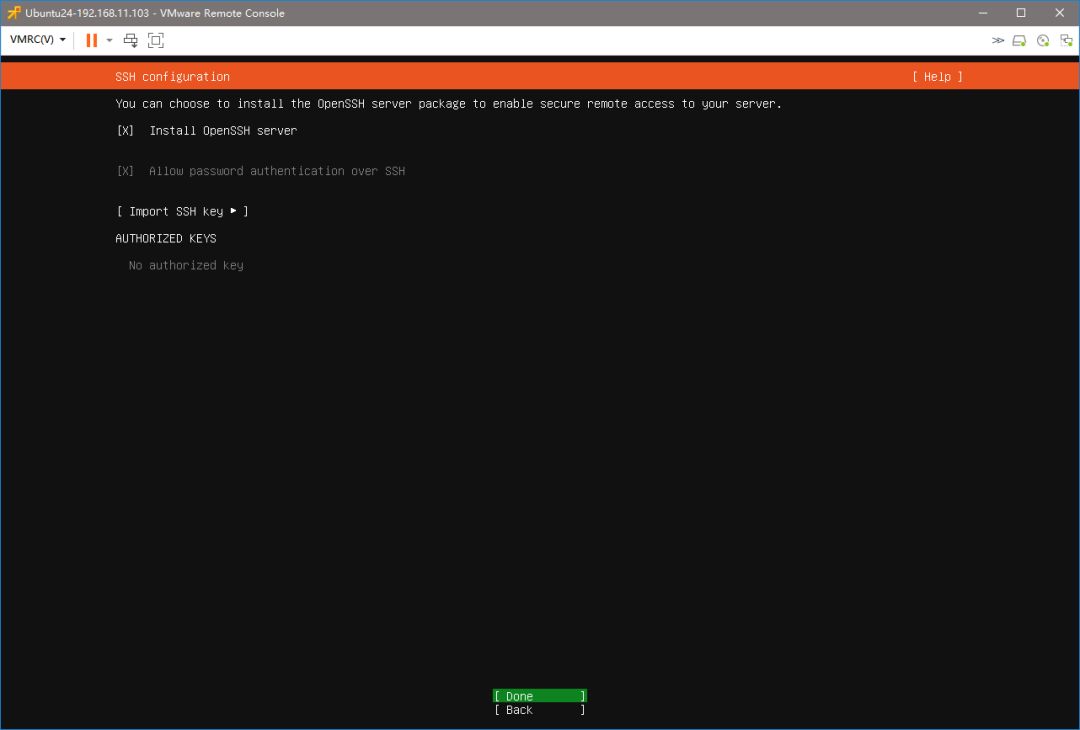
4.23、选择安装“Install OpenSSH server” ,再选中“Done”按“回车键Enter”
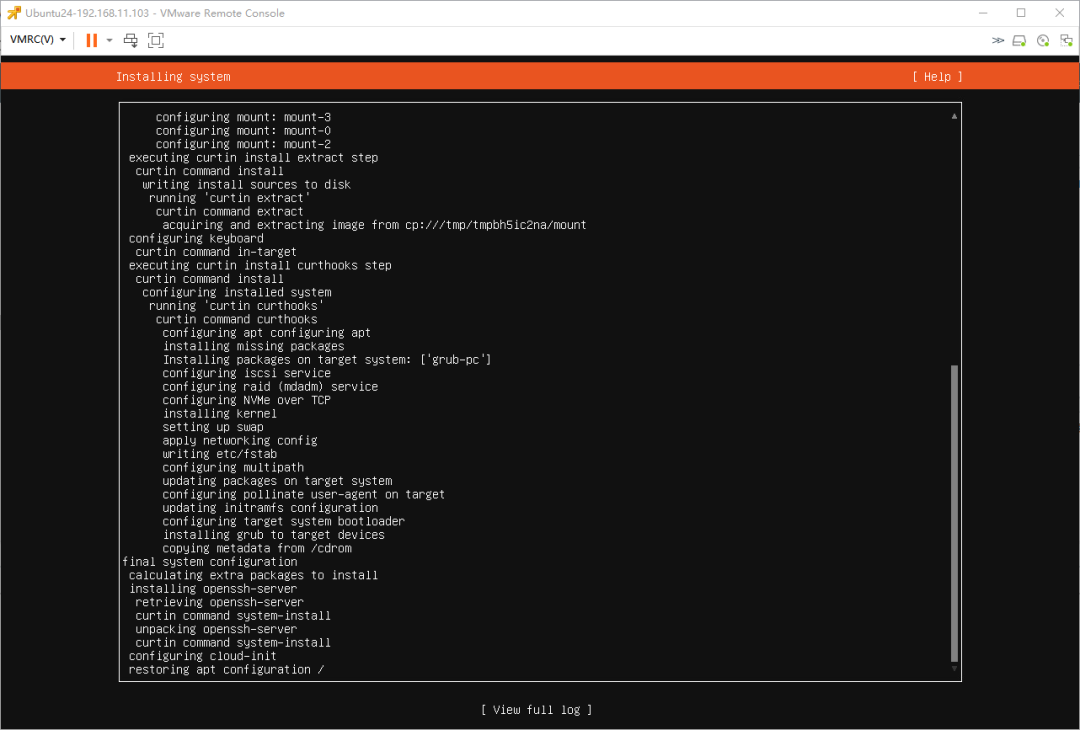
4.24、开始安装系统
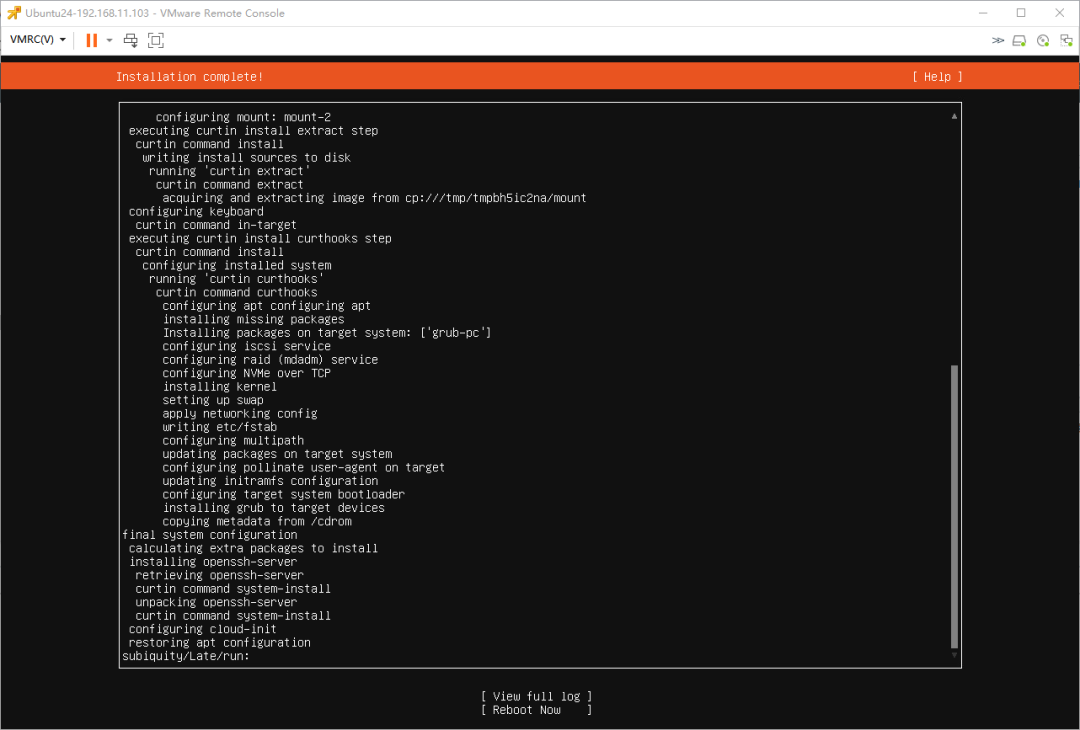
4.25、系统安装完成,选中“Reboot Now”按“回车键Enter”
5系统初始化
5.1、修改root密码;使用passwd修改用户密码,如下截图操作。
#sudo passwd root
先输入普通用户ubuntucf的密码再输入root的新密码:

5.2、配置静态IP地址
查看当前网络接口
$ip addr
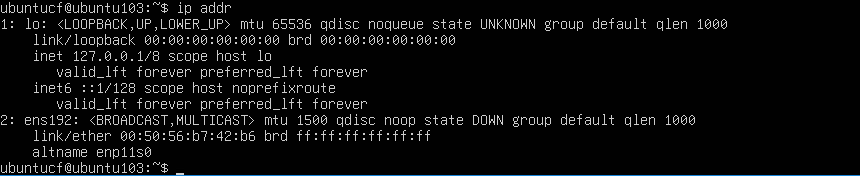
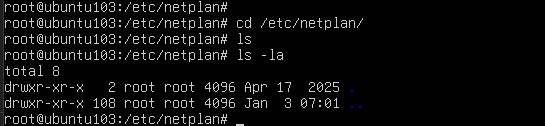
编辑 Netplan 配置文件,配置文件位于/etc/netplan/目录下:
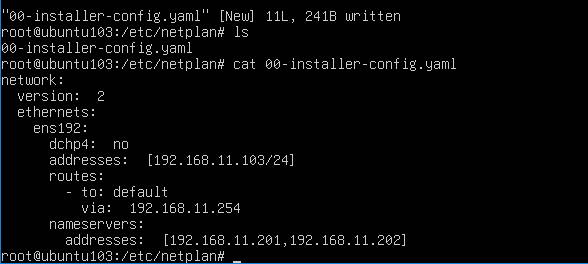
进入/etc/netplan/目录下发现没有网卡配置文件,使用命令ls -la查看隐藏文件也没有网卡配置文件,此时只能新建网卡配置文件。如果/etc/netplan/目录下有网卡的配置文件,再修改配置之前先备份文件。
vi /etc/netplan/00-installer-config.yaml
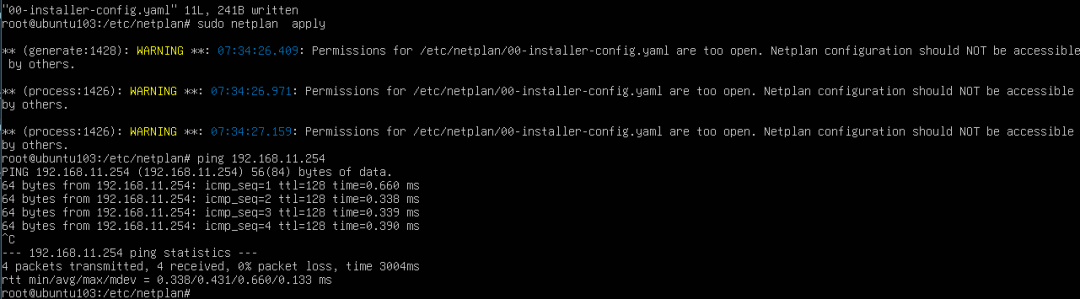
应用配置并测试网络连通性:
sudo netplan apply
5.3、设置允许SSH使用root用户登录
进入/etc/ssh/目录,修改sshd_config文件
修改 PermitRootLogin 配置
PermitRootLogin yes
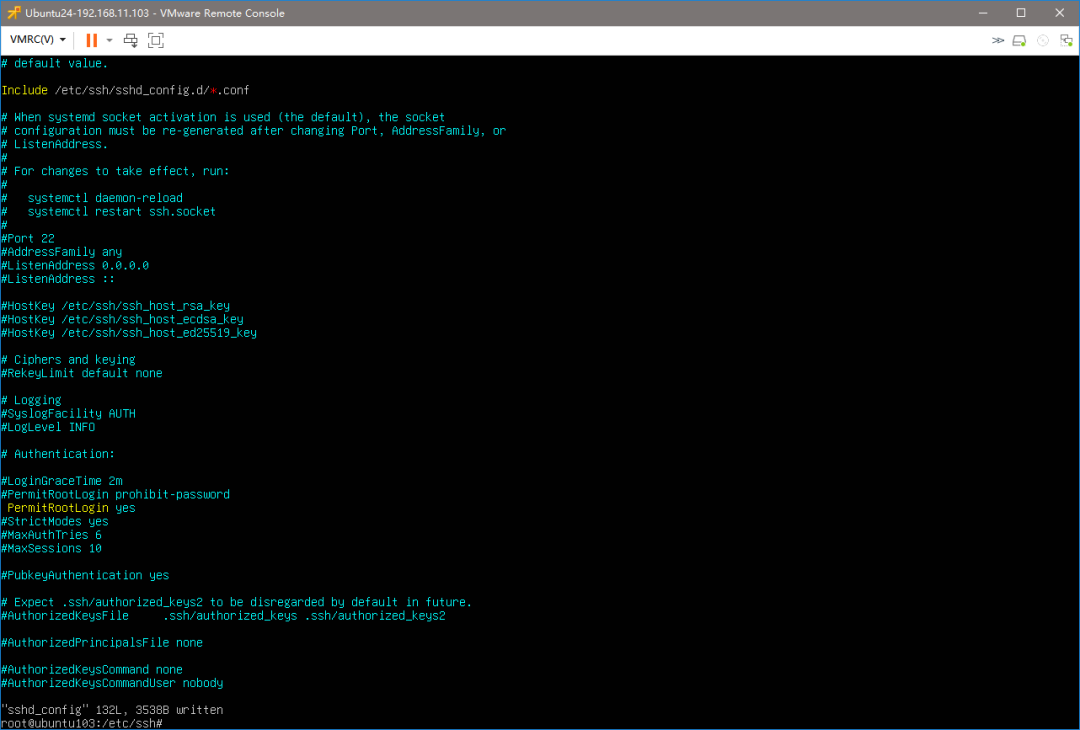
重启SSH服务:
sudo systemctl restart ssh

5.4、修改主机名
使用hostnamectl命令设置新主机名:
hostnamectl set-hostname ubuntu-server
验证修改:
hostname

5.5、关闭防火墙
检查防火墙状态:
sudo ufw status

禁用防火墙:
sudo ufw disable

5.6、配置本地apt源
在 Ubuntu 24.04上配置本地apt源(使用 ISO 镜像创建本地源)的详细步骤如下:
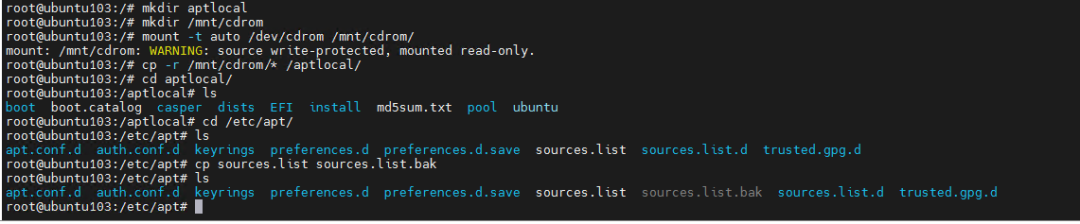
1、创建文件夹aptlocal存放系统文件
mkdir /aptlocal
2、创建挂载目录,将镜像挂载至目录
mkdir /mnt/cdrom
虚拟机挂载iso
mount -t auto /dev/cdrom /mnt/cdrom
3、将系统文件存放至yumlocal
cp -r /mnt/cdrom/* /aptlocal/
4、备份系统原来的apt源sources.list
5、创建新的 sources.list
sudo tee /etc/apt/sources.list << 'EOF'
# 本地光盘源
deb file:///aptlocal noble main restricted universe multiverse
EOF

6、验证和测试
测试apt源:
# 更新包列表
sudo apt update
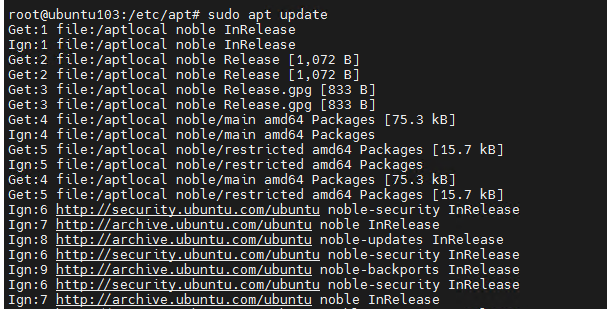
# 测试安装
sudo apt install -y ubuntu-standard
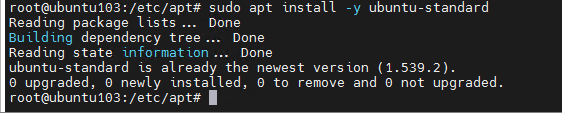
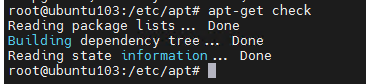
检查连接状态:
# 检查源状态
apt-get check
6安装后检查
安装完成后,对关键项逐一检查,检查内容包括但不限于如下内容:
| 序号 | 检查项 | 是否完成 | 备注 |
| 1 | root密码 | 是 | |
| 2 | 其他用户/密码 | 是 | |
| 3 | 防火墙 | 是 | |
| 4 | SSH端口 | 否 | 默认端口 |
| 5 | apt源 | 是 | |
| 6 | 主机名 | 是 | |
| 7 | 网卡绑定 | 否 | |
| 8 | 业务IP地址 | 是 | |
| 9 | 心跳IP地址 | 否 | |
| 10 | NTP | 否 |