

IBM3650M4实体机安装VCenter7.0
1:可以通过官网下载vSphere7.0,需要账号登录后才能下载。
2:可以通过百度网盘下载。提取码: 9qyx
https://pan.baidu.com/s/1gK2Xl-qT5-RtF1PhYkjc9w?pwd=9qyx
3: 首先在服务器上安装EXSI7.0,安装方法参考下面链接。
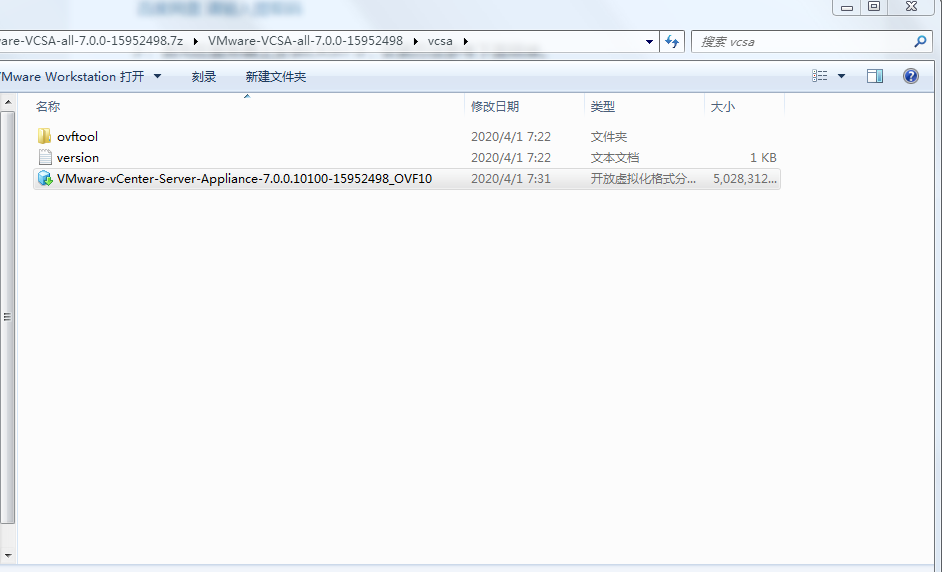
4:解压下载的镜像,在vcsa中可以找到VOF结尾的文件。
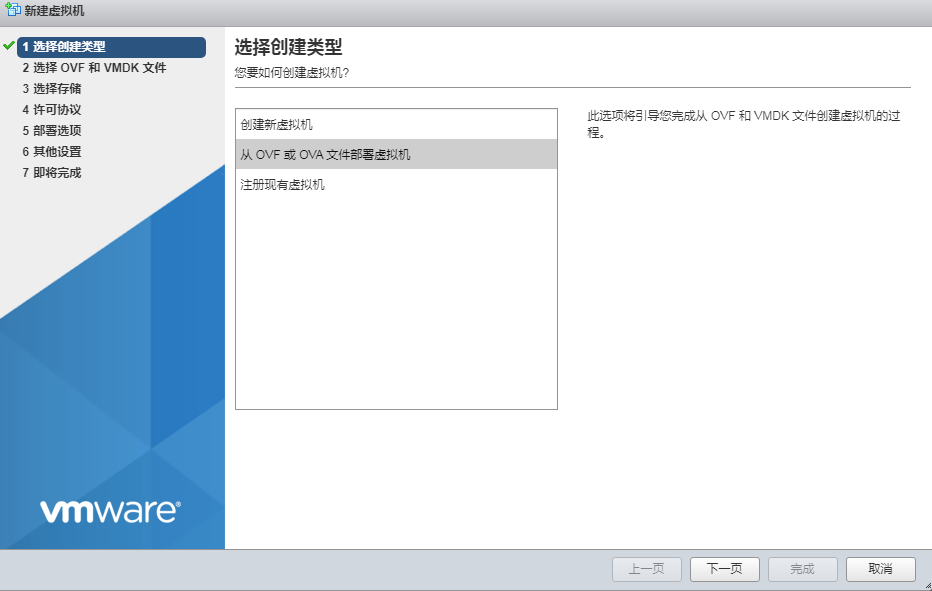
5:在ESXI的首页点击创建/注册虚拟机。选择从VOF或OVA文件部署虚拟机。下一页。
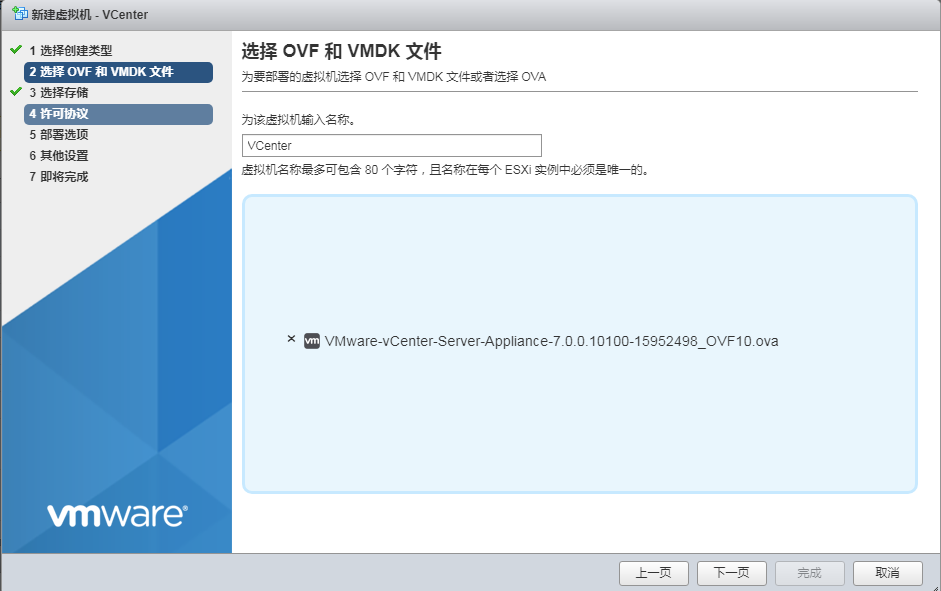
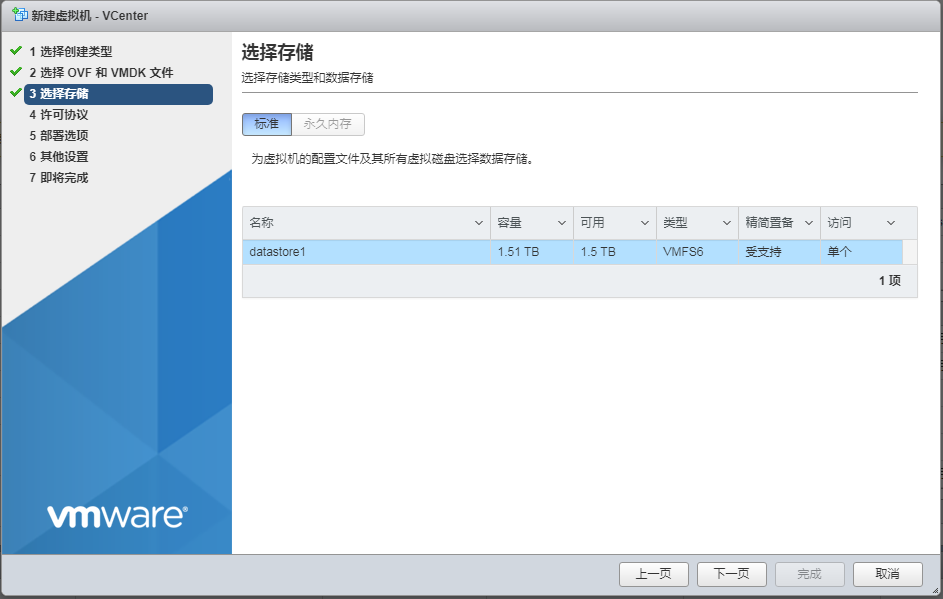
6:起个名字,并选择文件。
7:下一页。
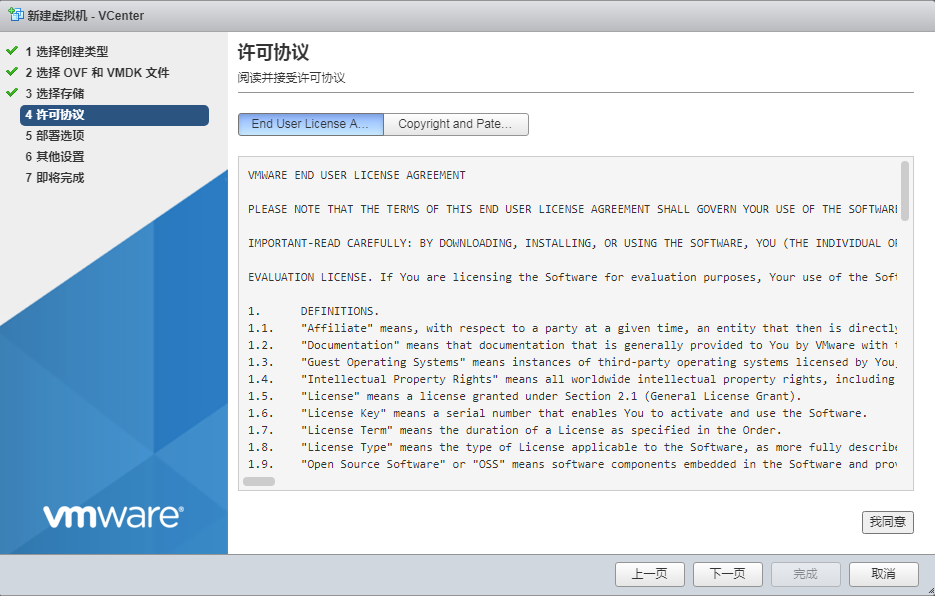
8: 点击我同意,然后下一页。
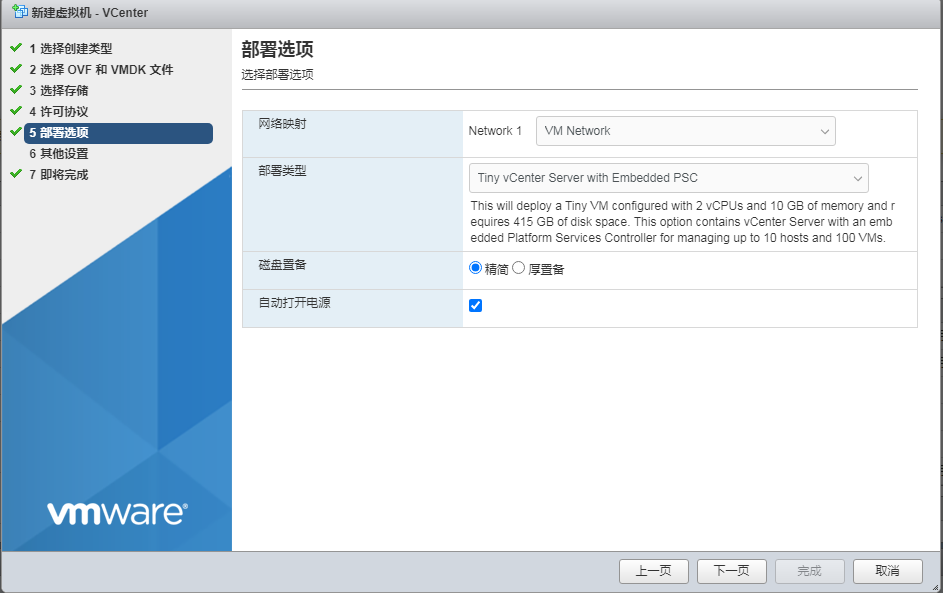
9: 部署类型根据实际情况选择,磁盘用精简置,选择自动打开电源。下一页。
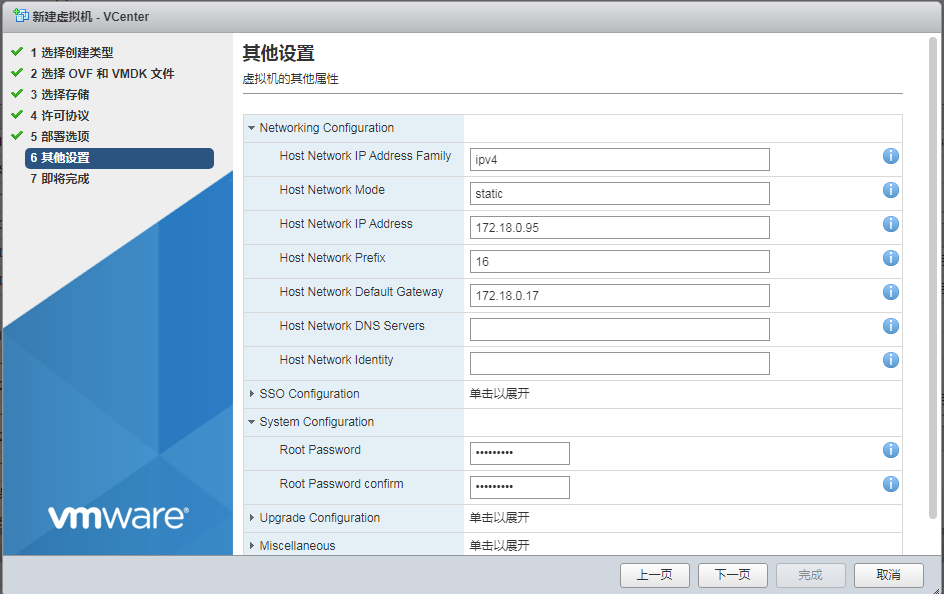
10: 点开Networking Configuration和System Configuration,根据生产环境中的实际情况,参考下图进行配置。如果生产环境有DHCP不配地址也可以,System Configuration中的密码一定要配置,后期会用到。
11: 在真实环境中报一个磁盘的警告,但是可以继续进行安装。
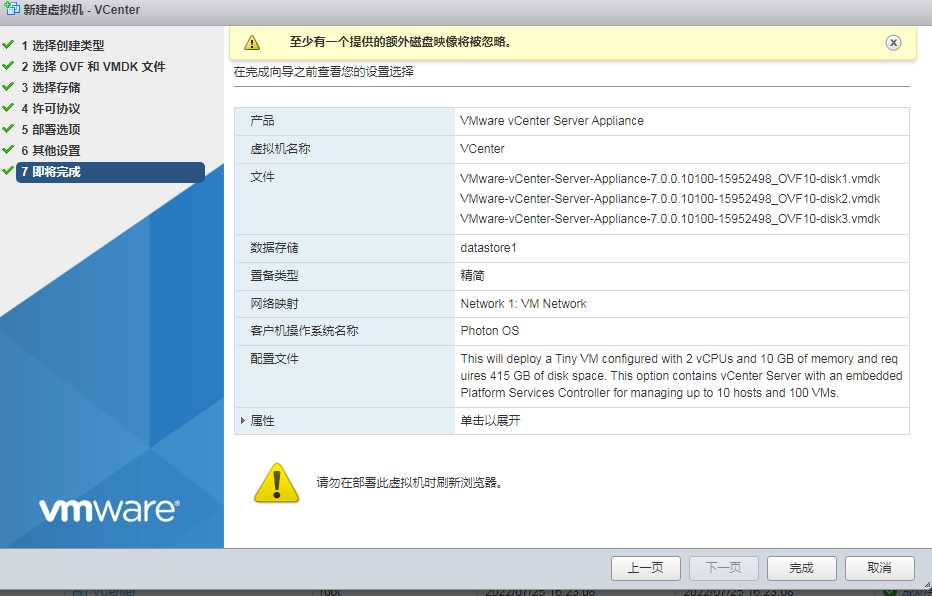
12:点击完成。开始上传镜像进行安装。

13:等待上传完成,我们上面选择的自动开机, 什么都不用操作等待安装完成即可。
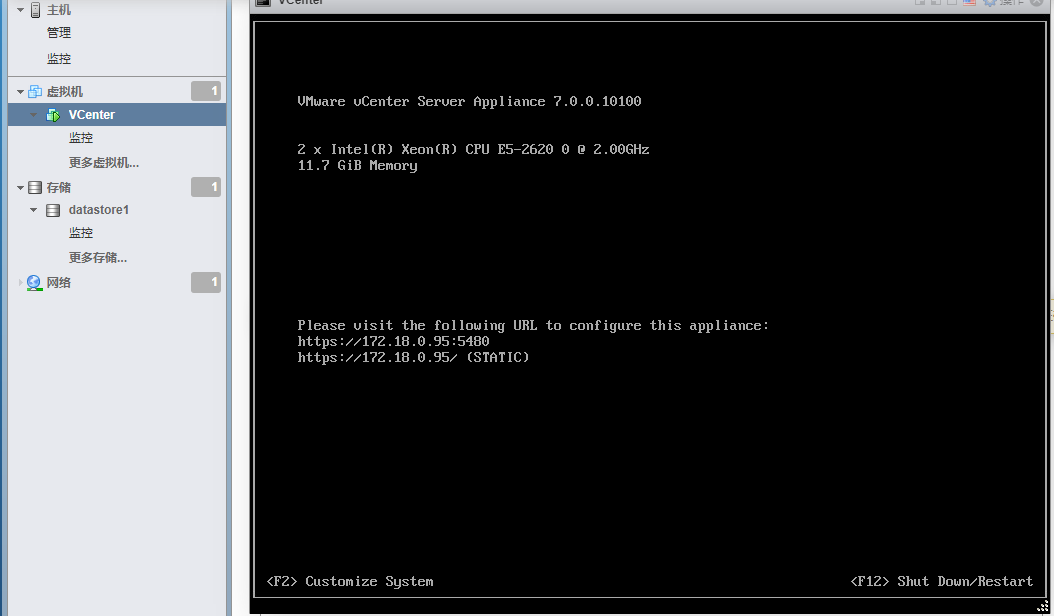
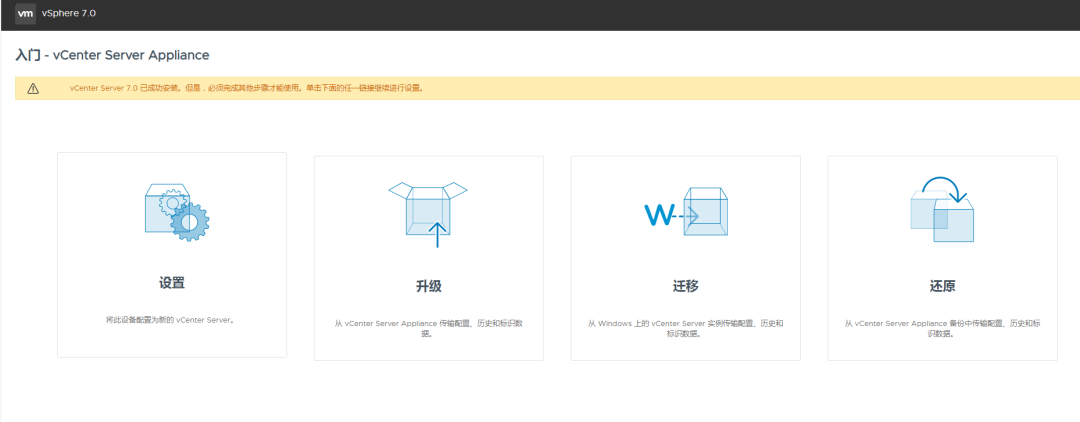
14:用浏览器访问https://IP地址+端口5480点击设置进行下一步的配置。
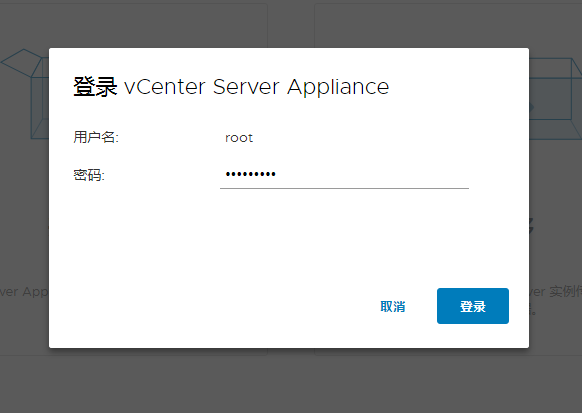
15: 点击设置,输入之前System Configuration配置的密码,然后点击登录。
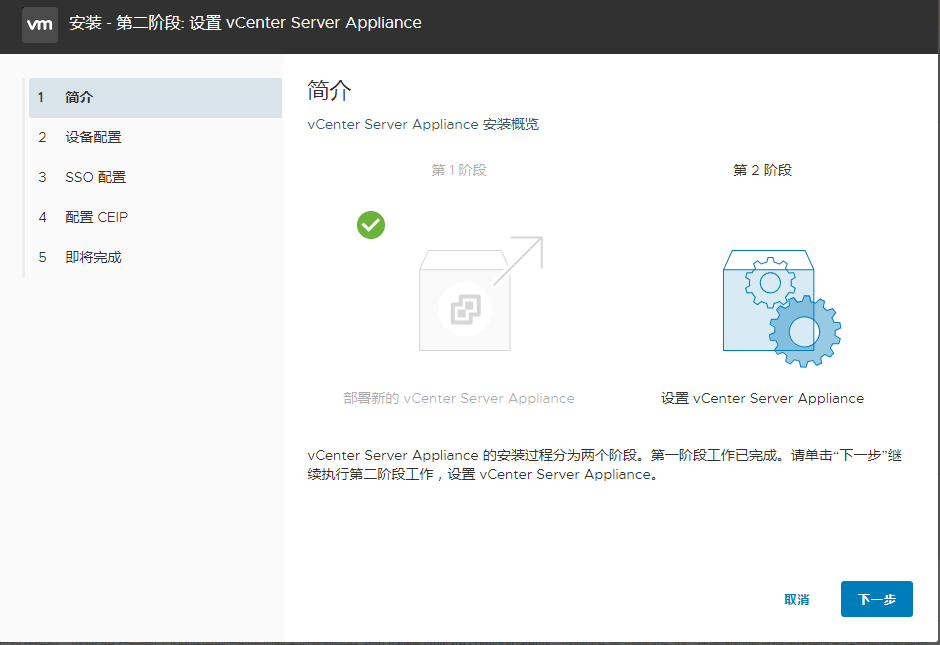
16: 第一步已经完成,开始第二步的配置,点击下一步。
17: 相关信息会自动带过了,可以不用修改。点击下一步。
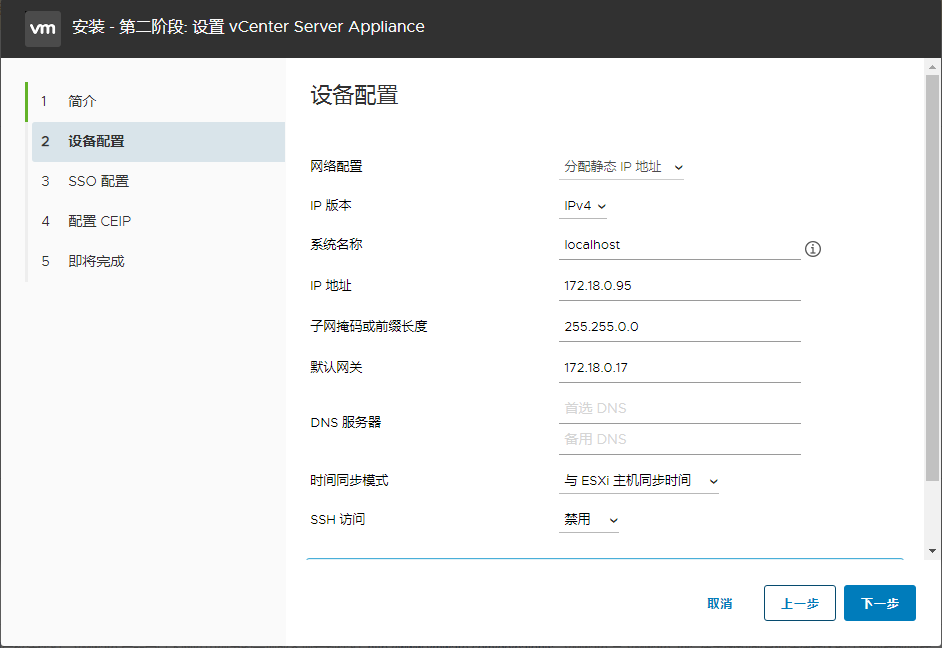
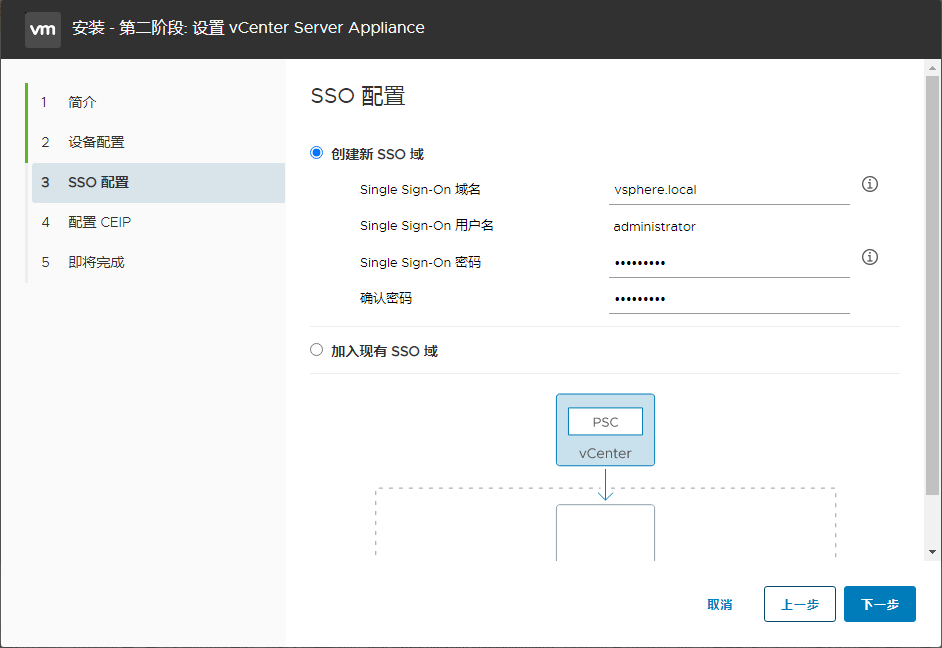
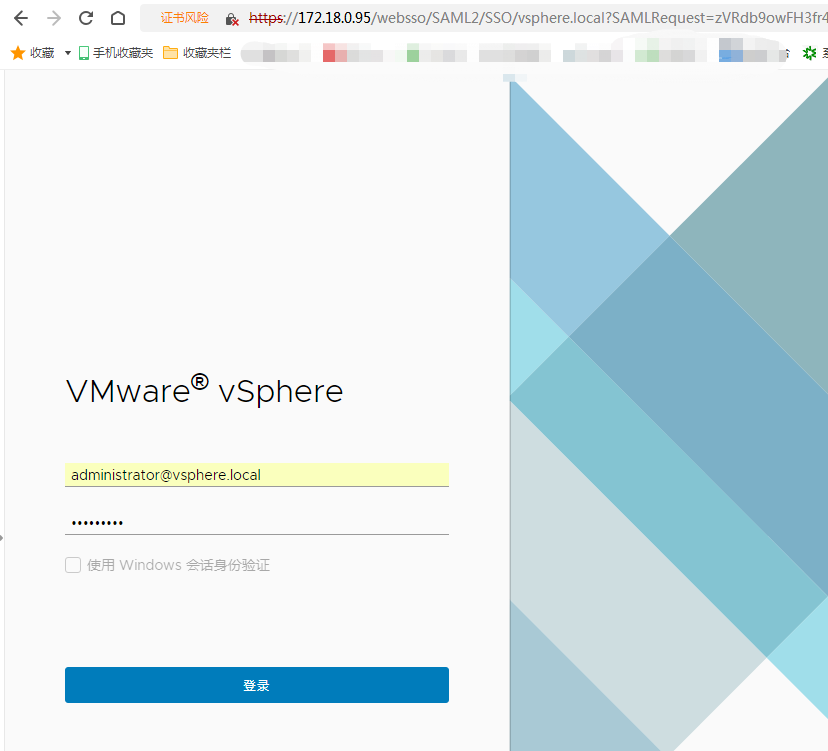
18: 域名用vsphere.local即可,默认给的是这个可以修改,最后登录VCenter的用户名是administrator@vsphere.local,输入登录的密码。点击下一步。
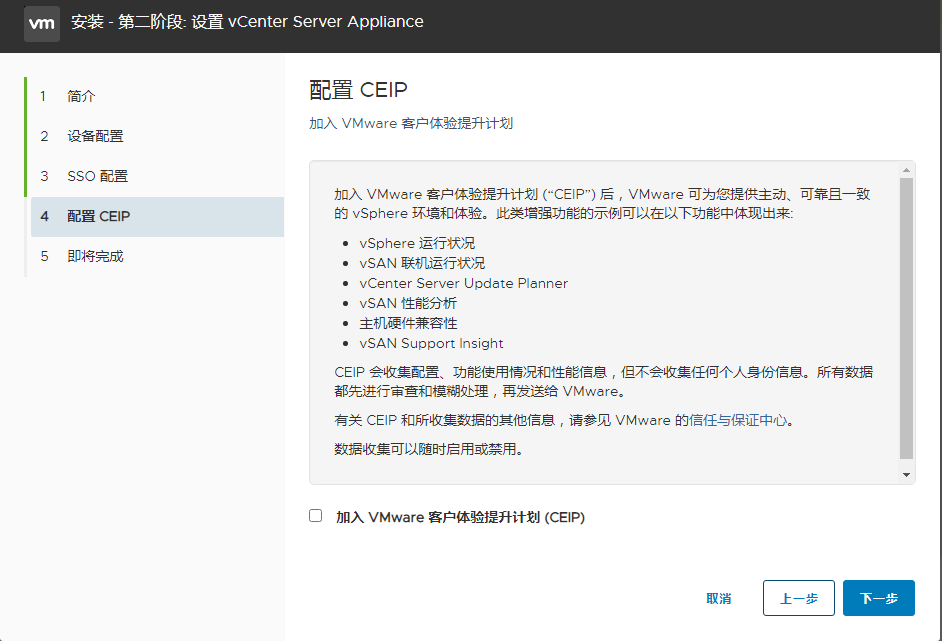
19:可以不用加入提升计划,点击下一步。
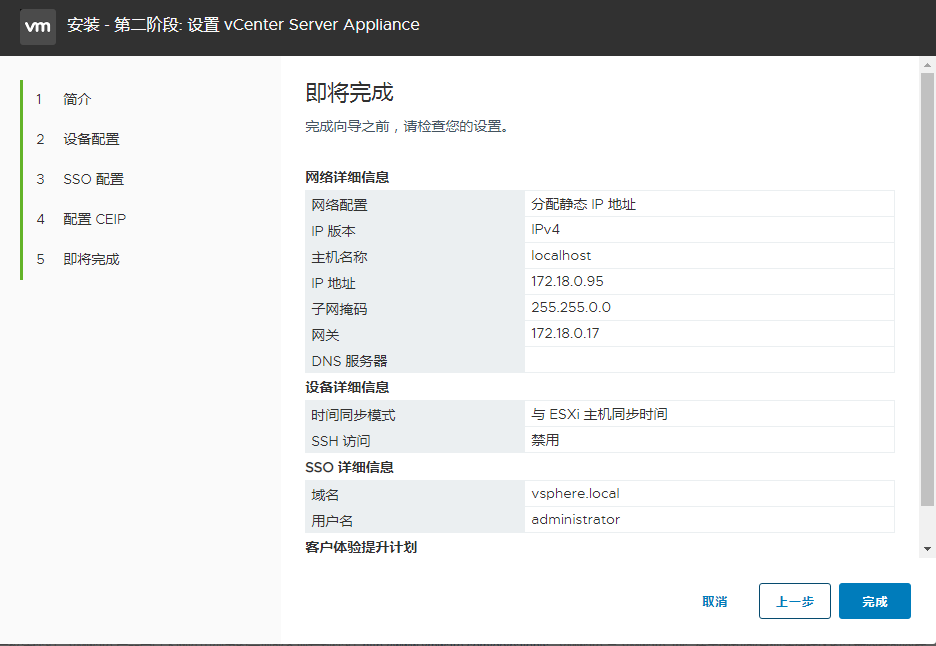
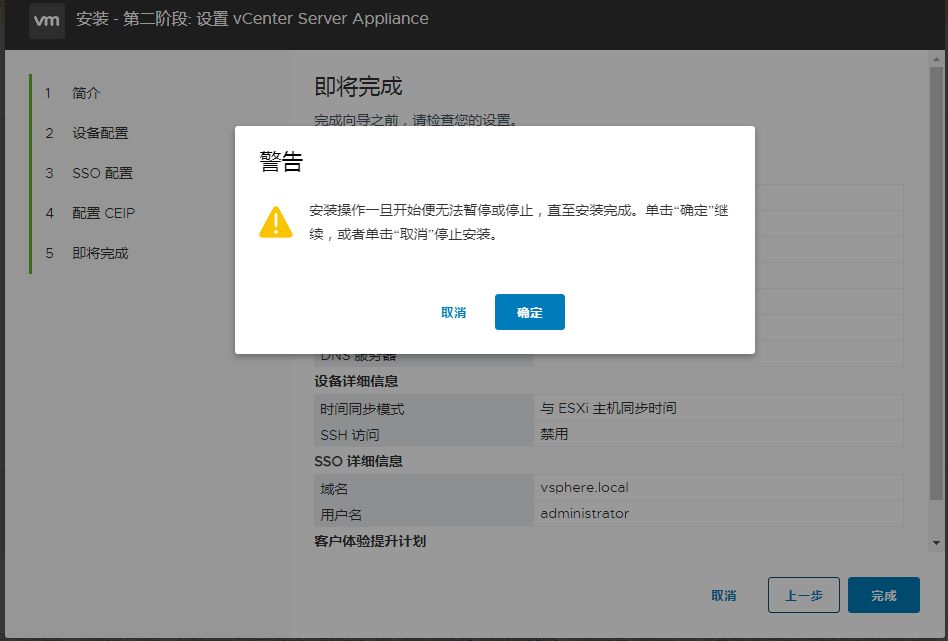
20: 最后点击完成。
21:点击确定开始安装。
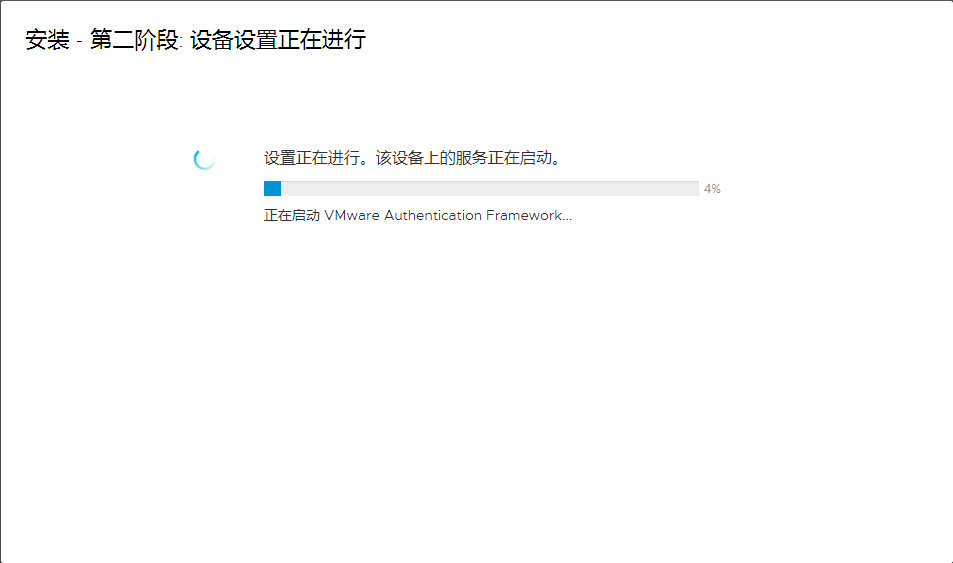
22:安装进行中,耐心等待。
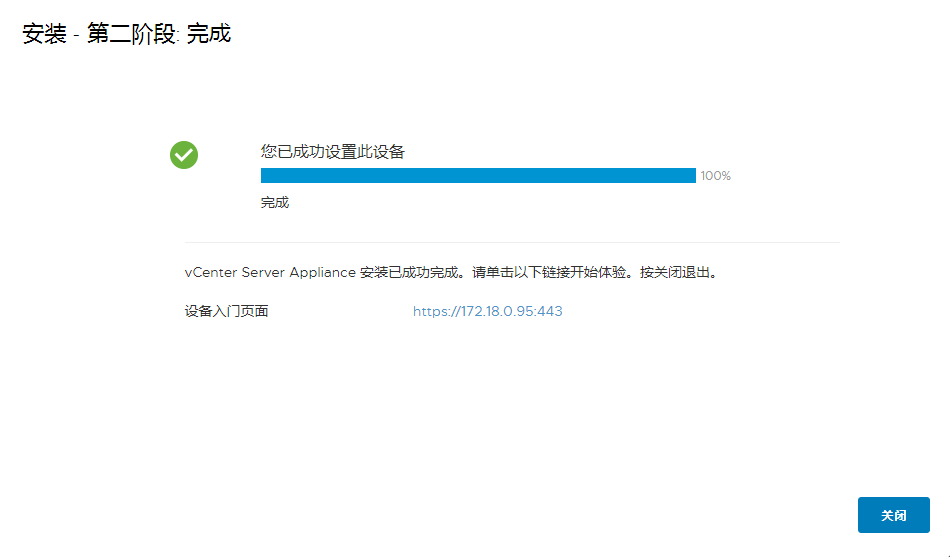
23:安装完成。
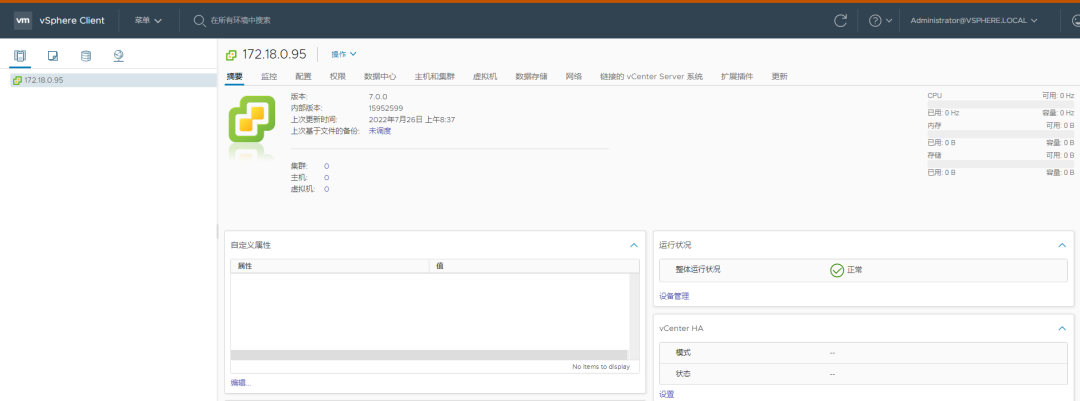
24:可以关闭弹出vCenter Server的管理界面,输入用户名密码进行登录。
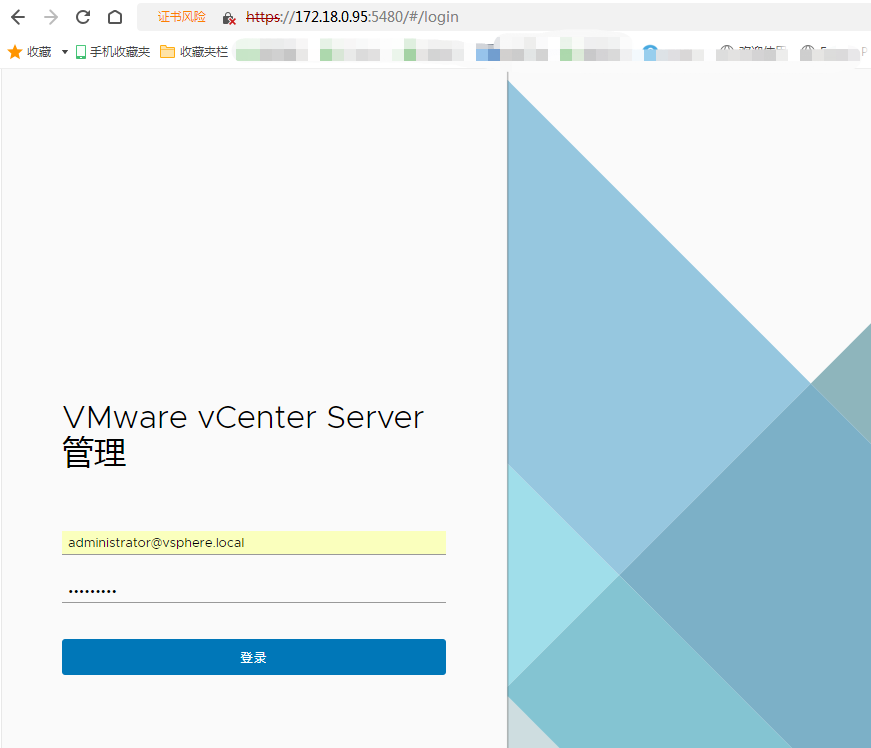
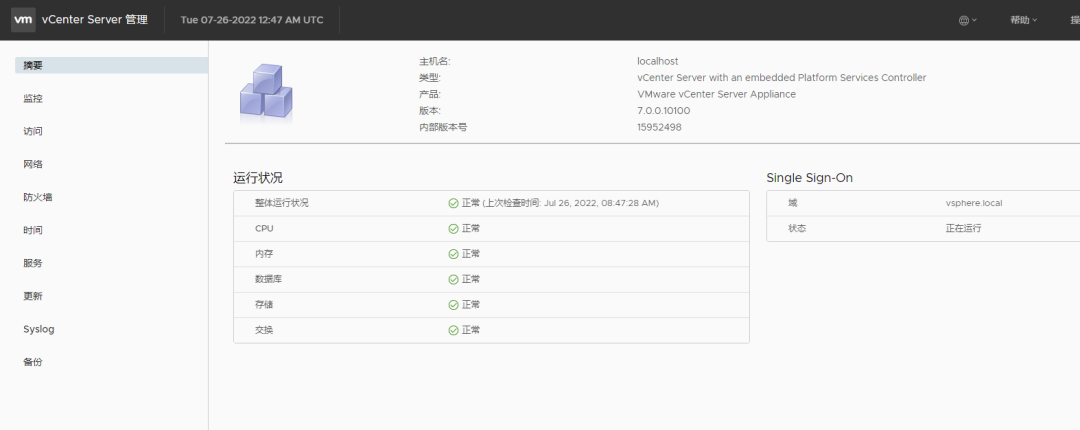
25:这个是vCenter Server的管理界面。
26:在浏览器中输入之前配置的地址登录vCenter。https://172.18.0.95
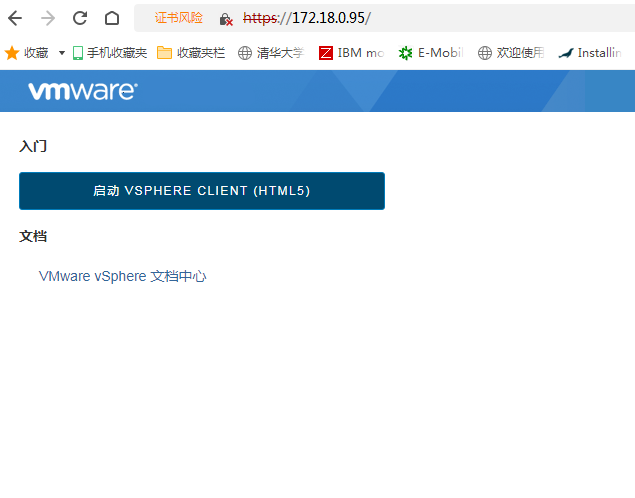
27:点击启动VSPHERE CLIENT(HTML5) 输入用户名和密码登录。
28:至此安装完成,可以在vCenter中进行操作,比如把之前安装的ESXI主机添加进行,进行统一管理。